
上次更新時間: 2026年4月13日
可搭配下列任何訂閱使用,除非另有註明:
-
 行銷 Hub
Starter, Professional, Enterprise
行銷 Hub
Starter, Professional, Enterprise
-
 銷售 Hub
Starter, Professional, Enterprise
銷售 Hub
Starter, Professional, Enterprise
-
 Service Hub
Starter, Professional, Enterprise
Service Hub
Starter, Professional, Enterprise
-
 Data Hub
Starter, Professional, Enterprise
Data Hub
Starter, Professional, Enterprise
-
 Content Hub
Starter, Professional, Enterprise
Content Hub
Starter, Professional, Enterprise
-
 Commerce Hub
Professional, Enterprise
Commerce Hub
Professional, Enterprise
-
 需要 HubSpot 點數
-
需要席位
請注意: 研究意圖可以與購買的點數或包含點數的 席位 計劃一起使用。不一 定要兩者兼而有之。
在使用研究意圖之前,請設定您的目標市場並選擇您的研究主題。您還可以設定其他功能,例如自動新增,從已儲存的檢視中自動將公司新增至 CRM、靜態區段和工作流程。
管理使用者權限
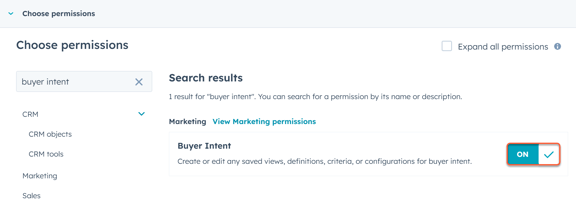
要配置研究意圖,您將需要買家意圖權限。如果關閉這些權限,設定選項將變成灰色。
- 在你的 HubSpot 帳戶中,點擊頂端導覽列中的「設定圖示」。
- 在左側邊欄選單中,導航到用戶和團隊。
- 在使用者表格中,按一下使用者 記錄,然後按一下存取索引標籤。
- 在「權限」下方,點擊「編輯權限」。
- 在左側邊欄選單中,使用搜尋列搜尋 買方意圖 權限。然後,按一下以切換「買家意向」開關。
新增市場
市場允許您使用行業、公司位置、員工人數等關鍵公司屬性來定義哪些公司最適合您的業務。利用研究意圖中的市場來 分群 正在研究與您的業務銷售相關主題的高適合性公司。
了解如何為買家和研究意圖 建立市場 。
新增研究意圖主題
使用研究意圖主題來尋找正在研究與您的企業銷售相一致的主題的公司。任何正在研究您選擇的研究主題的公司都將在「 研究 」標籤中填入。
請注意: 研究意圖主題始終為英文,無需翻譯,無論您 帳戶 的語言設定如何(例如德文、西班牙文等)。研究主題是HubSpot意圖生態系統內網站的專有分類,並非搜尋引擎關鍵字或搜尋字詞。
- 在你的 HubSpot 帳戶中,瀏覽「行銷」>「買方意圖」。
- 在頂部按一下「設定」索引標籤。
- 在「研究意圖主題」部分,按一下「新增研究意圖主題 」或「編輯研究意圖主題」。
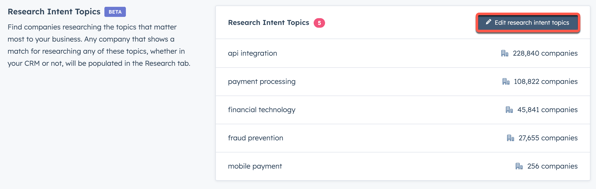
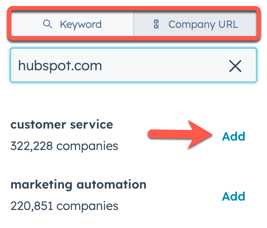
- 若要新增研究意圖主題,建議您按一下「 公司網址 」索引標籤新增 網域,以根據 網站 內容產生相關主題。在「 關鍵字 」索引標籤上,您也可以輸入 關鍵字 以查看相關主題。在任何一個分頁上,點擊相關主題旁邊的「 新增」。
- 若要刪除主題,請 按一下主題旁邊的刪除圖示以刪除個別主題,或按一下底部的刪 除按鈕以刪除 所有 主題。
- 新增主題後,點擊 儲存 主題。
設定自動新增
如果您的 帳戶 有HubSpot點數,您可以設定研究意圖,自動將公司新增至 CRM 或靜態區隔,或將其自動 註冊 到工作流程中。設定自動新增並將公司從研究意圖新增到 CRM 記錄時,使用者 帳戶 將需要超級管理員或Enrich記錄權限。
若要設定自動新增,請按照以下步驟操作
- 在你的 HubSpot 帳戶中,瀏覽「行銷」>「買方意圖」。
- 在頂部按一下「設定」索引標籤。
- 在「自動新增公司」部分,按一下「設定自動新增」。或者,點擊你想編輯的自動新增旁邊的「管理」。
- 選擇要自動新增公司的已儲存檢視。
- 按一下以切換「啟用公司自動新增」開關。
- 在「目的地」部分,勾選以下選項旁的核取方塊:
- CRM :從檢視中自動將公司新增到您的 CRM 中。根據預設,如果選擇了其他任何選項,即使檢視僅包含 CRM 中已有的記錄,也將打開此選項。
- 靜態 分群: 從檢視中自動將公司新增到靜態 分群。
- 單擊選擇靜態 分群下拉菜單,然後選擇靜態 分群。
- 若要將這些公司新增至另一個靜態 分群,請按一下「 +新增至另一個靜態 分群」。
- 若要移除靜態 分群,請按一下 刪除圖示。
- 工作流程:自動將公司從檢視中註冊到 工作流程。選取此選項後,您不需要在 工作流程 設定 註冊觸發條件。
- 按一下註冊 工作流程下拉式選單,然後選擇一個工作流程。
- 若要移除 工作流程,請按一下刪除圖示。
- 您從研究意圖添加到 CRM 的每家新公司都將 消耗HubSpot點數。若要限制每月可新增至 CRM 的公司數量,請按照以下步驟操作:
- 點擊以切換選用:強制開啟每月限額開關。每月時間範圍與您的每月HubSpot點數使用期一致。
- 在「每月自動新增上限」欄位中,輸入要設定上限的數字。
- 設定好自動新增後,點擊底部的「儲存」。
當公司通過自動添加添加到您的 CRM 時,以下屬性將自動填充:
- 記錄 來源: Buyer-Intent
- 記錄 來源詳細資訊1 : 設定自動新增時使用的研究意圖中已儲存檢視的名稱
- 記錄 來源詳細資料2 :自動新增
- 公司所有者: 所有者將留空,因此您可以將其分配給您的首選用戶。
/KB%20-%20Autoadd%20Limit.png?width=357&height=806&name=KB%20-%20Autoadd%20Limit.png)
檢查你的自動新增設定
若要查看和編輯自動新增設定,請按照以下步驟操作:
- 在你的 HubSpot 帳戶中,瀏覽「行銷」>「買方意圖」。
- 在頂部按一下「設定」索引標籤。
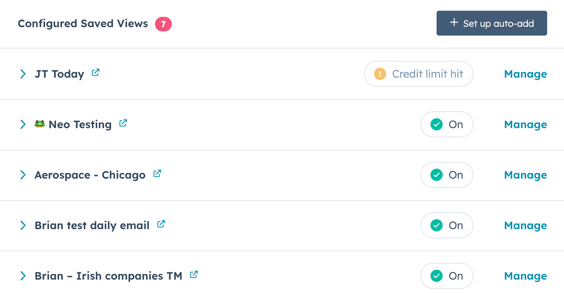
- 在「自動新增公司」部分,查看自動新增項目的運作狀況。檢查已設定的自動新增設定時:
- 開啟:啟用並執行自動新增。
- 關閉:關閉 啟用公司自動新增開關。
- 點數上限: 可選:強制每月點數上限切換已開啟,並已達到當月的設定上限。
- 設定錯誤:與自動新增相關的 CRM、區段或工作流程發生錯誤。
- 查看與自動新增相關的目的地時:
- 開啟:區 分群 或 工作流程 已正確設定。
- 找不到 工作流程/分群: 分群 或 工作流程 不再存在。
- 若要編輯自動新增,請按一下管理。
已儲存檢視中現有公司的回填自動新增項目
透過自動新增回填,您可以將已儲存檢視中已存在的公司新增至 CRM、區段或工作流程中,從而擴展自動化,不僅僅是新條目。
若要在已儲存的檢視中回填現有公司的自動新增內容,請按照以下步驟操作:
- 在你的 HubSpot 帳戶中,瀏覽「行銷」>「買方意圖」。
- 在頂部按一下「 設 定」索引標籤。
- 在「自 動新增公司 」部分,執行以下操作之一:
- 要在新的已儲存檢視中回填現有公司的自動 新增 內容:
- 設定自動新增。
- 按一下右側邊欄的「回填」。
- 系統會顯示對話方塊。
- 若要在現有已儲存檢視中回填 現有 公司的自動新增內容:
- 按一下其中一個已儲存檢視旁邊的「管理」 。
- 按一下右側邊欄的「回填」。
- 系統會顯示對話方塊。
- 要在新的已儲存檢視中回填現有公司的自動 新增 內容:
- 在「 已儲存檢視的待辦 項目」對話框中:
- 如果您有足夠的HubSpot點數,您可以點擊 +佇列回填。
- 如果您沒有足夠的HubSpot點數,請點擊購買點數。
- 如果此動作將超過您的信用額度,而您只想略過此回填,請按一下核取方塊,然後按一下「+佇列回填」。
請注意: 當您略過回填的點數限額時,此過程將繼續,直到達到您選擇的公司總數或 帳戶 的每月點數上限,以先到者為準。如果您的 帳戶 設置為自動升級或超額,則超出此繞過的初始點數可能會在回填完成時產生額外費用。
將公司排除在研究意圖之外
您可以從「 研究」標籤和自動新增中排除最多100個網域,即使它們已經存在於您的 CRM 中。
若要依 網域 排除公司,請按照以下步驟操作:
- 在你的 HubSpot 帳戶中,瀏覽「行銷」>「買方意圖」。
- 瀏覽至「設定」索引標籤。
- 在「排除項目」部分,點擊右上角的「新增排除項目」。
- 在右側面板中,輸入網域。
- 按一下 儲存。
設定電子郵件摘要
設定每週和每月的電子郵件摘要,通知您正在研究與您的業務相關主題的高適合 公司。
- 在你的 HubSpot 帳戶中,瀏覽「行銷」>「買方意圖」。
- 按一下「設 定」索引標籤。
- 在電子郵件摘要 部分,按一下+新增電子郵件摘要。
- 在右側邊欄選單中,使用「選擇一個已儲存的檢視 」下拉式選單來選擇一個已儲存的檢視。
- 切換開啟/關閉電子郵件摘 要開啟/關閉以接收此檢視中公司的每月摘要。
- 在「電子郵件摘要」模式下,選擇要在電子郵件摘要中摘要的內容:
- 頂尖研究人員: 在所選期間對您的主題進行研究最多的公司的摘要。
- 研究人員激增:與前期相比,研究活 活動 顯著增加的公司摘要。
- 新研究人員:主要是近期開始研究您主題的公司摘要。
- 按一下「頻率 」下拉式選單,選擇每日、每 週或每月接收電子郵件。只有在HubSpot找到與所選檢視相關的公司時,您才會收到電子郵件。
- 按一下「 收件人 」下拉式選單,選擇誰會收到這些電子郵件。
- 按一下「建立電子郵件摘要」。
設定意圖條件(選填)
若要在「 研究」分頁中篩選已在您的 網站 上顯示意圖的公司,我將學習如何設定 訪客意圖標準。
