上次更新時間: 2026年5月18日
可搭配下列任何訂閱使用,除非另有註明:
-
 行銷 Hub
Professional, Enterprise
行銷 Hub
Professional, Enterprise
-
 Service Hub
Professional, Enterprise
Service Hub
Professional, Enterprise
在 Meta 的 WhatsApp 帳戶管理員中建立訊息範本後,請直接在 HubSpot 中檢視並自訂已同步的範本。在您的 WhatsApp Business 帳戶中建立的範本會自動同步至 HubSpot,您可以在 HubSpot 中自訂這些範本、將其用於工作流程,或透過記錄、對話收件匣或服務台將其傳送給聯絡人
。
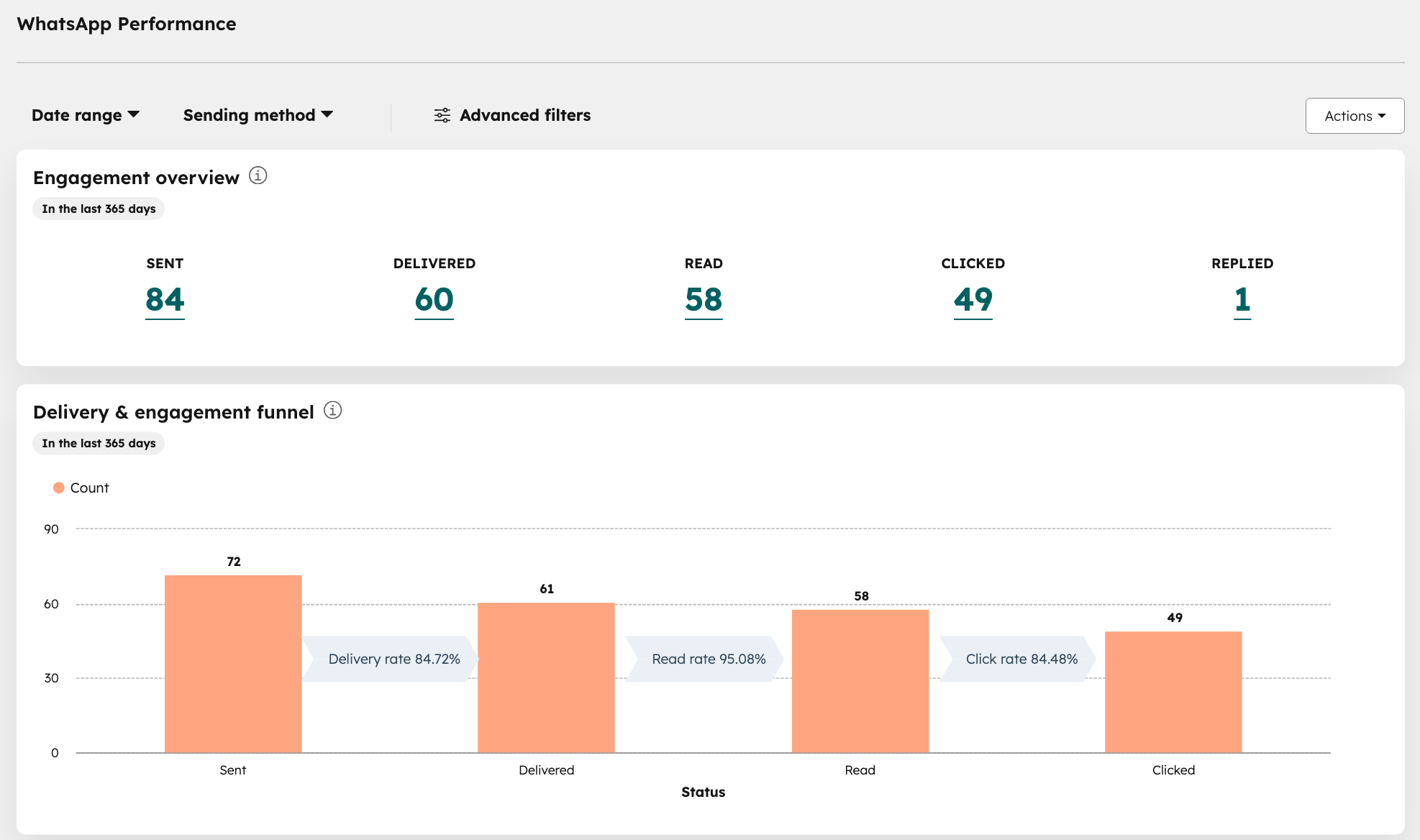
您也可以分析範本的表現,並追蹤送達率、互動率、點擊率及訊息傳送錯誤等相關數據。
請注意:若您是超級管理員,可將您的帳戶加入WhatsApp Home測試版。
開始之前
當您的帳戶加入WhatsApp Home 測試版時 ,請注意以下事項:
- 您必須已在對話收件匣或 服務台中,將 WhatsApp Business 帳戶作為通訊管道 進行連結。若要在 WhatsApp Business 應用程式和 HubSpot 中同時使用同一個 WhatsApp Business 電話號碼,請進一步了解如何使用 WhatsApp 共存功能。
- 若帳戶已加入測試版,現有的 WhatsApp 範本將自動在 WhatsApp 列表頁面上建立兩個 WhatsApp 範本。
- 這些範本的映射設定將維持與加入測試版前相同的狀態。
- 系統將針對每種發送方式各建立一個範本:自動化發送用或CRM 發送用。
- HubSpot 行動應用程式目前不支援 WhatsApp v2 訊息範本。您將無法透過行動應用程式發送 WhatsApp 訊息。
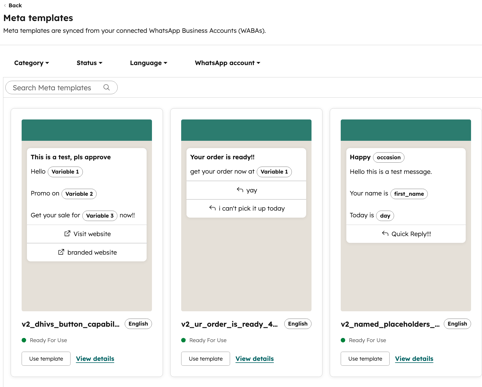
從 Meta 同步且包含自訂內容的範本會顯示在WhatsApp 訊息下方。所有其他範本則會顯示在Meta 範本下方。
限制
- HubSpot 目前不支援同步使用位置標頭或流程按鈕類型的訊息範本。
- 您無法在 WhatsApp Business 帳戶中為模板定義自訂預設值。請改為設定全域預設值或新增備用值。進一步了解如何為個人化代碼建立預設值。
- WhatsApp 範本訊息僅支援聯絡人與公司個人化代碼。交易、票證及自訂物件代碼均無法使用。
- WhatsApp 範例範本(例如:sample_purchase_feedback、sample_issue_resolution、sample_shipping_confirmation 等)由 WhatsApp 自動產生,不會同步至 HubSpot。HubSpot 僅會同步您或您帳戶中的其他使用者在 WhatsApp Business 帳戶中建立的範本。
請注意:若要透過聯絡人工作流程傳送訊息,您必須取得可驗證的訂閱同意。進一步了解 如何為您的 WhatsApp 對話收集訂閱同意。
插入範本變數、元件並設定外部媒體
當您在 WhatsApp Business 帳戶中編輯範本時,可以插入變數並指定範本中包含的任何外部媒體,您稍後可在 HubSpot 帳戶中進行自訂:
- 範本變數:編輯範本正文時,您可點擊文字輸入框下方的「新增變數」來插入變數。此變數將顯示為數值佔位符(例如1),直到稍後由 HubSpot 帳戶中的動態內容取代為止。發布範本並與 HubSpot 帳戶同步後,您可使用聯絡人或公司個人化代碼來自訂該變數的動態內容。
- 外部媒體:在模板的支援區段(例如頁首或頁尾)中,您可以選擇要包含的媒體類型。模板經核准並同步後,您可直接從 HubSpot 檔案中選擇特定的媒體檔案。
使用追蹤連結按鈕
Meta 支援在 WhatsApp 帳戶管理員中,將動態網址按鈕加入您的 WhatsApp 訊息範本。追蹤網址按鈕可連結至 HubSpot 頁面、表單、會議、付款頁面或外部網址。
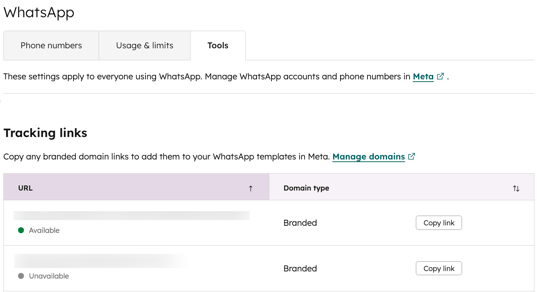
複製 HubSpot 追蹤連結
- 在你的 HubSpot 帳戶中,點擊頂端導覽列中的
「設定圖示」。 - 在左側邊欄選單中,點擊WhatsApp。
- 點擊「工具」標籤頁。
- 點擊「複製連結」。
在 Meta 中建立可追蹤連結按鈕
- 在 Meta 中,新增「造訪網站」按鈕類型。
- 點擊「 網址類型」下拉式選單,並選擇「動態」。
- 在「網站網址」欄位中 ,貼上來自 WhatsApp 的品牌化或共享追蹤連結。例如: https://thisisalink.com/hs/m
- 在 「新增範例網址」欄位中,輸入一個範例連結。例如, https://thisisalink.com/hs/m/example
- 儲存您的範本。
該範本將自動同步至 HubSpot,您可在該處進行自訂與管理。
在 HubSpot 中自訂 WhatsApp 訊息範本
- 在你的 HubSpot 帳戶中,瀏覽「CRM」>「訊息範本」。
- 點擊「訊息範本」。
- 點擊「WhatsApp」分頁。
- 在右上角,點擊「建立訊息」。
- 在右側面板中,輸入您的 WhatsApp 訊息名稱。
- 點擊「建立」。
- 在 Meta 範本頁面上,檢視從已連線的 WhatsApp Business 帳戶同步過來的範本。若要選取範本,請點擊「使用範本」。
- 在「編輯」分頁中,自訂您在訊息範本中包含的內容:
- 若您計劃在範本中加入媒體(例如頁首的圖片),您可以從 HubSpot 檔案中插入對應的媒體類型,或上傳新的文件、圖片或影片。
- 若要自訂任何範本變數,請點擊變數下方的「個人化」,將其映射至個人化代碼。每個變數將依照您在 WhatsApp Business 帳戶中插入的順序顯示。例如,在訊息範本正文中顯示為
1的第一個範本變數,在 HubSpot 中將列為「變數 1」。 - 若您的範本包含一個呼籲行動按鈕,用以引導使用者造訪您的網站,且您選擇了動態網站網址,您可以透過輸入純文字值,自訂網址末尾反斜線之後的最後一段。
- 點擊「發送」標籤頁。
- 點擊「您將如何發送此訊息」下拉式選單,並選擇一個選項:
- 發佈至自動化:選取此選項可透過工作流程工具發送訊息。
- 發佈至 CRM:選擇此選項可從記錄、對話收件匣或服務台發送訊息。
- 完成範本編輯後,請點擊右上角的「檢視並發佈」。
- 在右側面板中,點擊「發佈訊息」。
- 在對話方塊中,點擊「 發佈訊息」。
在 HubSpot 中發送 WhatsApp 訊息
建立並自訂範本後,您可以透過工作流程工具,或從聯絡人記錄、對話收件匣或服務台,將訊息發送給已同意接收的聯絡人。
在工作流程中發送 WhatsApp 訊息
如需進一步了解如何收集及管理 WhatsApp 對話的同意權限,請參閱這篇文章。若要設定基於聯絡人的工作流程以發送 WhatsApp 訊息:
- 在你的 HubSpot 帳戶中,瀏覽「自動化」>「工作流程」。
- 在右上角點擊「建立工作流程」,然後選擇「從頭開始」。
- 在左側面板中,設定工作流程的觸發條件。
- 在右上角,點擊「下一步」。
- 點擊+ 加號圖示。
請注意:若要透過工作流程將聯絡人加入 WhatsApp 訂閱類型,建議在「傳送 WhatsApp 訊息」動作之前,先加入「管理通訊訂閱」動作。瞭解如何在工作流程中新增並設定「管理通訊訂閱 」動作 。
- 在左側面板的「通訊」下,選擇「傳送 WhatsApp 訊息」:
- 點擊「目標聯絡人」下拉式 選單,並選擇聯絡人選項。
- 點擊WhatsApp 訊息下拉式選單,並選擇一則訊息。您只能選擇已發佈供自動化使用的訊息。
- 點擊「發送電話號碼」下拉式選單,並選擇一個電話號碼。您只能選擇與所用範本位於同一 WhatsApp Business 帳戶下的電話號碼。
- 在右上角,點擊「儲存」。
- 繼續編輯您的工作流程,然後點擊「檢視並啟用」。
從記錄時間軸發送 WhatsApp 訊息
若要直接從記錄時間軸建立訊息:
- 導航至相關記錄的主頁:
- 在你的 HubSpot 帳戶中,瀏覽「CRM」>「連絡人」。
- 在你的 HubSpot 帳戶中,瀏覽「CRM」>「公司」。
- 在你的 HubSpot 帳戶中,瀏覽「CRM」>「交易」。
- 在你的 HubSpot 帳戶中,瀏覽「CRM」>「服務票證」。
- 點擊記錄名稱。
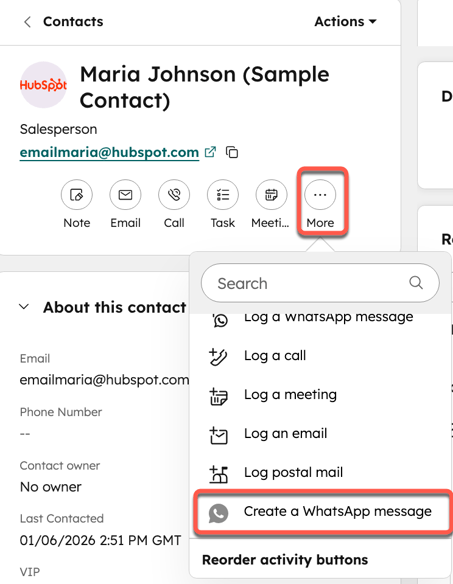
- 在左側面板中,點擊WhatsApp 圖示。若 WhatsApp 圖示未出現在記錄名稱下方,請點擊省略號圖示,然後選擇「建立 WhatsApp 訊息」。
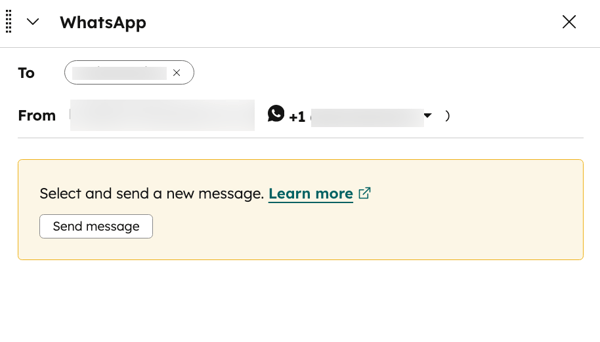
- 在彈出視窗中撰寫訊息:
- 點擊「寄件者 」下拉式 選單,並選擇已連結的 WhatsApp 電話號碼。
- 若該聯絡人在過去 24 小時內未曾透過 WhatsApp 向您的企業發送訊息,您只能透過選取其中一個訊息範本,發送由企業主動發起的訊息。
-
- 點擊「傳送訊息」。
- 找到您的範本,然後點擊「使用範本」。
- 在右下角,點擊「傳送訊息」。
- 若與該聯絡人已有現有對話串,系統可能會提示您前往對話收件匣以回覆訊息。
在對話收件匣或服務台中發送及回覆 WhatsApp 訊息
您可直接在對話收件匣內開啟 WhatsApp 對話。
收到的 WhatsApp 訊息會在對話收件匣或服務台中建立新的對話串,並開啟 WhatsApp 對話。在對話期間,您和您的團隊皆可在對話收件匣中回覆 WhatsApp 訊息。
WhatsApp 對話會話將在聯絡人最後一次回覆後保持開啟24 小時。現有 WhatsApp 對話會話關閉後,您可以透過向聯絡人發送範本訊息來重新開啟對話串。若聯絡人回覆您的範本訊息,將開啟一個新的 24 小時會話,在此期間您可以發送非範本的 WhatsApp 訊息。
管理 WhatsApp 訊息
檢視所有使用同步的 WhatsApp 範本在 HubSpot 中建立的訊息。
- 在你的 HubSpot 帳戶中,瀏覽「CRM」>「訊息範本」。
- 點擊「訊息範本」。
- 點擊「WhatsApp」分頁。
- 在頁面頂端,點擊「檢視 」以 根據狀態篩選範本:
-
- 所有 WhatsApp 訊息:所有範本,不論其狀態為何。
- 草稿: 尚未發布的範本 。
-
- 需處理:該範本無法使用且需要採取行動。例如,該範本可能已在 WhatsApp 中被刪除或修改。
- 已發佈:該範本已獲 WhatsApp 核准,且所有個人化選項均已設定。
- 已歸檔:已歸檔的範本。
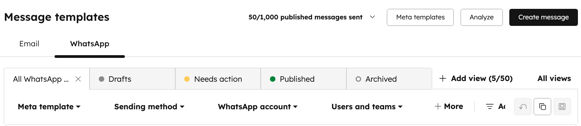
- 在表格頂端,點擊下拉式選單以篩選您的範本。您也可以使用快速或進階篩選功能。進一步了解如何在 HubSpot 中篩選物件。
- 若要編輯訊息,請將滑鼠懸停在訊息上並點擊「編輯」。進一步了解如何自訂您的範本。
- 若要複製訊息,請將滑鼠懸停在其上方並點擊「複製」。
- 若要查看訊息詳細資訊(包括使用位置及其表現),請點擊「查看詳細資訊」。
- 若要預覽訊息,請點擊「檢視訊息」。
- 若要控制誰可以存取該範本,請點擊「管理存取權限」管理存取權限,並選擇 共用選項,然後按一下 「儲存」。
- 若要將郵件歸檔,請按一下「歸檔」。在 對話方塊中,按一下「 歸檔」。
- 若要刪除訊息,請點擊 「刪除」。在 對話方塊中,點擊「刪除」。
進一步了解如何在 HubSpot 中新增和管理檢視。
檢視已同步的 WhatsApp 範本
- 在你的 HubSpot 帳戶中,瀏覽「CRM」>「訊息範本」。
- 點擊「訊息範本」。
- 點擊「WhatsApp」標籤頁。
- 在右上角,點擊「Meta 範本」。
- 若要使用該範本,請點擊「使用範本」。
- 若要查看有關該範本的更多資訊,請點擊「查看詳細資訊」。
排除 WhatsApp 訊息
發送失敗
的問題
若 WhatsApp 訊息發送失敗,或 HubSpot 中無法使用某個範本,請檢查以下常見問題:
-
聯絡人記錄必須包含 WhatsApp 電話號碼 屬性,且該欄位須填入有效的電話號碼。
-
若您的範本與某種訂閱類型相關聯,則聯絡人必須已同意接收 WhatsApp 通訊,訊息才能發送。瞭解更多關於收集 WhatsApp 對話同意權限的資訊。
-
在 Meta 中建立的範本必須成功同步至 HubSpot,才能在工作流程、記錄、對話收件匣或服務台中使用。瞭解如何檢視已同步的 WhatsApp 範本。
-
HubSpot 支援所有已連線的 WhatsApp Business帳戶每月最多發送 1,000 則範本訊息。若您已達到此限制,額外的範本訊息將無法發送,直至限制重置為止。進一步了解WhatsApp 訊息限制。
-
若某個範本在 Meta 中被拒絕、暫停、停用或刪除,該範本在 HubSpot 中可能無法使用,並會顯示於 「需要處理」 中。
-
發送電話號碼必須與所使用的範本屬於同一個 WhatsApp Business 帳戶。若電話號碼與範本分屬不同帳戶,則無法發送訊息。
分析 WhatsApp 訊息
- 點擊「訊息範本」。
- 點擊「WhatsApp」標籤頁。
- 在右上角點擊「分析」。
- 若要篩選儀表板,請使用左上角的篩選器。一旦套用篩選條件,該條件將套用至儀表板上的所有報告。
- 您可以查看以下報告:
- 互動概覽:WhatsApp 訊息的互動統計數據。例如,發送數、送達數、點擊數、開啟數及回覆數。
- 送達與互動漏斗:追蹤 WhatsApp 訊息在送達與互動各階段的表現,並顯示各步驟的訊息數量。
- 時間序列比較:比較每日事件數據,例如已發送、已送達、已閱讀等訊息數量。
- 隨時間推移的退訂情況:在指定日期範圍內選擇退訂 WhatsApp 訊息的聯絡人數量,以及已送達的訊息總數。
- 發送與送達失敗:未能成功發送的 WhatsApp 訊息數量,以及每次發送失敗的原因。
- 收件者位置:按收件者電話號碼所在地區細分的已送達收件者數量。
- CRM、按使用者發送:您在入口網站中每位使用者所發送的 CRM WhatsApp 訊息數量。