
Sidst opdateret: 25 august 2026

Brug den globale søgefelt øverst til venstre i din HubSpot-konto til at søge efter ressourcer, herunder CRM-poster, aktiviteter, blogindlæg, websidesider, marketing-e-mails, segmenter, dashboards, arbejdsgange og kampagner. Søg efter og naviger til HubSpot-værktøjer, læringsressourcer og indstillinger. Baseret på den tilgængelige kontekst for det øverste søgeresultat kan Breeze, HubSpots AI, generere et kort resumé og vise foreslåede handlinger, der hjælper dig med at fortsætte din arbejdsgang.
Hvis du i stedet søger i tabellen på en objektindeksside, kan du læse mere om CRM-søgning.
Søg
i
din HubSpot-konto
Sådan søger du i din HubSpot-konto:
- Klik på søgefeltet øverst til venstre, og indtast derefter tekst for at søge efter et bestemt aktiv eller værktøj. Hvis du vil finde en virksomhedsoptegnelse, kan du søge efter ejer, branche eller adresse. De virksomheder, der vises øverst, er de virksomhedsresultater, du har klikket mest på i de sidste 60 dage i den globale søgning.
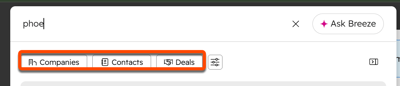
- For at filtrere dine søgeresultater skal du under søgefeltet klikke på et objektnavn eller et værktøjsnavnfor at medtage dem i din søgning (f.eks. klik på Kontakter og Aftaler for kun at medtage kontakter og aftaler i din søgning).
- KlikAlle filtre" for at se alle filtre. Brugsøgefeltet til at søge efter filtre. Klik på et filter for at tilføje det til din søgning.
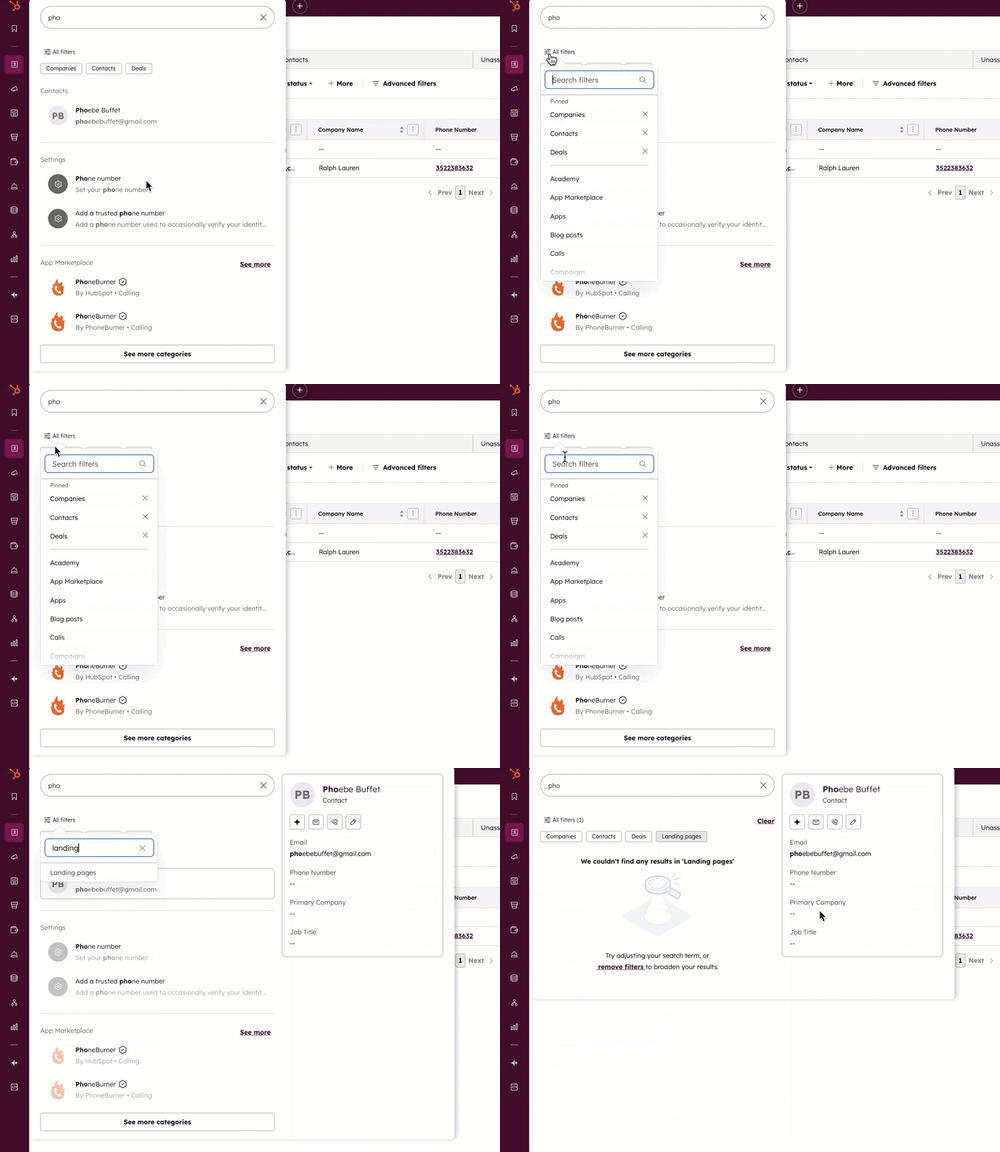
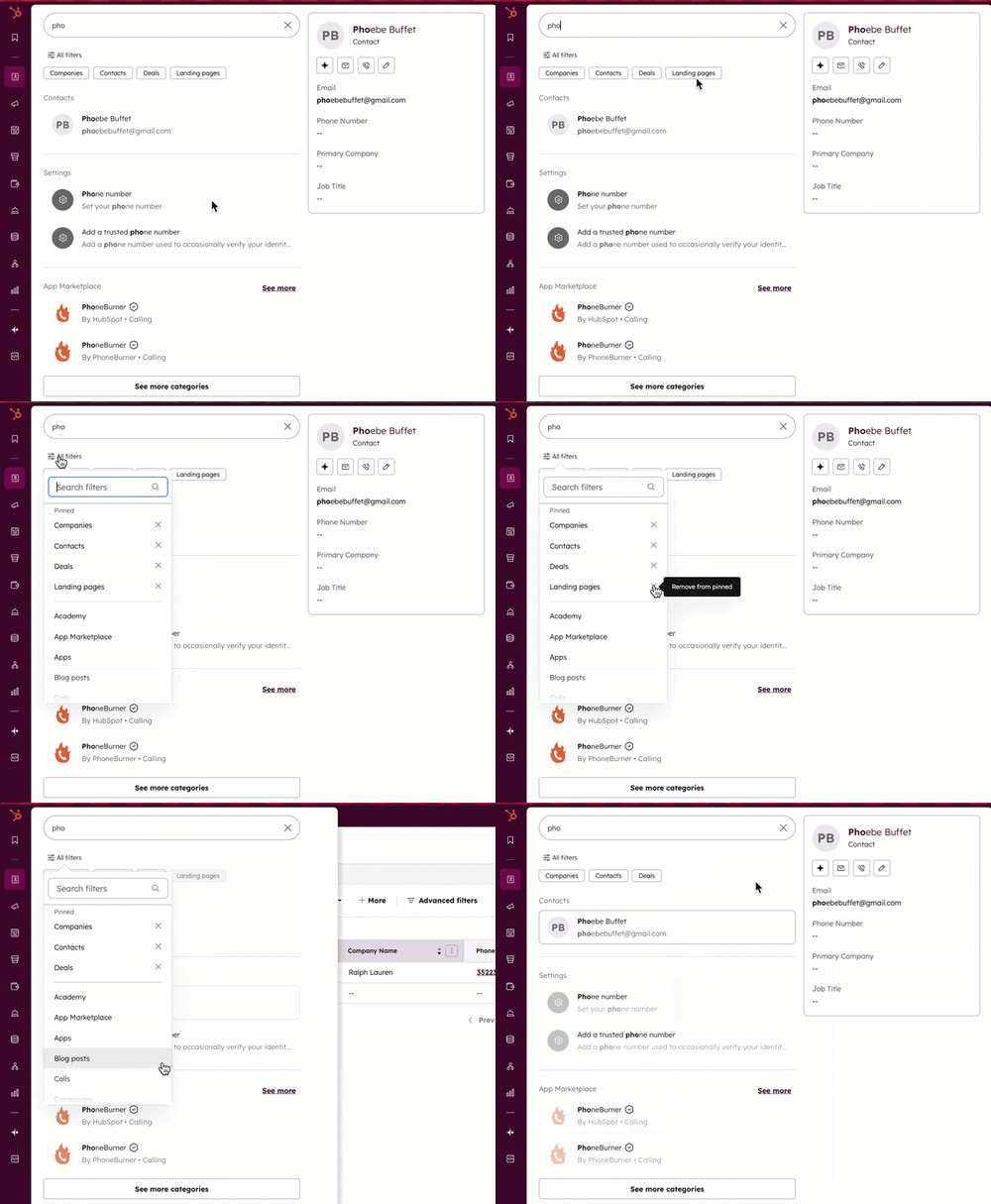
- Nyligt anvendte filtre fastgøres under søgefeltet og i dit søgefelt. KlikAlle filtre", og klik derefter på " x " for at fjerne et filter.
- For at se alle resultater for din søgeforespørgsel skal du klikke på "Se flere kategorier" nederst tilvenstre. Inden for hver kategori skal du klikke på " Se mere" for at se flere detaljer.
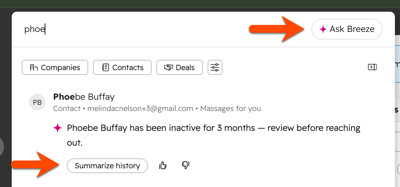
- Baseret på den tilgængelige kontekst for det øverste søgeresultat kan Breeze, HubSpots AI, generere et kort resumé og vise foreslåede handlinger. Klikpå den foreslåede handling ellerpå "Breeze" ( ) for at åbne Breeze Assistant.
- Hold markøren over posten for at åbne et forhåndsvisningsvindue.
- I oversigtspanelet kan du for visse værktøjer og poster udføre hurtige handlinger:
- For at registrere et nyt opkald, en e-mail eller en note på en post skal du klikke på knapperne "Opkald", E-mail" eller Tilføj note". Klik påknappen Breeze Assistant" for at sammenfatte posten ved hjælp af Breeze Assistant.
- For at redigere en webside eller et blogindlæg skal du holde markøren over indholdet og klikke på knappen" " (Rediger).
- For at få adgang til modtagerne af en sendt marketing-e-mail skal du klikke på knappen "View recipients" (Vis modtagere) under " ).
- For at analysere en listes ydeevne skal du klikke påknapperne " ( ) og "View performance ".
- For at teste eller redigere en arbejdsgang skal du klikke påknapperneTest eller Indstillinger under Indstillinger .
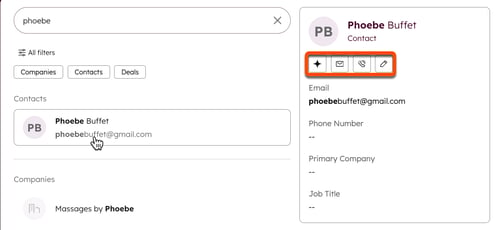
- I oversigtspanelet kan du for visse værktøjer og poster udføre hurtige handlinger:
- Klik på navnet på et returneret aktiv for at navigere til posten eller værktøjet.
Resultater vises kun, hvis du søger efter værdier i søgebare egenskaber. Få mere at vide om, hvilke data der kan bruges til at søge efter bestemte værktøjer.
Tastaturgenveje
Disse genveje giver dig mulighed for hurtigt at få adgang til, søge i og navigere mellem resultaterne:
- Åbn og luk global søgning
- macOS:Cmd+K
- Windows: Ctrl+K
Bemærk:
- Du kan også lukke Global Search ved at trykke på Esc -tasten.
- For at gå til det første resultat efter at have indtastet din søgning skal du trykke på pilned -tasten, hvorefter det første resultat automatisk vælges.
- Skift mellem resultater (macOS og Windows): pil op og pilned
- Skift mellem resultatafsnit (macOS og Windows): Shift + pil op og Shift + pil ned
Egenskaber, der kan søges på
Når du bruger den globale søgefelt, er der specifikke egenskaber, der gennemsøges for at matche dine søgeord med poster eller aktiver. Søgning efter værdier for andre egenskaber end dem, der er angivet nedenfor, giver ingen resultater.
CRM-poster og -aktiviteter
Abonnement kræves Der kræves et Enterprise-abonnement og adgangsrettigheder til kontoen for at kunne søge efter brugerdefinerede egenskaber af typen enkeltlinjet tekst, flerlinjet tekst og tal, når "Vises i søgning" er valgt .
- Alle grundlæggende objekter kan søges på:
- Postnavn (herunder fornavn og efternavn for kontakter)
- Noter
- E-mail-emne
- Tilknyttede opgaver
- Opkaldslog
- Mødeprotokoller
- Kontakter kan også søges efter:
- Primær e-mailadresse
-
- Standardegenskaben " Telefonnummer "
- Mobilnummer
- Virksomheder kan også søges efter:
- Virksomhedens domænenavn
- Adresse
- By
- Indkøbskurve kan søges på navn
- Brugerdefinerede objekter kan søges på op til 20 udvalgte egenskaber, herunder enkeltlinjet tekst, flerlinjet tekst eller tal.
- Fakturaer kan søges på fakturanummer, firmanavn, kontaktnavn eller modtagerens e-mail.
- Annoncen kan søges på navn eller ejer.
- Produkter kan søges på navn, SKU eller beskrivelse.
- Optagede opkald kan søges efter titel eller opkaldsnoter.
- Serviceobjekter kan søges på navn, ejer eller beskrivelse.
- Kurser: kan søges på kursus-ID, navn eller beskrivelse.
- E-mails og noter kan søges på emne og indhold. Hvis e-mails er en del af en sag, kan de søges, men de vil blive vist under søgeresultaterne fore-mails.
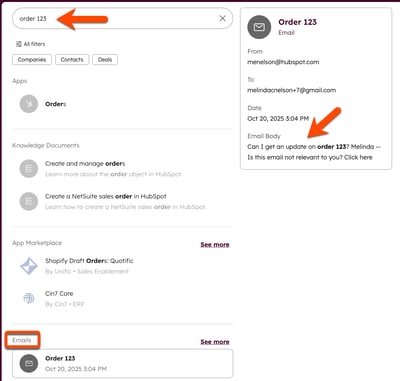
- Møder og opgaver kan søges på titel.
Segmenter
Segmenter kan søges på listenavn.
Marketing-e-mails
Marketing-e-mails kan søges på titel eller emne.
Websider, landingssider og blogindlæg
Blogindlæg, landingssider og websider kan søges på titel eller URL.
Dashboards
Dashboards kan søges på dashboardets navn.
Indstillinger
HubSpot -indstillinger kan søges på følgende termer:
- Indstillingsnavn
- Beskrivelse af indstillingen
- Nøgleord for indstillingen
HubSpot-apps
HubSpot-værktøjer kan søges på værktøjets navn (f.eks. Blog, Rapporter osv.).
Ressourcer
Artikleri HubSpot-vidensdatabasensamt kurser og lektioner i HubSpot Academy kan søges på titel og ressource-nøgleord. I søgeresultaterne vises disse under afsnittene Vidensdokumenter, Academy-lektioner og Academy-kurser .
Workflows
Der kræves et Professional- eller Enterprise-abonnement for at søge efter arbejdsgange.
Der kan søges efterworkflows ved hjælp af workflowets navn.
Kampagner
Et Marketing HubProfessional-eller Enterprise -abonnement for at kunne søge efter kampagner.
Der kan søges efterkampagner ved hjælp af kampagnens navn.
