
Sidst opdateret: 7 maj 2026
Gælder for:
-
 Marketing Hub
Starter, Professional, Enterprise
Marketing Hub
Starter, Professional, Enterprise
-
 Salg Hub
Starter, Professional, Enterprise
Salg Hub
Starter, Professional, Enterprise
-
 Service Hub
Starter, Professional, Enterprise
Service Hub
Starter, Professional, Enterprise
-
 Data Hub
Starter, Professional, Enterprise
Data Hub
Starter, Professional, Enterprise
-
 Content Hub
Starter, Professional, Enterprise
Content Hub
Starter, Professional, Enterprise
-
 Smart CRM
Professional, Enterprise
Smart CRM
Professional, Enterprise
Gennemgå det output, der genereres af en agentkørsel i Breeze studio. Agentens output omfatter de anvendte kilder, eksportmuligheder og delingsindstillinger, der er tilgængelige for hver kørsel.
Bemærk: Du kan administrere adgang til AI-funktioner i dine AI-indstillinger og konfigurere, hvilke data der deles. Gennemgå HubSpots ofte stillede spørgsmål om AI-tillid og AI-modelkort for detaljerede oplysninger om AI-sikkerhedskontroller, databrug og overholdelse.
Før du går i gang
Før du begynder at gennemgå agentens output i Breeze studio, skal du sørge for at forstå Breeze fuldt ud, kravene til at bruge disse værktøjer samt deres begrænsninger og overvejelser.
Forstå kravene
- En superadministrator skal slå følgende kontakter til i AI-indstillingerne:
- Giv brugerne adgang til generative AI-værktøjer og -funktioner
- CRM-data
- Data om kundekonvertering
- Data om filer
- Giv brugerne adgang til Breeze Assistant
Tilladelser kræves Breeze Studio-tilladelse er påkrævet for at gennemgå agent-output.
Gennemgå agentens output
Gennemgå en agents kørselsoutput og de kilder, der er brugt til at generere det, direkte i Breeze Studio eller i agentens indbakke.
Gennemgå output i Breeze studio
Gennemgå agentens output for en agent, skift mellem outputformater, og undersøg de kilder, som en agent har brugt under en kørsel i Breeze studio. Du kan også omdøbe agentens output.
- På din HubSpot-konto skal du navigere til Breeze > Breeze Studio.
- Klik på fanen Agenter.
- Klik på agentkortet.
- Klik på Vis historik i venstre sidepanel for at udvide kolonnen Historik.
- Klik på en agentkørsel.
- Hvis du vil omdøbe en kørsel, skal du klikke på menuikonet og vælge Rename. Indtast derefter tekst for at omdøbe agentkørslen.
- Som standard vil agentens output være optimeret til læsbarhed. Hvis du vil se outputtet i tekst i stedet, skal du klikke på rullemenuen Output og vælge Text Output øverst til højre.
- For at se de kilder, som agenten har brugt til at generere sit output, skal du klikke på Vis aktiviteter for at udvide kolonnen Aktivitet.
- I kolonnen Aktivitet skal du klikke på [#] Kilder under en handling.
- Klik på et websted i pop op-boksen for at se kilden.

Gennemgå output i agentens indbakke
Gennemgå agentens output fra agentens indbakke, når du overvåger flere agenter eller nylige kørsler. Du kan også filtrere agentens output og markere alt agentens output som læst.
- På din HubSpot-konto skal du navigere til Breeze > Breeze Studio.
- Klik på fanen Indbakke.
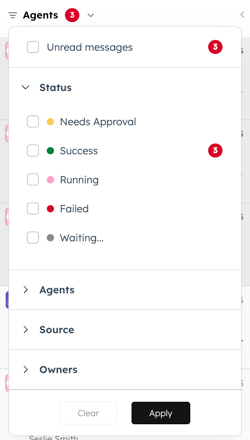
- Som standard er indbakken filtreret til Owners: Alle agentkørsler. For at filtrere indbakken skal du klikke på rullemenuen Agenter og vælge en indstilling. Klik derefter på Anvend.
-
- Ulæstebeskeder: Viser agentkørsler, der ikke er blevet set.
- Status: Viser agentkørsler baseret på deres aktuelle status.
- Manglergodkendelse: Kørsler, der venter på værktøjsgodkendelse.
- Succes: afsluttede kørsler uden fejl.
- Running: kørsler, der er i gang.
- Mislykket: kørsler, der er stødt på en fejl.
- Waiting: Kørsler i kø eller på pause før udførelse.
- Agenter: Viser agentkørsler for en bestemt agent (f.eks. Company Research Agent).
- Kilde: Viser agentkørsler baseret på, hvordan de blev udløst (f.eks. Breeze Studio eller Automation).
- Ejere: Viser agentkørsler baseret på ejerskab eller delingskontekst.
- Alle agentkørsler: alle kørsler, der er synlige for brugeren.
- Delt med mig: kørsler, der deles af andre brugere eller teams.
- Mig: kørsler, der ejes af brugeren.
- Klik på en agentkørsel.
- Hvis du vil omdøbe en kørsel, skal du holde musen over den, klikke på menuikonet og vælge Rename. Indtast derefter tekst for at omdøbe agentkørslen.
- Som standard vil agentens output være optimeret til læsbarhed. Hvis du vil se outputtet i tekst i stedet, skal du klikke på rullemenuen Output og vælge Text Output øverst til højre.
- For at se de kilder, som agenten har brugt til at generere sit output, skal du klikke på Vis aktiviteter for at udvide kolonnen Aktivitet.
- I kolonnen Aktivitet skal du klikke på [#] Kilder under en handling.
- Klik på et websted i pop op-boksen for at se kilden.
Eksport af agent-output
Eksporter kørselsoutput til en PDF-fil til deling, registrering eller offline-gennemgang.
- Klik på Eksporter PDF eller ikonet PDF-fil i kolonnen Output.
- Når eksporten er klar, skal du klikke pånotifikationsikonet i den øverste navigationslinje.
- Klik på eksportmeddelelsen i højre panel for at starte download.
Del agentens output
Del agentens output med andre brugere eller teams ved at opdatere indstillingerne for kørselssynlighed og kopiere et link, der kan deles.
- Klik på Share i kolonnen Output eller på ikonet Share.
- Klik på rullemenuen i dialogboksen, og vælg en indstilling:
- Kun mig: Agentens output vil kun være synligt for den bruger, der kørte agenten.
- Alle i min portal: Alle brugere på kontoen, der har adgang til agenten, kan se agentens kørselsoutput.
- Specifikke brugere og teams: Kun de udvalgte brugere og teams, der har adgang til agenten, kan se agentens kørselsoutput.
- Klik på Kopier link, når du er færdig.
- Klik på Del for at fjerne delingen af en agents kørselsoutput. Vælg Kun mig i dialogboksen, og klik derefter på Udført.
