Sidst opdateret: 19 maj 2026

Når du har oprettet en blog, kan du oprette blogindlæg – enten fra bunden, importeret fra en ekstern blog eller genereret med Breeze. Du kan tilpasse blogindholdet og indstillingerne for blogindlæg samt optimere blogindlæggene til søgemaskiner.
Før du går i gang
Før du opretter og tilpasser blogindlæg, skal du gennemgå kravene og overvejelserne.
Tilladelser kræves Der kræves adgang til marketingogredigeringsrettigheder for at oprette og redigere indhold til blogindlæg.
Forstå begrænsninger og overvejelser
- Hvis du ændrer en blogs indlægsskabelon, ændres den skabelon, der bruges til alle indlæg på den pågældende blog. Unikke skabeloner kan ikke anvendes på individuelle blogindlæg.
Opret blogindlæg
Opret nye blogindlæg ved hjælp af indholdseditoren til at udarbejde indhold, tilføje medier og strukturere indlægselementer, før du offentliggør dem. Begynd at oprette et indlæg fra bunden, eller arbejd ud fra et eksisterende udkast. Få mere at vide om at generere et blogindlæg med Breeze.På din HubSpot-konto skal du navigere til Indhold > Blog.
- Klik på Opret øverst til højre.
- Klik pårullemenuen Vælg en blogi dialogboksen, og vælg en blog.
- Klik på rullemenuen Indlægssprog, og vælg et sprog til blogindlægget.
- Når du er færdig, skal du klikke på Opret blogindlæg. Du bliver dirigeret til indholdseditoren for at fortsætte med at tilpasse blogindlægget.

- I indholdseditoren skal du klikke på ikonet Indhold i venstre sidepanel. Klik derefter på modulet Blogindhold, og tilføj indhold til dit indlæg. Du kan redigere formateringen af dit blogindhold i værktøjslinjen til formateret tekst.
- Øverst til højre kan du aktivere Focus Mode-knappen for at skrive dit blogindlæg i et strømlinet redigeringsmiljø. Du kan til- og frakoble denne tilstand når som helst.
- For at indstille længden af det indlægsresumé, der vises på din blogoversigtsside, kan du indsætte en "Læs mere"-separator:
- Klik påmodulet Blogindhold.
- Klik pårullemenuen Indsæti værktøjslinjen til formateret tekst, og vælg "Læs mere"-separator.
- For at flytte separatoren skal du klikke på " Læs mere"-separatoren og trække den til den ønskede position i blogindlægget.
- Sådan tilføjer du flere moduler til afsnittet Blogindlægsbrødtekst :
- Klik på ikonet Tilføji venstre sidepanel.
- Klik på et modul, træk det til en position i blogindlægget, og slip det på plads.
- Sådan redigerer du et bestemt modul iafsnittet "Blogindlægsbrødtekst" : Klik på ikonet " siteTree-indhold " i venstre sidepanel, og klik derefter på modulet.
- Brug redigeringsværktøjerne til at trække og slippe for at klone, flytte og omdøbe moduler.
Rediger indstillinger for blogindlæg
Når du hartilpasset indholdet i dit blogindlæg, skal du tilpasse sideattributter som URL-slug, metabeskrivelse og sprog.
Tilpas grundlæggende indlægsindstillinger
- På din HubSpot-konto skal du navigere til Indhold > Blog.
- Klik på navnet på et blogindlæg.
- KlikpåIndstillinger øverst til højre i indholdseditoren.
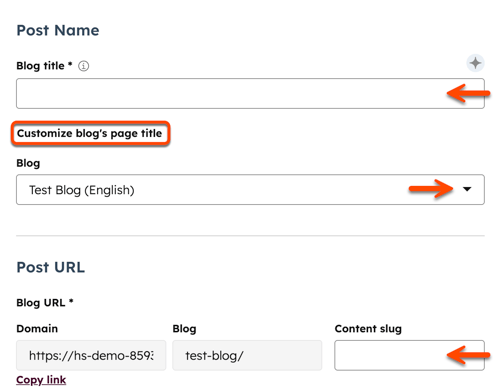
- I dialogboksen skal du indtaste navnet påblogindlægget i feltet Blogtitel. Dette navn vises i en
<h1>-tag øverst i indlægget, på fanen i den besøgendes browser og i søgeresultaterne. - For at adskille blogindlæggets viste titel og
<h1>-tag fra navnet på indlægget i browseren og søgeresultaterne skal du klikke på Tilpas bloggens sidetitel.- I feltetBlogtitel skal du indtastetitlen pådet indlæg, der skal vises på siden i et
<h1>-tag. - Ifeltet Sidetitelskal du indtaste navnet påblogindlægget, der vil blive vist i browserens titellinje og i søgeresultaterne.
- I feltetBlogtitel skal du indtastetitlen pådet indlæg, der skal vises på siden i et
- For at flytte indlægget til en anden blog skal du klikkepå rullemenuen Blogog vælge enblog. Når denne ændring er offentliggjort, ændres indlæggets URL automatisk til den nye URL-destination. Der oprettes automatisk en omdirigering fra indlæggets oprindelige URL til den nye URL.
- For at redigere indlæggets URL skal du indtaste enURL-strengifeltet Indholdsslug. Få mere at vide om redigering af en blogindlægs URL.
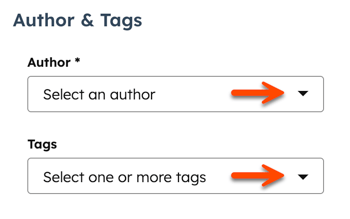
- For at angive en forfatter til indlægget skal du klikke på rullemenuen Forfatter og vælgeforfatterne. Få mere at vide om administration af blogforfattere.
- For at tilføje et eksisterende tag til indlægget skal du klikke pårullemenuen Tagsog vælgetagget. For at tilføje et nyt tag skal du klikke pårullemenuen Tags, skrive tagget i feltet og klikke på Tilføj tag "[navnet på dit nye tag]". Få mere at vide om administration af blogtags.
Indstil det fremhævede billede
Tilføj et fremhævet billede, der vil blive inkluderet, når indlægget deles på sociale medier.
- På din HubSpot-konto skal du navigere til Indhold > Blog.
- Klik på navnet på dit indlæg.
- I indholdseditoren skal du klikke på Indstillinger øverst til højre.
- I dialogboksen skal du vælgeFremhævet billedei menuen til venstre.
- Slå kontakten "Aktiveretfremhævet billede" til.
- Klik påUploadfor at vælge et billede fra din computer, eller klik påGennemse billederfor at vælge et billede frafilværktøjet.
- For at øge tilgængeligheden skal du indtaste enbeskrivelseaf dit billede i feltetAlternativ tekst til billede.
Generer oplæsning af blogindlæg
Brug Breeze til at generere lydversioner af dine blogindlæg med modulet til indlægsfortælling for at forbedre tilgængeligheden og engagementet.
- På din HubSpot-konto skal du navigere til Indhold > Blog.
- Klik på navnet på dit indlæg.
- I indholdseditoren skal du klikke på Indstillinger øverst til højre.
- I dialogboksen skal du vælgeIndlægsfortællingi menuen til venstre.
- Få mere at vide om generering af indlægsbeskrivelser.
Indstil metabeskrivelse og kampagne
Tilføj eller tilpas metabeskrivelsen for at drive trafik fra søgemaskiner til dine blogindlæg. Du kan også tilføje et blogindlæg til en marketingkampagne.
Abonnement kræves A Marketing HubProfessional- eller Enterprise -abonnement for at knytte et blogindlæg til en kampagne.
- På din HubSpot-konto skal du navigere til Indhold > Blog.
- Klik på Indstillinger øverst til højre i indholdseditoren.
- I dialogboksen skal du vælgeMetadatai menuen til venstre.
- Ifeltet »Metabeskrivelse«i dialogboksen skal du indtaste en beskrivelse af indlæggets indhold, som vil blive vist i søgeresultaterne.
- For at knytte dit indlæg til en kampagne skal du klikke på rullemenuen Kampagne og vælge en eksisterende kampagneeller klikke på Opret kampagne. Få mere at vide om oprettelse og tilpasning af en kampagne.
Administrer blogskabeloner
- På din HubSpot-konto skal du navigere til Indhold > Blog.
- Klik på navnet på et blogindlæg.
- Klik på Indstillinger øverst til højre i indholdseditoren.
- I dialogboksen skal du vælgeSkabeloni menuen til venstre.
- Klik på Skift skabelon for denne blog for at ændre den skabelon, der bruges til denne blog. Du bliver dirigeret til indstillingerne for blogindhold.
- For at redigere din blogindlægsskabelon skal du klikke påRediger denne skabelon. Du bliver dirigeret til designmanageren.
- For at vælge en anden skabelon til blogoversigten skal du klikke pårullemenuen Handlingeriafsnittet Oversigtsside og vælgeSkift skabelon. Hvis din skabelon til blogoversigten understøtter redigering ved at trække og slippe, kan du klikke på Rediger side for at foretage ændringer i indholdseditoren.
Indstil indlægssprog
- På din HubSpot-konto skal du navigere til Indhold > Blog.
- Klik på navnet på et blogindlæg.
- Klik på Indstillinger øverst til højre i indholdseditoren.
- I dialogboksen skal du vælgeSprog og regioni menuen til venstre.
- Klik på rullemenuen Sprog for blogindlæg, og vælg etsprog. Få mere at vide omoprettelse af blogindlæg på flere sprog.
Administrer avancerede indstillinger for indlæg
- På din HubSpot-konto skal du navigere til Indhold > Blog.
- Klik på navnet på et blogindlæg.
- Klik på Indstillinger øverst til højre i indholdseditoren.
- I dialogboksen skal du vælgeAvancereti menuen til venstre.
- For at tilføje kodestykker til indlæggets head-HTML skal du indtaste dit kodestykkei feltet Head-HTML. Hvis du i stedet vil tilføje kodestykker til alle indlæg og sider på et domæne, skal du gå til dine webstedsindstillinger.
- For at ændre denne blogs indstillinger for abonnements-e-mails skal du klikke påAdministrer iafsnittet Notifikations-e-mails.
- For at tilføje en brugerdefineret kanonisk URL skal du indtasteURL'en ifeltet Tilpas kanonisk URL. Få mere at vide ombrug af kanoniske URL'er.
Optimer indlæg til søgemaskiner
I afsnittet Optimér i sidebjælkeeditoren kan duse et indlægs SEO-anbefalinger eller knytte det til et emne.
- På din HubSpot-konto skal du navigere til Indhold > Blog.
- Klik på navnet på et blogindlæg.
- Klik påikonet Optimér i venstre sidepanel.
- Sådan knytter du indholdet til et emne:
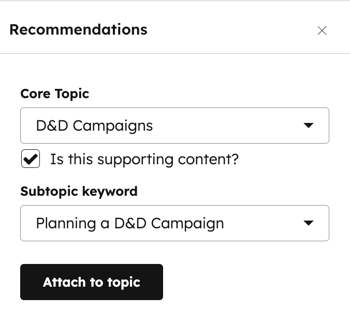
- For at tilføje et eksisterende emne skal du klikke på rullemenuen Emneog vælge etemne tilindlægget.
- For at oprette et nyt emne skal du klikke på rullemenuen Emne og vælgeTilføj kerneemne. Indtast emnet i dialogboksen, og klik derefterpå Gem
- Sådan knytter du indlægget til et nøgleord for et underemne:
- Marker afkrydsningsfeltet Er dette supplerende indhold?
- Klik på rullemenuen Undemne-nøgleord, og vælg etundemne-nøgleord
- For at oprette et nyt nøgleord skal du klikke på rullemenuen Undernøgleord og klikke på Tilføj undernøgleord. Indtastundernøgleordet i dialogboksen, og klik derefter påGem.
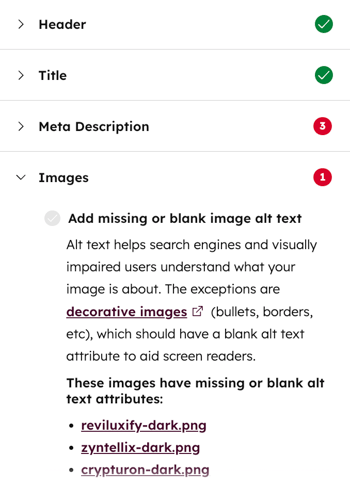
- Sådan vises ufuldstændige SEO-anbefalinger: Klik på enkategori meden rød cirkel. Hver gennemført anbefaling har et grønt flueben. Hver ufuldstændig anbefaling har et gråt flueben. Få mere at vide om at arbejde med SEO-anbefalinger.
Vis blogindlæg i forhåndsvisning
Inden du offentliggør et indlæg, kan du få et eksempel på det på forskellige enhedstyper og teste smart indhold og personalisering.
- På din HubSpot-konto skal du navigere til Indhold > Blog.
- Klik på navnet på et blogindlæg.
- Klikpå "Vis eksempel" øverst til højreiindholdseditoren.
- For at få adgang til en forhåndsvisning på hele siden skal du klikkepå Åbn i en ny fane øverst til højre. For at dele denne forhåndsvisningsside med andre brugere i din HubSpot-konto skal du klikke på Kopier link på forhåndsvisningssiden. Brugere skal være logget ind på HubSpot for at se denne forhåndsvisning.
- For at få en forhåndsvisning af indlægget på en anden enhed skal du klikkepåetikon for en mobilenhedøversttilhøjrepåforhåndsvisningssiden. Hvis du har aktiveret Google AMP for dette blogindlæg, skal du slå Google AMP-knappen til på for at få en forhåndsvisning af AMP-versionen af indlægget.
- For at få et eksempel på, hvordan indlægget vil se ud på oversigtssiden, skal du klikke påHovedlistevisning i afsnittet Visning. For at få et eksempel på selve indlægget skal du klikke påFuld indlægsvisning.
- For at få et eksempel på personalisering eller smart indhold skal du klikke pårullemenuen "Vis som":
- VælgKontakt for atfå et eksempel på indlæggets personalisering. Klik derefter på den anden rullemenu, ogvælg enkontakt for atfå et eksempel på, hvordan indlægget vil se ud for den pågældende kontakt.
- VælgSmart regel for atfå et eksempel på indlæggets smarte indhold. Klik derefter på den anden rullemenu, ogvælg en eller fleresmarte reglerfor atfå et eksempel på, hvordan indlægget vil se ud for en besøgende, der matcher disse regler.
- Når du er færdig, skal du klikke på Tilbage øverst til venstre.
Udgiv blogindlæg
Tilladelser kræves Der krævestilladelser til marketingadgangogoffentliggørelse for at offentliggøre og opdatere blogindhold.
- På din HubSpot-konto skal du navigere til Indhold > Blog.
- Klik på navnet på et blogindlæg.
- For at offentliggøre indlægget skal du klikke på Offentliggør øverst til højre. En dialogboks viser muligvis nogle yderligere indstillinger, før indlægget offentliggøres:
- Hvis du har aktiveret deling på sociale medier, skal du klikke påForhåndsvisning for at ændre, hvordan blogindlægget vil se ud på sociale medier. I panelet til højre skal du redigere den tekst og de billeder, der vises, og derefter klikke på Gem.
- For at aktivere Google AMP for dette indlæg skal du markere afkrydsningsfeltetAktivér Google AMP for netop dette blogindlæg. Denne indstilling vises ikke, hvis Google AMP er aktiveret for alle indlæg på denne blog. Få mere at vide om opsætning af Google AMP til blogs.
- Når du er færdig, skal du klikke på Udgiv.
- Sådan planlægger du et blogindlæg til offentliggørelse på et senere tidspunkt:
- Klik øverst til højre på rullemenuen ved siden af knappen Udgiv, og vælg derefterPlanlægningsindstillinger.
- Klik påPlanlæg offentliggørelse i dialogboksen.
- Klik på datofeltet, og vælg den dato, hvor dit indlæg skal offentliggøres.
- Klik på tidsfeltet, og vælg det tidspunkt, hvor dit indlæg skal offentliggøres.
- Klik på Planlæg. Alle ændringer, du foretager i indlægget, vil blive inkluderet i den planlagte offentliggørelse.

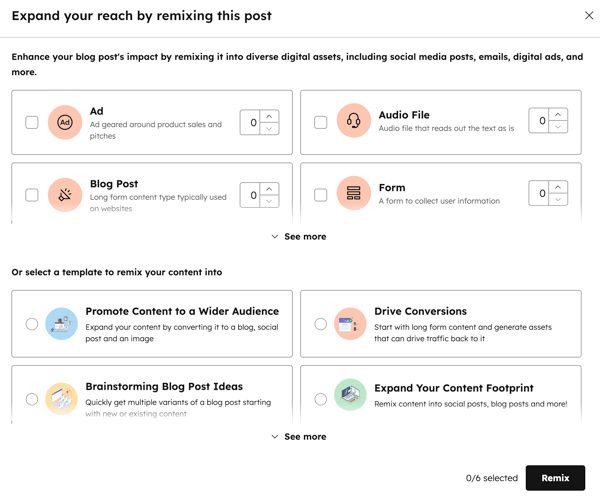
- Når indlægget er offentliggjort, kan du remixe blogindlægget for at generere andre indholdstyper. Få mere at vide om genbrug af indhold med indholdsremix.
Abonnement kræves Der kræves et Content Hub Professional- eller Enterprise-abonnement for at kunne remixe blogindholdsindhold.