
Sidst opdateret: 2 april 2026
Gælder for:
-
 Marketing Hub
Professional, Enterprise
Marketing Hub
Professional, Enterprise
-
 Salg Hub
Professional, Enterprise
Salg Hub
Professional, Enterprise
-
 Service Hub
Professional, Enterprise
Service Hub
Professional, Enterprise
-
 Data Hub
Professional, Enterprise
Data Hub
Professional, Enterprise
-
 Content Hub
Professional, Enterprise
Content Hub
Professional, Enterprise
-
 Smart CRM
Professional, Enterprise
Smart CRM
Professional, Enterprise
-
 Commerce Hub
Professional, Enterprise
Commerce Hub
Professional, Enterprise
Brug Breeze, HubSpots samling af AI-værktøjer, til at tilpasse genereret eller skrevet indhold til netop dit brands stemme. Værktøjerne analyserer din teksts personlighed og tone.
Brand Voice er tilgængeligt for brugere med en Professional-eller Enterprise-konto, men nogle funktioner er kun tilgængelige med bestemte abonnementer. Få mere at vide om, hvilke funktioner dit abonnement giver adgang til, i produkt- og servicekataloget.
Brand Voice kan bruges på engelsk, spansk, portugisisk, fransk, tysk og japansk. Når funktionen er aktiveret, kan du anvende den på blogs, casestudier, marketing-e-mails,sider,SMS'er og indhold på sociale medier i de tilhørende redigeringsværktøjer. Brand Voice anvendes ikke automatisk på eksisterende indhold.
Bemærk: Du kan administrere adgang til AI-funktioner i dine AI-indstillinger og konfigurere, hvilke data der deles. Gennemgå HubSpots ofte stillede spørgsmål om AI-tillid og AI-modelkort for detaljerede oplysninger om AI-sikkerhedskontroller, databrug og overholdelse.
Før du går i gang
- Brugere i Marketing Hub Enterprise -konti med Brands-tilføjelsen kan opsætte en brandstemme til flere brands.
- Gennemgå et websted og opdater brandstemmen ud fra disse data ved at vælge Ja, opdater min brandstemme, når du starter gennemsøgningen.
Tilladelser kræves Der kræves tilladelser som superadministrator ellertil at redigere kontostandarder for at oprette, redigere eller slette din brandstemme.
Opsæt brand voice
- På din HubSpot-konto skal du navigere til Indhold > Brand.
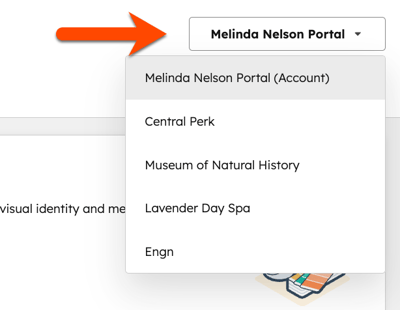
- Hvis du bruger tilføjelsesprogrammet Brands, skal du klikkepå rullemenuen øversttil højre og vælge et brand.
- Klik påGenerer brandstemme underBrandstemme.
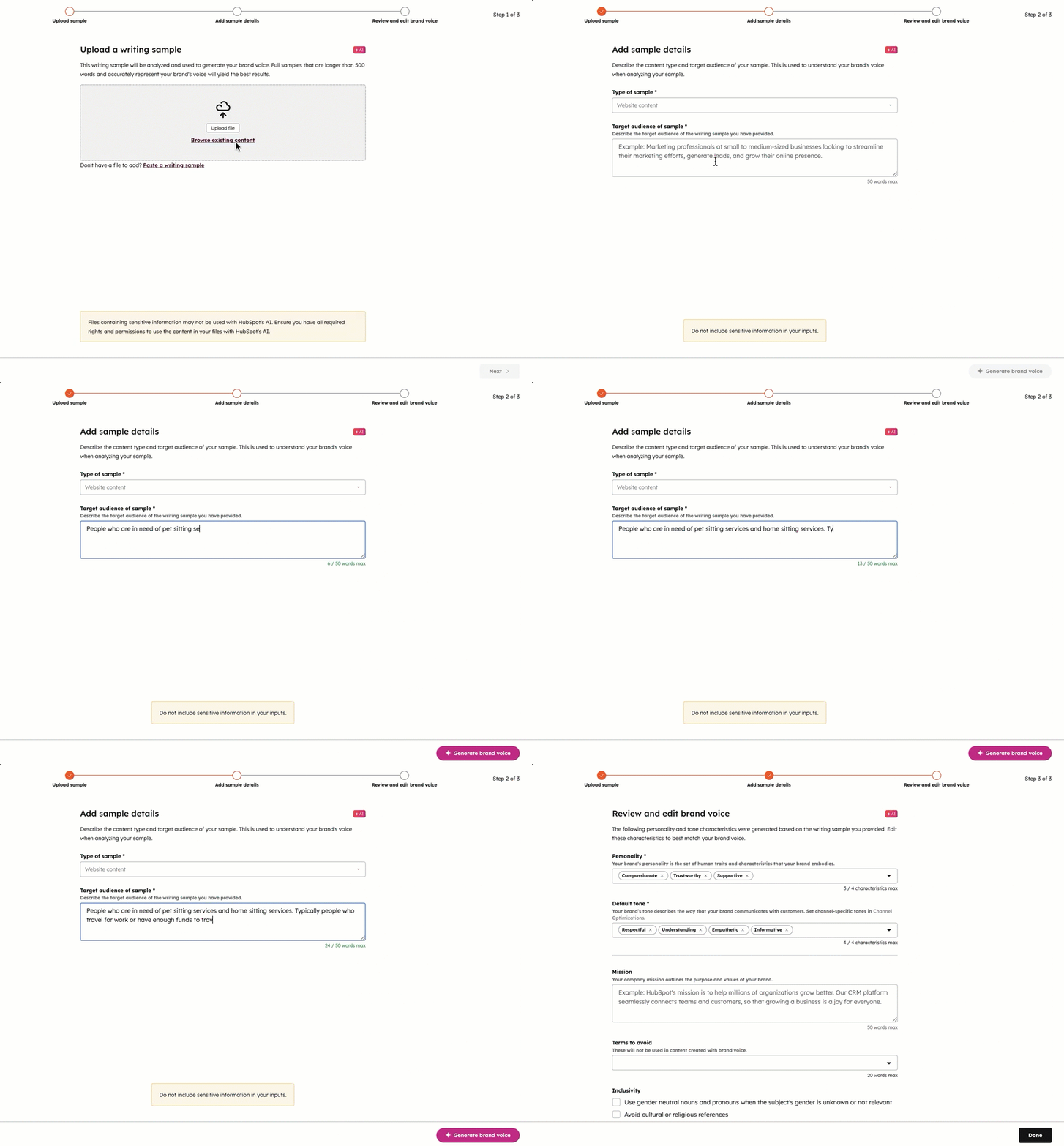
- I feltet Upload en skriveprøvekan du uploade en fil, scanne eksisterende indhold eller indsætte en skriveprøve, der bruger din brandstemme. Skriveprøven skal være mindst 500 ord lang og indeholde begyndelsen, midten og slutningen af dit indhold. Sådan tilføjer du en prøve:
- For at uploade en prøve skal du klikke på Upload fil og derefter vælge filen.
- For at scanne et stykke eksisterende indhold (f.eks. blogindlæg, webside, eksisterende filer, URL'er) skal du klikke på Gennemse eksisterende indhold og derefter vælge indholdstypen i panelet til højre. Vælg [fil/side/indlæg] eller indtast sidens URL, og klik derefter på Tilføj.
- For at indsætte et eksempel skal du klikke på Indsæt et skriveeksempel og derefter indsætte din tekst.
- Klik på Næste.
- Klik på rullemenuen Type af eksempel, og vælg dentype, derpasser til din tekst. Hvis du har valgt et blogindlæg eller en webside, indstilles dette automatisk.
- IEksemplets målgruppe skal du indtaste enbeskrivelse afmålgruppen for dit indhold.
- Klik på Generer brandstemme.
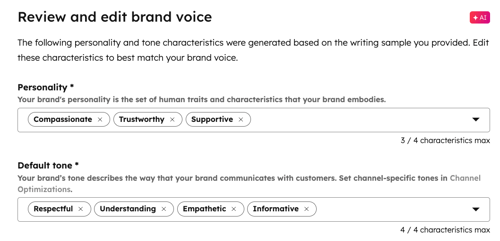
- Tilpas personligheden og tonen i din brandstemme, som er indstillet af AI-værktøjerne:
- For at tilføje yderligere karakteristika skal du klikke på rullemenuen og vælge enkarakteristik.
- For at fjerne en egenskab skal du klikke på X'et ved siden af navnet.
- Du kan have op til fire egenskaber.
- Indtast din virksomheds mission.
- Indtast eventuelle udtryk, der skal undgås.
- I afsnittet Inklusivitetskal du markereafkrydsningsfeltet ved sidenaf hver indstilling for inklusivitet for at anvende dem på din brandstemme.
- Klik på Udført.
Anvend brand voice på indlæg og sider
Du kan bruge din brandstemme til at omskrive blog- og sideindhold i indholdseditoren. Når den er konfigureret, vil brandstemmen blive brugt til omskrivning, udvidelse og forkortelse af slash-kommandoer.
- Hvis kontoen bruger Brands, skal du vælge dit brand fra navigationsmenuen.
-
Naviger til dit indhold:
- Websidesider: På din HubSpot-konto skal du navigere til Indhold > Websider.
- Landingssider: På din HubSpot-konto skal du navigere til Indhold > Landingssider.
- Blog: På din HubSpot-konto skal du navigere til Indhold > Blog.
- Hold markøren over et indlæg eller en side, og klik på Rediger.
- I indholdseditoren skal du markere indholdet, derefter klikke på ikonet for kunstig intelligens-assistenten og vælge Anvend brandidentitet. Hvis du bruger Brands, vil identiteten for det valgte brand blive anvendt.
- I panelet til højre skal du gennemgå det omskrevne indhold og derefter klikke på Erstat for aterstatte dit nuværende indhold, Finjuster for at finjustere det yderligere eller Kopier for at kopiere det omskrevne indhold.
Anvend brandstemmen på casestudier
Du kan bruge din brandstemme til at oprette og omskrive indhold til casestudier i casestudieeditoren:
- Hvis kontoen bruger Brands, skal du vælge dit brand fra navigationsmenuen.
- På din HubSpot-konto skal du navigere til Indhold > Casestudier.
- Hvis det er første gang, du opretter en casestudie:
- For at bruge AI til at oprette en casestudie skal du klikke på Start med AI øverst til højre og følge trinene for at oprette casestudien.
- Klik påStart fra bunden for at starte uden AI.
- Hvis du har eksisterende casestudier:
- For at bruge AI til at oprette casestudiet skal du klikke påStart med AI øverst til højre og følge trinene til at oprette casestudiet.
- Sådan bruger du Breeze Assistant til at hjælpe dig med at oprette en casestudie:
-
- For at oprette en ny casestudie skal du klikke påOpret øverst til højre, eller for at redigere en eksisterende casestudie skal du klikke pånavnet på casestudien.
- Brug Breeze Assistant-promptertil at opdatere din casestudie.
-
- Din brandstemme vil blive indarbejdet i AI'en og Breeze Assistants forslag. Hvis du bruger Brands, vil identiteten for det valgte brand blive brugt.
Anvend brandstemmen på marketing-e-mails
Du kan bruge din brandstemme til at omskrive indholdet af marketing-e-mails i e-mail-editoren:
- Hvis kontoen bruger Brands, skal du vælge dit brand fra navigationsmenuen.
- På din HubSpot-konto skal du navigere til Marketing > E-mail.
- Hold markøren over en e-mail, og klik på Rediger.
- I indholdseditoren skal du markere indholdet, klikke på ikonet for intelligens (AI) og vælge Anvend brandidentitet. Hvis du bruger Brands, vil identiteten for det valgte brand blive brugt.
- I panelet til højre skal du gennemgå det omskrevne indhold og derefter klikke på Erstat for aterstatte dit nuværende indhold, Finjuster for at finjustere det yderligere eller Kopier for at kopiere det omskrevne indhold.
Anvend brandstemmen på indlæg på sociale medier
Du kan bruge din brandstemme til at omskrive indlæg på sociale medier:
- Hvis kontoen bruger Brands, skal du vælge dit brand fra navigationsmenuen.
- På din HubSpot-konto skal du navigere til Marketing > Sociale medier.
- Klik påOpret indlæg på sociale medier øverst til højre.
- I redigeringspanelet skal du klikke på rullemenuen Vælg kontiog markereafkrydsningsfeltet udfor hvert socialt netværk.
- Indtast din tekst ifeltet Udkast.
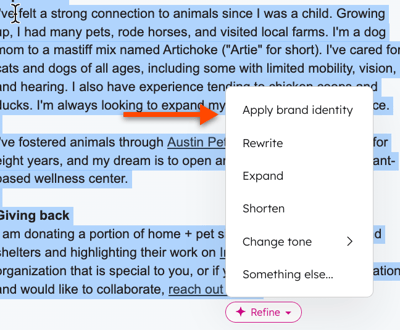
- Marker teksten, klik på Refine, og vælg Anvend brandidentitet. Hvis du bruger Brands, vil identiteten for det valgte brand blive brugt.
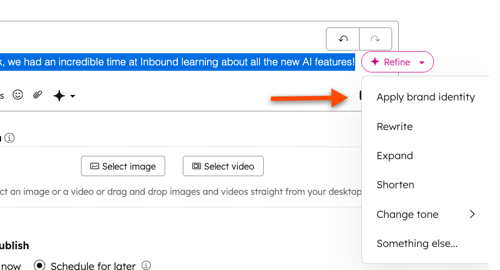
- I panelet til højre skal du gennemgå det omskrevne indhold og derefter klikke på Erstat for aterstatte dit nuværende indhold, Forbedr for at forbedre det yderligere eller Kopier for at kopiere det omskrevne indhold.
Anvend brandstemmen på SMS-beskeder
Hvis din konto har tilvalget Marketing-SMS, kan du anvende brandstemmen på dine SMS-beskeder.
- Hvis kontoen bruger Brands, skal du vælge dit brand fra navigationsmenuen.
- I din HubSpot-konto skal du gå tilMarketing > SMS.
- Hold markøren over en besked, og klik på Rediger.
- Fremhæv teksten, klik på Refine, og vælg Anvend brandidentitet. Hvis du bruger Brands, vil identiteten for det valgte brand blive brugt.
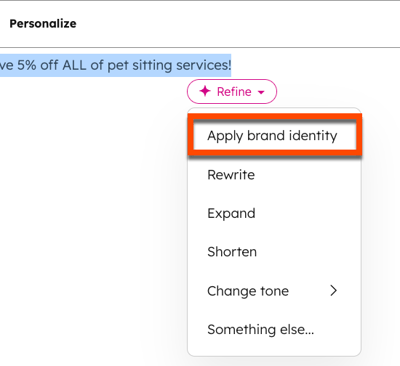
- I panelet til højre skal du gennemgå det omskrevne indhold og derefter klikke på Erstat for aterstatte dit nuværende indhold, Finjuster for at finjustere det yderligere eller Kopier for at kopiere det omskrevne indhold.
Rediger eller slet din brandstemme
Når du har oprettet din brandstemme, kan du administrere dens indstillinger, herunder personlighed, tone og brug, eller slette brandstemmen for at starte forfra.
- I din HubSpot-konto skal du gå til Indhold > Brand.
- Hvis du bruger Brands-tilføjelsen, skal du klikkepå rullemenuen øverst til højre og vælgemærket.
- Klik påbrandkarakteristikken (f.eks.Personlighed). I panelet til højre skal du tilføje eller fjerne karakteristikken og derefter klikke påOpdater.
- Som standard vil din brandstemme blive brugt til blogindlæg, e-mails, sider, indlæg på sociale medier og SMS-beskeder. Sådan redigerer du dine brandstemmeindstillinger for en kanal:
- Klik på fanen Kanaloptimeringer.
- For at deaktivere brandstemmen for en kanal skal du slåkontakten ved siden af den pågældende kanal fra.
- Sådan indstiller du en anden tone for en kanal: VælgBrug en anden tone for [kanal]. Klik på rullemenuen, og vælg op til fireegenskaber.
- Klik på Gem.
- For at slette din brandstemme skal du på fanen Brandoversigt under Brandstemme klikke på knappen Slet min brandstemme. Klik påSlet i dialogboksenfor at bekræfte.
