
Sidst opdateret: 26 maj 2026
Gælder for:

Få direkte adgang til HubSpots salgsværktøjer fra din indbakke med HubSpot Sales-udvidelsen til Chrome for Gmail eller HubSpot Sales-tilføjelsesprogrammet til Office 365 for Outlook. Vælg din salgsudvidelse eller dit tilføjelsesprogram ud fra din e-mailudbyder og e-mailklient:
- Gmail i Chrome: Installer HubSpot Sales-udvidelsen til Chrome.
- Outlook: Installer HubSpot Sales Office 365-tilføjelsesprogram , hvis du har en e-mailkonto hostet af Microsoft 365 og bruger Outlook til Mac, Outlook til Windows eller Outlook på nettet. HubSpot Sales Office 365-tilføjelsesprogrammet understøtter både den klassiske og den nye version af Outlook.
Hvis du ikke har en e-mailkonto hostet af Microsoft 365, kan du installere HubSpot Sales Outlook-desktop-tilføjelsesprogrammet, som er i vedligeholdelsestilstand. Det betyder, at det ikke længere forbedres eller udvikles. HubSpot Sales Outlook-desktop-tilføjelsesprogrammet er kun tilgængeligt ved brug af den klassiske version af Outlook til Windows.
| E-mail-udbyder | Gmail eller G Suite | Microsoft 365 |
| E-mail-klient | Gmail/G Suite i Chrome |
Outlook på nettet eller Outlook.com* |
| Operativsystem | Mac, PC | Mac, PC |
| Forbundet indbakke påkrævet | Nej** | Ja |
| Central installation/implementering for flere brugere | Tilgængelig | Tilgængelig |
| Links til hurtig installation |  |
 |
*Hvis du tjekker din e-mail på Outlook.com, kan du ikke fastgøre Office 365-tilføjelsesprogrammet i indbakken.
**Nogle salgsværktøjer kan ikke bruges uden en tilknyttet indbakke.
Bemærk: HubSpot Sales understøtter ikke Apple Mail. Apple yder ikke support til tredjepartsudviklere, der udvikler tilføjelsesprogrammer til Apple Mail.
HubSpot Sales
Chrome-udvidelse Få adgang til dine salgsværktøjer direkte fra din Gmail-indbakke med HubSpot Sales Chrome-udvidelsen. Hvis du er Google-administrator for din organisation,
kan du
læse, hvordan du automatisk installerer udvidelsen for flere brugere.
Bemærk: Googles Rapid Release-spor er ikke kompatibelt med udvidelsen. Hvis du bruger denne version, skal du tale med dit IT-team om at skifte til standardudgivelsessporet.
Installer HubSpot Sales Chrome-udvidelsen
- Gå tilChrome Web Store.
- Kontroller, at du er logget ind på den rigtige Gmail-konto. Du kan se, hvilken konto du er logget ind på, øverst til højre.
- Klik på Tilføj til Chrome øverst til højre.
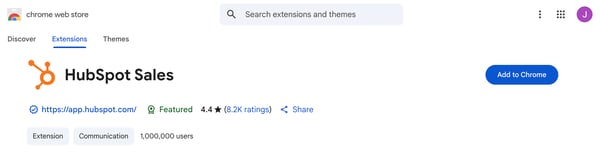
- Klik på Tilføj udvidelse i dialogboksen.
- Log ind på din HubSpot Sales-konto, når du bliver bedt om det.
Modtag salgsnotifikationer
- I din HubSpot-konto skal du aktivere dine browsermeddelelser.
- Klik på tandhjulsikonet øverst til højre i din Gmail-indbakke, og vælg Notifikationsindstillinger.
- Marker de afkrydsningsfelter for browsermeddelelser, som du ønsker at modtage meddelelser for.
HubSpot Sales Office 365-tilføjelsesprogram
Få adgang til dine salgsværktøjer direkte fra din Outlook-indbakke med HubSpot Sales Office 365-tilføjelsesprogrammet. Der er to måder at installere HubSpot Sales Office 365-tilføjelsesprogrammet på:
Begrænsninger og overvejelser
Før du installerer HubSpot Sales Office 365-tilføjelsesprogrammet, skal du være opmærksom på følgende begrænsninger og overvejelser.
- For at kunne bruge HubSpot Sales Office 365-tilføjelsesprogrammet skal du have en e-mailkonto, der hostes af Microsoft 365 (f.eks. Microsoft 365 Business Premium, Microsoft 365 Business Essentials eller Microsoft 365 Personal).
- Hvis din e-mail-konto er hostet hos en anden udbyder, kan du ikke installere Office 365-tilføjelsesprogrammet, uanset om du bruger Outlook til at få adgang til din e-mail.
- Hvis du ikke har en Microsoft 365-konto, men bruger Outlook til desktop på Windows, kan du i stedet installere HubSpot Sales Outlook-desktop-tilføjelsesprogrammet.
- Outlook installeret fra Microsoft Store er ikke kompatibelt med HubSpot Sales Office 365-tilføjelsesprogrammet. Tjek din Outlook-version for at sikre, at det erClick-to-run.
- Microsoft 365 fra GoDaddy er ikke kompatibelt med HubSpot Sales Office 365-tilføjelsesprogrammet, da GoDaddy ikke understøtter tredjepartsapps.
- Terminalservermiljøer understøttes ikke af Office 365-tilføjelsesprogrammet.
- Du må ikke installere både HubSpot Sales Office 365-tilføjelsesprogrammet og HubSpot Sales Outlook-desktoptilføjelsesprogrammetpå samme enhed. Disse tilføjelsesprogrammer vil komme i konflikt med hinanden.
Central installation af tilføjelsesprogrammet
Microsoft 365-administratorer kan installere tilføjelsesprogrammet centralt for alle Microsoft 365-brugere i din organisation. Når tilføjelsesprogrammet installeres centralt, får alle Microsoft 365-brugere på domænet automatisk tilføjelsesprogrammet uden yderligere trin.Følg Microsofts instruktioner for at udgive Office-tilføjelsesprogrammer ved hjælp af centraliseret implementering via Office 365-administrationscentret. I trinnet Centraliseret implementering
skal du
vælge Jeg vil tilføje et tilføjelsesprogram fra Office Store og søge efter HubSpot Sales.
Bemærk: Når tilføjelsesprogrammet er implementeret centralt, skal du muligvis genstarte Outlook for at se ikonet for tilføjelsesprogrammet vises på appens bånd. Det kan tage 24-72 timer, før Outlook-tilføjelsesprogrammer vises.
Installer tilføjelsesprogrammet individuelt
Du kan installere Microsoft 365-tilføjelsesprogrammet individuelt på din konto. Hvis du har flere e-mailkontii Outlook, skal du installere tilføjelsesprogrammet på hver e-mailkonto, hvor du vil have adgang til salgsværktøjerne.
-
Gå til Microsoft AppSource.
- Klik på Hent nu.
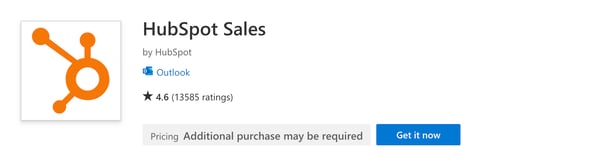
- I dialogboksen skal du følge vejledningen for at logge ind på din Office 365-konto og bekræfte dine oplysninger hos Microsoft. Nederst skal du klikke på Hent nu.
- Du bliver ført til din Office 365-konto. Klik på Tilføj i dialogboksen.
Når det er installeret, varierer fremgangsmåden for at få adgang til tilføjelsesprogrammet afhængigt af den version af Outlook, du bruger. Få mere at vide om adgang til tilføjelsesprogrammer i Outlook.
I tabellen nedenfor skal du holde markøren over ikonet for at se tilføjelsesprogrammet for hver Outlook-version.
| Outlook-version | Få adgang til tilføjelsesprogrammet |
|
Classic Outlook til Windows eller Mac 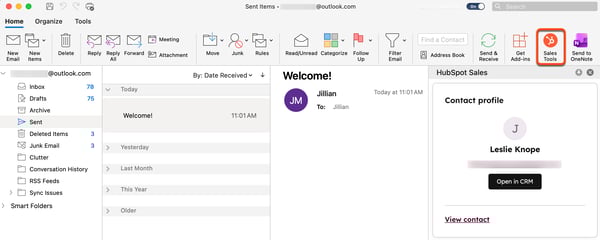
|
Klik på Salgsværktøjer øverst i Outlook i hovedbåndet. |
|
Nye Outlook til Mac 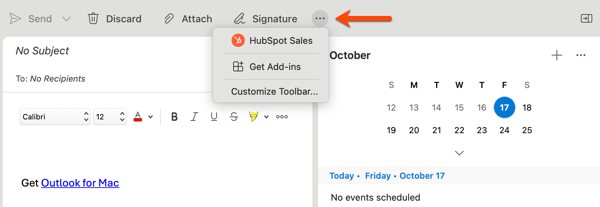
|
Klik på de tre vandrette prikker øverst i Outlook, i hovedbåndet. Vælg derefter HubSpot Sales. Klik på Tilpas værktøjslinje for at tilføje HubSpot Sales til din værktøjslinje. |
|
Nye Outlook til Windows Outlook på nettet 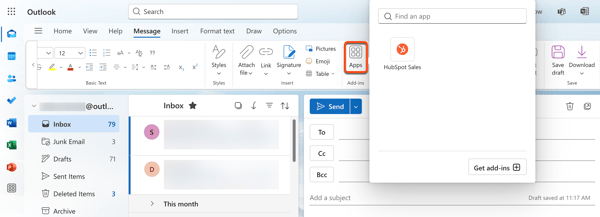
|
Klik på Apps øverst i Outlook i hovedbåndet, og vælg derefter HubSpot Sales. |
For at modtage øjeblikkelige notifikationer for sporede e-mails skal du køre Chrome med HubSpot Sales-udvidelsen til Chrome installeret.
HubSpot Sales Outlook-tilføjelsesprogram til skrivebordet (vedligeholdelsestilstand)
Bemærk: På grund af de betydelige ændringer, som Microsoft har indført som en del af detnye Outlook til Windows, vil HubSpot ikke længere aktivt udvikle eller forbedreHubSpot Sales Outlook-desktop-tilføjelsesprogrammet. SelvomHubSpot Sales Outlook-desktop-tilføjelsesprogrammet stadig er tilgængeligt i den gamle version af Outlook til Windows og fortsat vil blive understøttet, anbefales det stærkt, at du i stedet aktivererHubSpot Sales Office 365-tilføjelsesprogrammet. Hvis du bruger Outlook-desktop-tilføjelsesprogrammet, installeres HubSpot Sales Office 365-tilføjelsesprogrammet automatisk, hvis du skifter til den nye version af Outlook til Windows. Få mere at vide i dette indlæg i HubSpot-fællesskabet.
Begrænsninger og overvejelser
Før du installerer HubSpot Sales Outlook-desktop-tilføjelsesprogrammet, skal du gennemgå følgende begrænsninger og kompatibilitetskrav:
- HubSpot Sales Outlook-desktop-tilføjelsesprogrammet er kun tilgængeligt i den klassiske version af Outlook til Windows. Derudover understøttes HubSpot Sales ikke i terminalservermiljøer.
- Brug ikke HubSpot Sales Office 365-tilføjelsesprogrammet og HubSpot Sales Outlook-tilføjelsesprogrammet til skrivebordetpå samme enhed. Disse tilføjelsesprogrammer vil komme i konflikt med hinanden og forårsage problemer for dine salgsværktøjer.
- Outlook installeret fra Microsoft Store er ikke kompatibelt med HubSpot Sales Outlook-desktop-tilføjelsesprogrammet. Kontroller din Outlook-version for at sikre, at det er Click-to-run. Få mere at vide om de tekniske krav til installation af Outlook-desktop-tilføjelsesprogrammet.
Bemærk: Den 25. januar 2024 blev HubSpot Sales for Windows-bakkeappen udfaset. E-mail-meddelelser vil i stedet blive leveret via HubSpots browserbaserede meddelelsessystem. Få mere at vide om, hvordan duadministrerer HubSpot-browsermeddelelser.
Installer HubSpot Sales Outlook-desktop-tilføjelsesprogrammet
- Klik her for at downloade HubSpot Sales Outlook-desktop-tilføjelsesprogrammet.
- Kør installationsprogrammet til HubSpot Sales for Outlook (setup.exe). Hvis du støder på fejl under installationen af udvidelsen, kan du finde flere oplysninger i vejledningen tilfejlfinding ved installation.
- Genstart Outlook.
- Log ind med dine HubSpot Sales-kontooplysninger, når du bliver bedt om det.
Når installationen er færdig, bør HubSpot Sales vises i båndet i indbakken.
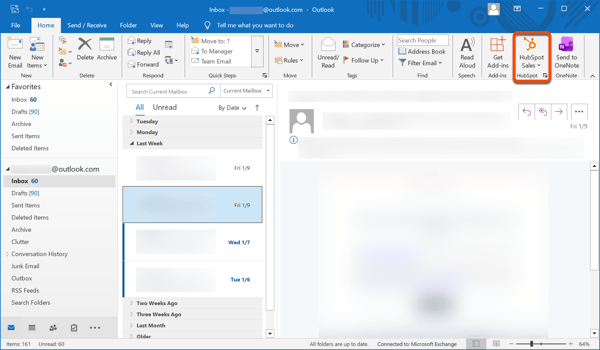
Du kan nu få adgang til dine salgsværktøjer direkte fra din Outlook-indbakke. For at modtage øjeblikkelige notifikationer for sporede e-mails skal du køre Chrome med HubSpot Sales Chrome-udvidelsen installeret.
