
Sidst opdateret: 24 april 2026
Gælder for:

Med HubSpot Sales-udvidelsen til Chrome for Gmail eller HubSpot Sales-tilføjelsesprogrammet til Office 365 kan du få adgang til dine salgsværktøjer direkte fra din indbakke. Se tabellen nedenfor for at finde ud af, hvilken udvidelse eller hvilket tilføjelsesprogram der er kompatibelt med din opsætning.
Bemærk: På grund af de væsentlige ændringer, som Microsoft har indført som en del af detnye Outlook til Windows, vil HubSpot ikke længere aktivt udvikle eller forbedreHubSpot Sales Outlook-desktop-tilføjelsesprogrammet. SelvomHubSpot Sales Outlook-desktop-tilføjelsesprogrammet stadig er tilgængeligt i den gamle version af Outlook til Windows og fortsat vil blive understøttet, anbefales det stærkt, at du i stedet aktivererHubSpot Sales Office 365-tilføjelsesprogrammet. Hvis du bruger Outlook-desktop-tilføjelsesprogrammet, installeres HubSpot Sales Office 365-tilføjelsesprogrammet automatisk, hvis du skifter til den nye version af Outlook til Windows. Få mere at vide i dette indlæg i HubSpot-fællesskabet.
| E-mail-host | Gmail eller G Suite | Microsoft 365 |
| E-mail-klient | Gmail/G Suite i Chrome |
Outlook på nettet Outlook.com* |
| Operativsystem | Mac, PC | Mac, PC |
| Systemkrav | Ikke relevant | Ikke relevant |
| Tilsluttet indbakke påkrævet | Nej** | Ja |
| Central installation/implementering for flere brugere | Tilgængelig | Tilgængelig |
| Links til hurtig installation |  |
 |
*Hvis du åbner din e-mail på Outlook.com, kan du ikke fastgøre Office 365-tilføjelsesprogrammet i indbakken.
**Nogle salgsværktøjer kan ikke bruges uden en tilknyttet indbakke.
Bemærk: HubSpot Sales understøtter ikke Apple Mail. Apple yder ikke support til tredjepartsudviklere, der udvikler tilføjelsesprogrammer til Apple Mail.
HubSpot Sales
Chrome-udvidelse Få adgang til dine salgsværktøjer direkte fra din Gmail-indbakke med HubSpot Sales Chrome-udvidelsen. Hvis du er Google-administrator for din organisation,
kan
du læse, hvordan du automatisk installerer udvidelsen for flere brugere.
Bemærk: Googles Rapid Release-spor er ikke kompatibelt med udvidelsen. Hvis du bruger denne version, skal du tale med dit IT-team om at skifte til standardudgivelsessporet.
Installer HubSpot Sales Chrome-udvidelsen
- Gå tilChrome Web Store.
- Kontroller, at du er logget ind på den rigtige Gmail-konto. Du kan se, hvilken konto du er logget ind på, øverst til højre.
- Klik på Tilføj til Chrome øverst til højre.
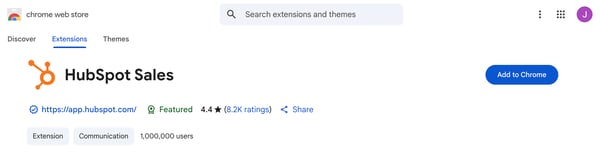
- Klik på Tilføj udvidelse i dialogboksen.
- Log ind på din HubSpot Sales-konto, når du bliver bedt om det.
Modtag salgsnotifikationer
- I din HubSpot-konto skal du aktivere dine browsermeddelelser.
- Klik på tandhjulsikonet øverst til højre i din Gmail-indbakke, og vælg Notifikationsindstillinger.
- Marker de afkrydsningsfelter for browsermeddelelser, som du ønsker at modtage meddelelser for.
HubSpot Sales Office 365-tilføjelsesprogram
Få adgang til dine salgsværktøjer direkte fra din Outlook-indbakke med HubSpot Sales Office 365-tilføjelsesprogrammet. Der er to måder at installere HubSpot Sales Office 365-tilføjelsesprogrammet på:
Begrænsninger og overvejelser
Før du installerer HubSpot Sales Office 365-tilføjelsesprogrammet, skal du være opmærksom på følgende begrænsninger og overvejelser.
- For at kunne bruge HubSpot Sales Office 365-tilføjelsesprogrammet skal du have en e-mailkonto, der hostes af Microsoft 365 (f.eks. Microsoft 365 Business Premium, Microsoft 365 Business Essentials eller Microsoft 365 Personal).
- Hvis din e-mail-konto er hostet hos en anden udbyder, kan du ikke installere Office 365-tilføjelsesprogrammet, uanset om du bruger Outlook til at få adgang til din e-mail.
- Hvis du ikke har en Microsoft 365-konto, men bruger Outlook til desktop på Windows, kan du i stedet installere HubSpot Sales Outlook-desktop-tilføjelsesprogrammet.
- Outlook installeret fra Microsoft Store er ikke kompatibelt med HubSpot Sales Office 365-tilføjelsesprogrammet. Tjek din Outlook-version for at sikre, at det erClick-to-run.
- Microsoft 365 fra GoDaddy er ikke kompatibelt med HubSpot Sales Office 365-tilføjelsesprogrammet, da GoDaddy ikke understøtter tredjepartsapps.
- Terminalservermiljøer understøttes ikke af Office 365-tilføjelsesprogrammet.
- Installer ikke både HubSpot Sales Office 365-tilføjelsesprogrammet og HubSpot Sales Outlook-desktop-tilføjelsesprogrammetpå samme enhed. Disse tilføjelsesprogrammer vil komme i konflikt med hinanden.
Central installation af tilføjelsesprogrammet
Microsoft 365-administratorer kan centralt installere tilføjelsesprogrammet for alle Microsoft 365-brugere i din organisation. Når tilføjelsesprogrammet installeres centralt, får alle Microsoft 365-brugere på domænet automatisk tilføjelsesprogrammet uden behov for yderligere trin.Følg Microsofts instruktioner for at udgive Office-tilføjelsesprogrammer ved hjælp af centraliseret implementering via Office 365-administrationscentret. I trinnet Centraliseret implementering
skal du
vælge Jeg vil tilføje et tilføjelsesprogram fra Office Store og søge efter HubSpot Sales.
Bemærk: Når tilføjelsesprogrammet er implementeret centralt, skal du muligvis genstarte Outlook for at se ikonet for tilføjelsesprogrammet vises på appens bånd. Det kan tage op til 12 timer, før Outlook-tilføjelsesprogrammer vises
Installer tilføjelsesprogrammet individuelt
Du kan installere Microsoft 365-tilføjelsesprogrammet individuelt på din konto. Hvis du har flere e-mailkontii Outlook, skal du installere tilføjelsesprogrammet på hver e-mailkonto, hvor du vil have adgang til salgsværktøjerne.
-
Gå til Microsoft AppSource.
- Klik på Hent nu.
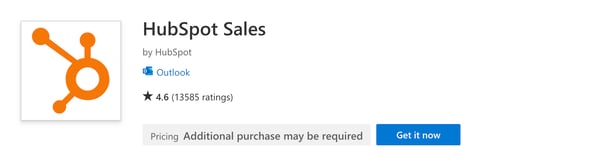
- I dialogboksen skal du følge vejledningen for at logge ind på din Office 365-konto og bekræfte dine oplysninger hos Microsoft. Nederst skal du klikke på Hent nu.
- Du bliver ført til din Office 365-konto. Klik på Tilføj i dialogboksen.
Når installationen er færdig, bliver du omdirigeret til en side, der viser, at tilføjelsesprogrammet er installeret. Du kan nu få adgang til dine salgsværktøjer direkte fra din Outlook-indbakke.
For at modtage øjeblikkelige notifikationer for sporede e-mails skal du køre Chrome med HubSpot Sales Chrome-udvidelsen installeret.
HubSpot Sales
Outlook-tilføjelsesprogram til desktop Bemærk: HubSpot Sales Outlook-tilføjelsesprogrammet til desktop er i vedligeholdelsestilstand, hvilket betyder, at det ikke længere forbedres eller udvikles. Denne ændring skyldes de væsentlige ændringer, som Microsoft har indført i den nye Outlook til Windows. Det anbefales stærkt, at du bruger HubSpot Sales Office 365-tilføjelsesprogrammet. Få mere at vide i detteindlæg i HubSpot-fællesskabet.
Begrænsninger og overvejelser
Før du installerer HubSpot Sales Outlook-desktop-tilføjelsesprogrammet, skal du gennemgå følgende begrænsninger og kompatibilitetskrav:
- HubSpot Sales Outlook-desktop-tilføjelsesprogrammet understøtter ikke Outlook til Mac. Hvis du bruger Outlook til Mac, en Outlook på web-konto eller en Outlook.com-konto, skal du i stedet installere HubSpot Sales Office 365-tilføjelsesprogrammet. Derudover understøttes HubSpot Sales ikke i terminalservermiljøer.
- Brug ikke HubSpot Sales Office 365-tilføjelsesprogrammet og HubSpot Sales Outlook-desktop-tilføjelsesprogrammetpå samme enhed. Disse tilføjelsesprogrammer vil komme i konflikt og forårsage problemer for dine salgsværktøjer.
- Outlook installeret fra Microsoft Store er ikke kompatibelt med HubSpot Sales Outlook-desktop-tilføjelsesprogrammet. Kontroller din Outlook-version for at sikre, at det er Click-to-run. Få mere at vide om de tekniske krav til installation af Outlook-desktop-tilføjelsesprogrammet.
Bemærk: Den 25. januar 2024 blev HubSpot Sales-systembakkeappen til Windows udfaset. E-mail-notifikationer vil i stedet blive leveret via HubSpots browserbaserede notifikationssystem. Få mere at vide om, hvordan duadministrerer HubSpot-browsernotifikationer.
Installer HubSpot Sales Outlook-desktop-tilføjelsesprogrammet
- Klik her for at downloade HubSpot Sales Outlook-desktop-tilføjelsesprogrammet.
- Kør installationsprogrammet til HubSpot Sales for Outlook (setup.exe). Hvis du støder på fejl under installationen af udvidelsen, kan du finde flere oplysninger i vejledningen tilfejlfinding ved installation.
- Genstart Outlook.
- Log ind med dine HubSpot Sales-kontooplysninger, når du bliver bedt om det.
Når installationen er færdig, bør HubSpot Sales vises i båndet i indbakken.
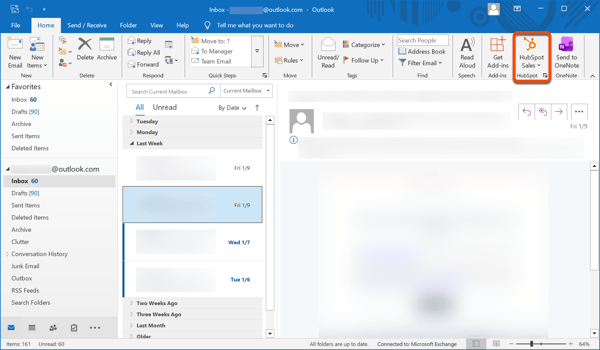
Du kan nu få adgang til dine salgsværktøjer direkte fra din Outlook-indbakke. For at modtage øjeblikkelige notifikationer for sporede e-mails skal du køre Chrome med HubSpot Sales Chrome-udvidelsen installeret.
