
Sidst opdateret: 3 december 2025


Få adgang til HubSpot-salgsværktøjerne direkte i din indbakke, når du skriver e-mails med HubSpot Sales Outlook-desktop-tilføjelsesprogrammet installeret.
Denne artikel gennemgår brugen af følgende HubSpot-salgsværktøjer med Outlook-desktop-tilføjelsesprogrammet:
- Udsnit
- Skabeloner
- Dokumenter
- Møder
- Sekvenser (Salgshub eller Service Hub Kun Professional eller Enterprise )
Hvis du bruger Office 365-tilføjelsesprogrammet, kan du lære at bruge HubSpot-salgsværktøjerne i din indbakke i denne vejledning: Brug salgsværktøjer med HubSpot Sales Office 365-tilføjelsesprogrammet.
Bemærk: På grund af de betydelige ændringer, som Microsoft har indført som en del af detnye Outlook til Windows, vil HubSpot ikke længere aktivt udvikle eller forbedreHubSpot Sales Outlook-desktop-tilføjelsesprogrammet. SelvomHubSpot Sales Outlook-desktop-tilføjelsesprogrammet stadig er tilgængeligt i det klassiske Outlook til Windows og fortsat vil blive understøttet, anbefales det stærkt, at du i stedet aktiverer HubSpot Sales Office 365-tilføjelsesprogrammet. Hvis du bruger Outlook-desktop-tilføjelsesprogrammet, installeres HubSpot Sales Office 365-tilføjelsesprogrammet automatisk, når du skifter til den nye Outlook til Windows. Få mere at vide i dette HubSpot Community-indlæg.
Før du går i gang
- For at kunne bruge dit mødeværktøj i Outlook skal du have en tilknyttet kalender.
- For at kunne bruge dit sekvensværktøj i Outlook skal du have en tilknyttet personlig e-mail.
Udsnit
Sådan indsætter du snippets i dine e-mails ved hjælp af Outlook-desktop-tilføjelsesprogrammet:
- Skriv en ny e-mail i Outlook, og tilføj en modtager.
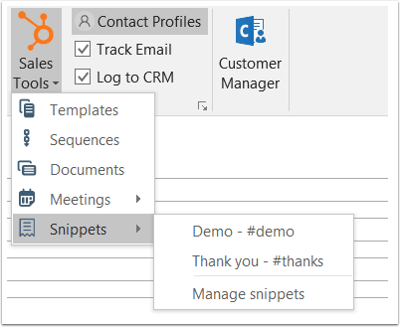
- Klik på Salgsværktøjer > Udsnit i meddelelsesbåndet, og vælg derefter et uddrag. Klik på Administrer uddrag for at gå til dit uddragspanel i din HubSpot-konto.
- Du kan også højreklikke i brødteksten i din e-mail og vælge Snippets og derefter vælge det snippet, du vil indsætte.
Skabeloner
Sådan indsætter du en skabelon ved hjælp af Outlook-desktop-tilføjelsesprogrammet:
- Skriv en ny e-mail, og tilføj en modtager.
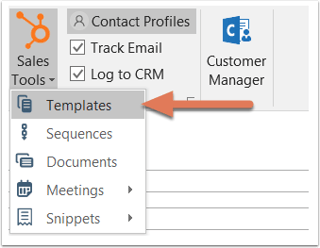
- Klik på Salgsværktøjer > Skabeloner i meddelelsesbåndet.
- Øverst i dialogboksen kan du bruge søgefeltet til at søge efter en skabelon efter navn eller klikke på rullemenuen ved siden af søgefeltet for at filtrere dine skabeloner efter Alle, Oprettet af mit team, Oprettet af mig og Seneste.
- Kolonnen Sidst brugt den er brugerspecifik, så den viser de skabeloner, der sidst blev sendt af den bruger, der ser modalvinduet. Du kan sortere dine skabeloner efter kolonnen Sidst brugt den eller Oprettet den .
- Hold markøren over den skabelon, du vil bruge, og klik på Vælg.
Dokumenter
Sådan indsættes et dokument ved hjælp af Outlook-desktop-tilføjelsesprogrammet:
- Skriv en ny e-mail, og tilføj en modtager.
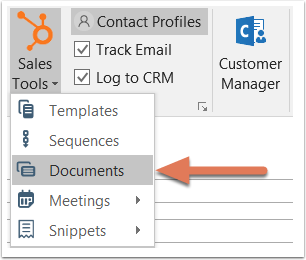
- Klik på Salgsværktøjer > Dokumenter i meddelelsesbåndet.
- I dialogboksen kan du søge efter et dokument ved navn eller klikke på rullemenuen ved siden af søgefeltet for at filtrere dine dokumenter efter Alle, Oprettet af mit team, Oprettet af mig og Seneste.
- Kolonnen Sidst brugt den er brugerspecifik, så den viser de dokumenter, der sidst blev brugt af den bruger, der viser modalvinduet. Du kan sortere dine dokumenter efter kolonnen Sidst brugt den eller Oprettet den .
- Markér afkrydsningsfeltet Kræv en e-mailadresse fra alle andre seere, hvis du vil indsamle en e-mailadresse fra andre end den oprindelige modtager, der ser dokumentet.
- Hold markøren over det dokument, du vil bruge, og klik på Vælg.
- Et link til dokumentet indsættes i din e-mail.
Møder
Sådan indsættes et mødelink ved hjælp af Outlook-desktop-tilføjelsesprogrammet, så en kontakt kan få adgang til din planlægningsside:
- Skriv en ny e-mail i Outlook, og tilføj en modtager.
- Klik på Salgsværktøjer > Møder i meddelelsesbåndet, og vælg derefter en af dine planlægningssider. Klik på Administrer links for at gå til dit mødedashboard i HubSpot. Du kan også indsætte foreslåede tidspunkter direkte i e-mailen, så dine kontakter kan vælge et ledigt tidsrum direkte fra e-mailen.
- Alternativt kan du højreklikke i brødteksten i din e-mail og vælge Møder og derefter vælge den planlægningsside, du vil indsætte.
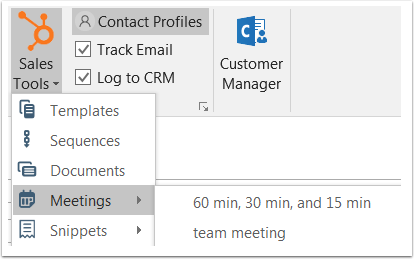
Navnet på dit møde vises i din e-mail. Det vil være et hyperlink, så når en potentiel kunde klikker på det, bliver de ført til din reservationsside.
Sekvenser
Abonnement kræves A Sales Hub eller Service HubProfessional eller Enterprise -abonnement er påkrævet for at tilmelde kontakter til en sekvens.
Licenser kræves Der kræves en tildelt salgs- eller servicesæde for at tilmelde kontakter til en sekvens.
Sådan tilmelder du en kontakt til en sekvens ved hjælp af Outlook-tilføjelsesprogrammet:
- Skriv en ny e-mail, og tilføj en modtager.
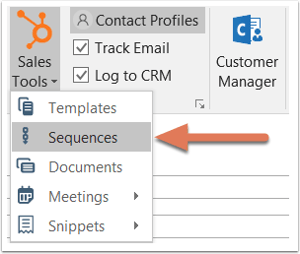
- Klik på Salgsværktøjer > Sekvenser i meddelelsesbåndet.
- I dialogboksen kan du bruge søgefeltet til at søge efter en sekvens efter navn eller klikke på rullemenuen ved siden af søgefeltet for at filtrere dine sekvenser efter Alle, Oprettet af mit team, Oprettet af mig og Seneste.
- Kolonnen Sidst brugt den er brugerspecifik, så den viser de sekvenser, der sidst blev sendt af den bruger, der ser modalvinduet. Du kan sortere dine sekvenser efter kolonnen Sidst brugt den eller Oprettet den .
- Hold markøren over den sekvens, du vil tilmelde din kontakt til, og klik på Vælg.
- I den næste dialogboks skal du redigere din sekvens' indhold og indstillinger. Klik på rullemenuen Start , og vælg det første trin i sekvensen. Angiv starttidspunktet for den første e-mail, og klik derefter på rullemenuen Avancerede indstillinger for at angive, hvornår hver efterfølgende e-mail i sekvensen skal sendes.
- Klik på Start sekvens for at tilmelde kontakten.
