
Ultimo aggiornamento: 3 dicembre 2025
Disponibile con uno qualsiasi dei seguenti abbonamenti, tranne dove indicato:

-
 Postazioni richieste per determinate funzionalità
Accedi agli strumenti di vendita HubSpot direttamente dalla tua casella di posta elettronica quando componi le e-mail con il componente aggiuntivo HubSpot Sales Outlook installato sul desktop.
Questo articolo illustra come utilizzare i seguenti strumenti di vendita HubSpot con il componente aggiuntivo desktop Outlook:
- Frammenti
- Modelli
- Documenti
- Riunioni
- Sequenze (Hub vendite o Hub Servizi solo Professional o Enterprise )
Se utilizzi il componente aggiuntivo di Office 365, scopri come utilizzare gli strumenti di vendita HubSpot nella tua casella di posta in arrivo in questa guida: Utilizza gli strumenti di vendita con il componente aggiuntivo HubSpot Sales Office 365.
Nota: a causa delle modifiche significative introdotte da Microsoft nellanuova versionedi Outlook per Windows, HubSpot non svilupperà né migliorerà più attivamente ilcomponente aggiuntivo desktop HubSpot Sales Outlook. Sebbene ilcomponente aggiuntivo desktop HubSpot Sales Outlook sia ancora disponibile nella versione classica di Outlook per Windows e continuerà a essere supportato, ti consigliamo vivamente di attivare invece il componente aggiuntivo HubSpot Sales Office 365. Se utilizzi il componente aggiuntivo desktop di Outlook, il componente aggiuntivo HubSpot Sales Office 365 verrà installato automaticamente se passi al nuovo Outlook per Windows. Per saperne di più, consulta questo post della community HubSpot.
Prima di iniziare
- Per utilizzare lo strumento riunioni in Outlook, è necessario disporre di un calendario collegato.
- Per utilizzare lo strumento Sequenze in Outlook, è necessario disporre di un indirizzo e-mail personale collegato.
Snippet
Per inserire snippet nelle tue e-mail utilizzando il componente aggiuntivo desktop di Outlook:
- Componi una nuova email in Outlook e aggiungi un destinatario.
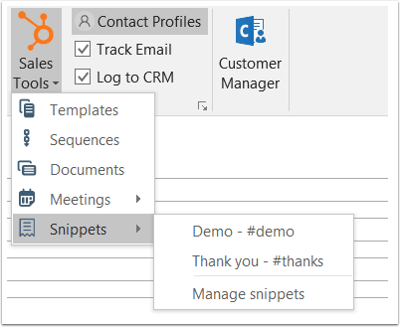
- Nella barra multifunzione del messaggio, clicca su Strumenti di vendita > Snippet, quindi seleziona uno snippet. Clicca su Gestisci snippet per accedere alla dashboard degli snippet nel tuo account HubSpot.
- In alternativa, fai clic con il pulsante destro del mouse nel corpo dell'e-mail e seleziona Snippet, quindi seleziona lo snippet che desideri inserire.
Modelli
Per inserire un modello utilizzando il componente aggiuntivo desktop di Outlook:
- Scrivi una nuova email e aggiungi un destinatario.
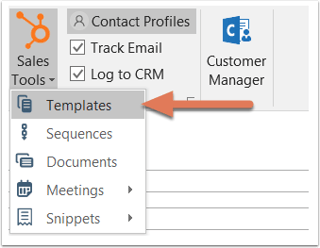
- Nella barra multifunzione del messaggio, clicca su Strumenti di vendita > Modelli.
- Nella parte superiore della finestra di dialogo, utilizza la barra di ricerca per cercare un modello in base al nome oppure fai clic sul menu a discesa accanto alla barra di ricerca per filtrare i modelli in base a Tutti, Creati dal mio team, Creati da me e Recenti.
- La colonna Ultimo utilizzo è specifica per l'utente, quindi mostrerà i modelli inviati per ultimi dall'utente che sta visualizzando la finestra modale. Puoi ordinare i modelli in base alla colonna Ultimo utilizzo o Creazione.
- Passa con il mouse sul modello che desideri utilizzare e fai clic su Seleziona.
Documenti
Per inserire un documento utilizzando il componente aggiuntivo desktop di Outlook:
- Componi una nuova e-mail e aggiungi un destinatario.
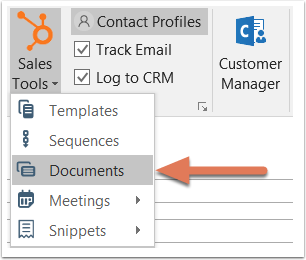
- Nella barra multifunzione del messaggio, clicca su Strumenti di vendita > Documenti.
- Nella finestra di dialogo, cerca un documento per nome o fai clic sul menu a discesa accanto alla barra di ricerca per filtrare i tuoi documenti in base a Tutti, Creati dal mio team, Creati da me e Recenti.
- La colonna Ultimo utilizzo è specifica per ogni utente, quindi mostrerà i documenti utilizzati per ultimi dall'utente che visualizza il modale. È possibile ordinare i documenti in base alla colonna Ultimo utilizzo o Creazione .
- Seleziona la casella di controllo Richiedi un indirizzo e-mail da tutti gli altri visualizzatori se desideri raccogliere un indirizzo e-mail da chiunque altro oltre al destinatario originale che visualizza il documento.
- Passa con il mouse sul documento che desideri utilizzare e fai clic su Seleziona.
- Un link al documento verrà inserito nella tua e-mail.
Riunioni
Per inserire un link alla riunione utilizzando il componente aggiuntivo desktop di Outlook in modo che un contatto possa accedere alla tua pagina di pianificazione:
- Componi una nuova email in Outlook e aggiungi un destinatario.
- Nella barra multifunzione del messaggio, clicca su Strumenti di vendita > Riunioni, quindi seleziona una delle tue pagine di pianificazione. Clicca su Gestisci link per andare alla tua dashboard delle riunioni in HubSpot. Puoi anche inserire gli orari proposti direttamente nell'e-mail, in modo che i tuoi contatti possano selezionare una fascia oraria disponibile direttamente dall'e-mail.
- In alternativa, puoi fare clic con il pulsante destro del mouse nel corpo dell'e-mail e selezionare Riunioni, quindi selezionare la pagina di pianificazioneche desideri inserire.
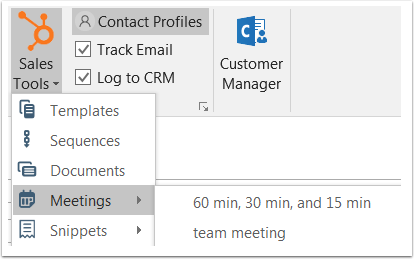
Il nome della riunione apparirà nella tua e-mail. Sarà un collegamento ipertestuale, quindi quando un potenziale cliente cliccherà su di esso, verrà reindirizzato alla tua pagina di prenotazione.
Sequenze
Abbonamento richiesto A Sales Hub o Service Hub È necessario un abbonamento Professional o Enterprise per iscrivere i contatti a una sequenza.
Postazioni richieste Per iscrivere i contatti a una sequenza è necessario un posto assegnato per le vendite o l'assistenza.
Per iscrivere un contatto a una sequenza utilizzando il componente aggiuntivo desktop di Outlook:
- Componi una nuova e-mail e aggiungi un destinatario.
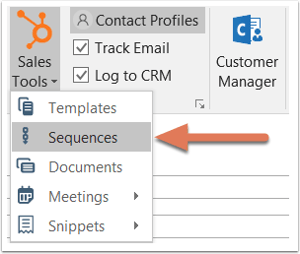
- Nella barra multifunzione del messaggio, fare clic su Strumenti di vendita > Sequenze.
- Nella finestra di dialogo, utilizzare la barra di ricerca per cercare una sequenza in base al nome oppure fare clic sul menu a discesa accanto alla barra di ricerca per filtrare le sequenze in base a Tutte, Create dal mio team, Create da me e Recenti.
- La colonna Ultimo utilizzo è specifica per l'utente, quindi mostrerà le sequenze inviate per ultime dall'utente che sta visualizzando la finestra modale. È possibile ordinare le sequenze in base alla colonna Ultimo utilizzo o Creata il .
- Passa con il mouse sulla sequenza a cui desideri iscrivere il tuo contatto e clicca su Seleziona.
- Nella finestra di dialogo successiva, modifica il contenuto e le impostazioni della sequenza. Fai clic sul menu a discesa Avvia e seleziona il primo passaggio della sequenza. Specifica l'ora di inizio dell'invio della prima email, quindi fai clic sul menu a discesa Impostazioni avanzate per specificare quando devono essere inviate le email successive della sequenza.
- Clicca su Avvia sequenza per iscrivere il contatto.
