
上次更新時間: 2025年12月3日


安裝 HubSpot Sales Outlook 桌面附加元件後,您可在撰寫電子郵件時直接於收件匣中存取HubSpot 銷售工具。
本文將引導您透過 Outlook 桌面加載項使用以下 HubSpot 銷售工具:
若您使用 Office 365 增益集,請參閱此指南了解如何在收件匣中使用 HubSpot 銷售工具:使用 HubSpot Sales Office 365 增益集操作銷售工具。
請注意:由於微軟在新版 Outlook for Windows 中進行重大變更,HubSpot 將不再積極開發或改進HubSpot Sales Outlook 桌面加載項。雖然該加載項仍可在經典版 Outlook for Windows 中使用並持續獲得支援,但強烈建議您改為啟用HubSpot Sales Office 365 加載項。 若您正在使用 Outlook 桌面版加載項,切換至新版 Outlook for Windows 時,HubSpot Sales Office 365 加載項將自動安裝。詳情請參閱此 HubSpot 社群貼文。
開始使用前
片段
使用 Outlook 桌面版附加元件在郵件中插入片段:
- 在 Outlook 中撰寫新郵件並新增收件者。
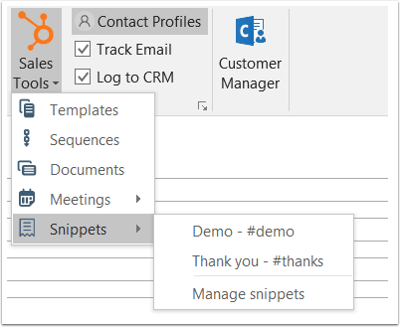
- 在郵件功能區中,點擊「銷售工具」>「片段」,然後選擇片段。點擊「管理片段」前往 HubSpot 帳戶中的片段儀表板。
- 或於郵件正文中右鍵點擊選擇「片段」,再選取欲插入的片段。
範本
使用 Outlook 桌面版附加元件插入範本:
- 撰寫新郵件並新增收件者。
- 在訊息功能區中,點擊「銷售工具」>「範本」。
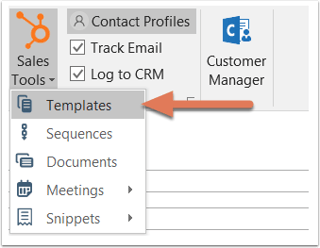
- 於對話方塊頂端使用搜尋列按名稱搜尋範本,或點擊搜尋列旁的下拉式選單,依「全部」、「我團隊建立」、「我建立」及 「最近使用」篩選範本。
- 「最後使用時間」欄位 為使用者專屬,將顯示當前檢視模態視窗的使用者最近發送的範本。您可依「最後使用時間」或 「建立時間 」欄位 排序範本。
- 將游標懸停於欲使用的範本上,點擊「選取」。
文件
使用 Outlook 桌面附加元件插入文件:
- 撰寫新郵件並新增收件者。
- 於訊息功能區點擊「銷售工具」>「文件」。
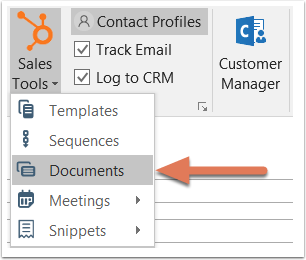
- 在對話方塊中,可透過名稱搜尋文件,或點擊搜尋欄旁的下拉式選單,依「全部」、「我的團隊建立」、「我建立」及「最近使用」篩選文件。
- 「最後使用時間」欄位 為使用者專屬,將顯示當前檢視模態視窗的使用者最近使用的文件。您可依「最後使用時間」或 「建立時間 」欄位 排序文件。
- 若需收集原始收件人以外的其他文件瀏覽者電子郵件地址,請勾選「要求其他所有瀏覽者提供電子郵件地址」核取方塊。
- 將游標懸停於欲使用的文件上,點擊「選取」。
- 文件連結將自動插入您的電子郵件中。
會議
使用 Outlook 桌面附加元件插入會議連結,讓聯絡人可存取您的排程頁面:
- 在 Outlook 中撰寫新郵件並新增收件者。
- 在郵件功能區點擊「銷售工具」>「會議」,選擇您的排程頁面。點擊「管理連結」前往 HubSpot 中的會議儀表板。您亦可直接將建議時段嵌入郵件,讓聯絡人直接從郵件中選擇可用時段。
- 您亦可於郵件正文中右鍵點擊,選擇「會議」後選取欲插入的排程頁面。
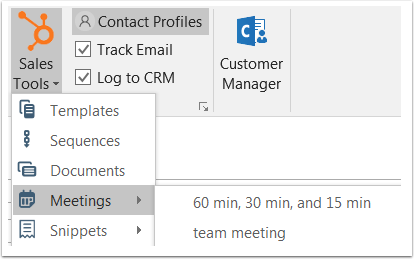
會議名稱將顯示於您的電子郵件中。此名稱會以超連結形式呈現,當潛在客戶點擊時,將直接導向您的預約頁面。
序列
需要訂閱 A 銷售中心 或 服務中心 需具備專業版或 企業版訂閱方案,方可將聯絡人加入序列。
需要席位 需擁有已指派的銷售或服務席位方可將聯絡人加入序列。
使用 Outlook 桌面增益集將聯絡人加入序列:
- 撰寫新郵件並新增收件者。
- 於訊息功能區點選「銷售工具」>「序列」。
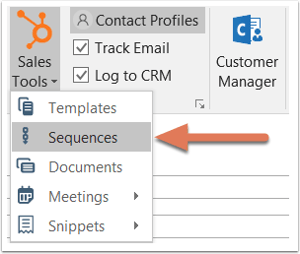
- 於對話方塊中,使用搜尋列依名稱搜尋序列,或點擊搜尋列旁的下拉式選單, 依「全部」、「我團隊建立」、「我建立」及「最近」篩選序列。
- 「最後使用時間」欄位 為使用者專屬,將顯示當前檢視模態視窗的使用者最近發送的序列。您可依「最後使用時間」或 「建立時間 」欄位 排序序列。
- 將滑鼠懸停於欲加入聯絡人的序列上,點擊「選取」。
- 於後續對話框中編輯序列內容與設定。點擊「開始 」下拉選單 並選擇序列首個步驟。設定首封郵件發送時間後,點擊「進階設定」下拉選單指定後續郵件發送時程。
- 點擊「開始序列」 即可將聯絡人加入序列。
.svg?height=99&width=353)