
Laatst bijgewerkt: 3 december 2025
Beschikbaar met elk van de volgende abonnementen, behalve waar vermeld:

-
 Seats vereist voor bepaalde functies
Krijg rechtstreeks vanuit uw inbox toegang tot de HubSpot-verkooptools wanneer u e-mails opstelt met de HubSpot Sales Outlook-desktop-add-in geïnstalleerd.
In dit artikel wordt uitgelegd hoe u de volgende HubSpot-verkooptools kunt gebruiken met de Outlook-desktop-add-in:
- Fragmenten
- Sjablonen
- Documenten
- Vergaderingen
- Sequenties (Verkoopcentrum of Service Hub alleen Professional of Enterprise )
Als u de Office 365-add-in gebruikt, leest u in deze handleiding hoe u de HubSpot-verkooptools in uw inbox kunt gebruiken: Verkooptools gebruiken met de HubSpot Sales Office 365-add-in.
Let op: vanwege de ingrijpende wijzigingen die Microsoft heeft doorgevoerd in denieuwe Outlook voor Windows, zal HubSpot deHubSpot Sales Outlook-desktop-add-in niet langer actief ontwikkelen of verbeteren. Hoewel deHubSpot Sales Outlook-desktop-add-in nog steeds beschikbaar is in de klassieke Outlook voor Windows en ondersteund blijft worden, raden we u ten zeerste aan om in plaats daarvan de HubSpot Sales Office 365-add-in te activeren. Als je de Outlook-desktop-add-in gebruikt, wordt de HubSpot Sales Office 365-add-in automatisch geïnstalleerd als je overschakelt naar de nieuwe Outlook voor Windows. Lees meer in dit bericht op de HubSpot Community.
Voordat u begint
- Om uw vergadertool in Outlook te kunnen gebruiken, moet u een gekoppelde agenda hebben.
- Om uw sequentietool in Outlook te kunnen gebruiken, moet u een gekoppelde persoonlijke e-mail hebben.
Fragmenten
Om snippets in uw e-mails in te voegen met behulp van de Outlook-desktop-add-in:
- Stel een nieuwe e-mail op in Outlook en voeg een ontvanger toe.
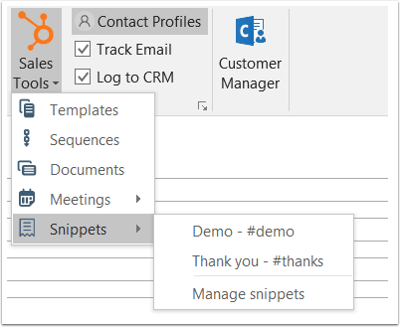
- Klik in het berichtenlint op Verkooptools > Fragmenten en selecteer vervolgens een fragment. Klik op Fragmenten beheren om naar uw fragmentendashboard in uw HubSpot-account te gaan.
- Of klik met de rechtermuisknop in de tekst van uw e-mail en selecteer Snippets, en selecteer vervolgens het snippet dat u wilt invoegen.
Sjablonen
Om een sjabloon in te voegen met behulp van de Outlook-desktop-add-in:
- Stel een nieuwe e-mail op en voeg een ontvanger toe.
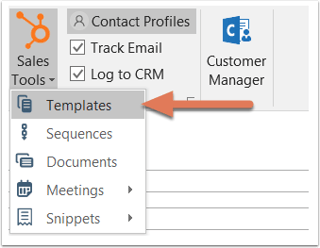
- Klik in het berichtenlint op Verkooptools > Sjablonen.
- Gebruik bovenaan het dialoogvenster de zoekbalk om op naam naar een sjabloon te zoeken of klik op het vervolgkeuzemenu naast de zoekbalk om je sjablonen te filteren op Alles, Aangemaakt door mijn team, Aangemaakt door mij en Recent.
- De kolom Laatst gebruikt op is gebruikersspecifiek, dus hier worden de sjablonen weergegeven die het laatst zijn verzonden door de gebruiker die het modale venster bekijkt. U kunt uw sjablonen sorteren op de kolom Laatst gebruikt op of Aangemaakt op .
- Beweeg de muisaanwijzer over de sjabloon die u wilt gebruiken en klik op Selecteren.
Documenten
Om een document in te voegen met behulp van de Outlook-desktop-add-in:
- Stel een nieuwe e-mail op en voeg een ontvanger toe.
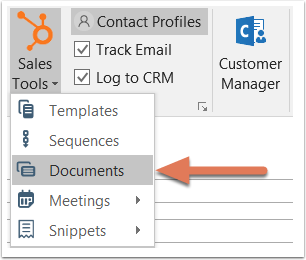
- Klik in het berichtenlint op Verkooptools > Documenten.
- Zoek in het dialoogvenster naar een document op naam of klik op het vervolgkeuzemenu naast de zoekbalk om uw documenten te filteren op Alles, Aangemaakt door mijn team, Aangemaakt door mij en Recent.
- De kolom Laatst gebruikt op is gebruikersspecifiek, dus er worden de documenten weergegeven die het laatst zijn gebruikt door de gebruiker die het modale venster bekijkt. U kunt uw documenten sorteren op de kolom Laatst gebruikt op of Aangemaakt op .
- Schakel het selectievakje E-mailadres vereist van alle andere kijkers in als u een e-mailadres wilt verzamelen van iedereen behalve de oorspronkelijke ontvanger die het document bekijkt.
- Beweeg de muisaanwijzer over het document dat u wilt gebruiken en klik op Selecteren.
- Er wordt een link naar het document in uw e-mail ingevoegd.
Vergaderingen
Een vergaderlink invoegen met behulp van de Outlook-desktop-add-in, zodat een contactpersoon toegang heeft tot uw planningspagina:
- Stel een nieuwe e-mail op in Outlook en voeg een ontvanger toe.
- Klik in het berichtenlint op Verkooptools > Vergaderingen en selecteer vervolgens een van uw planningspagina's. Klik op Links beheren om naar uw vergaderdashboard in HubSpot te gaan. U kunt ook voorgestelde tijden rechtstreeks in de e-mail invoegen, zodat uw contacten rechtstreeks vanuit de e-mail een beschikbaar tijdslot kunnen selecteren.
- Je kunt ook met de rechtermuisknop in de tekst van je e-mail klikken en Vergaderingen selecteren, en vervolgens de planningspaginaselecteren die je wilt invoegen.
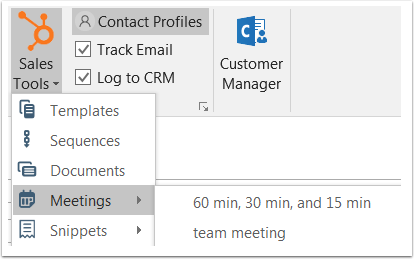
De naam van uw vergadering verschijnt in uw e-mail. Deze is voorzien van een hyperlink, zodat wanneer een potentiële klant erop klikt, hij of zij naar uw boekingspagina wordt geleid.
Sequenties
Abonnement vereist A Sales Hub of Service HubProfessional of Enterprise- abonnement vereist om contacten in een reeks in te schrijven.
Vereiste seats Er is een toegewezen Sales- of Service-licentie vereist om contactpersonen in een reeks in te schrijven.
Om een contactpersoon in een reeks in te schrijven met behulp van de Outlook-desktop-add-in:
- Stel een nieuwe e-mail op en voeg een ontvanger toe.
- Klik in het berichtenlint op Verkooptools > Reeksen.
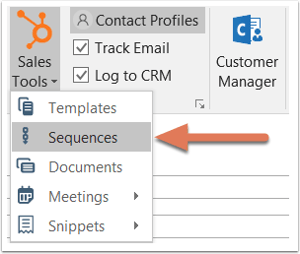
- Gebruik in het dialoogvenster de zoekbalk om op naam naar een reeks te zoeken of klik op het vervolgkeuzemenu naast de zoekbalk om uw reeksen te filteren op Alles, Aangemaakt door mijn team, Aangemaakt door mij en Recent.
- De kolom Laatst gebruikt op is gebruikersspecifiek, dus hier worden de sequenties weergegeven die het laatst zijn verzonden door de gebruiker die het modale venster bekijkt. U kunt uw sequenties sorteren op de kolom Laatst gebruikt op of Aangemaakt op .
- Beweeg de muisaanwijzer over de reeks waarvoor u uw contactpersoon wilt aanmelden en klik op Selecteren.
- Bewerk in het volgende dialoogvenster de inhoud en instellingen van uw reeks. Klik op het vervolgkeuzemenu Start en selecteer de eerste stap van de reeks. Geef de starttijd van de eerste e-mail op en klik vervolgens op het vervolgkeuzemenu Geavanceerde instellingen om aan te geven wanneer elke volgende e-mail in de reeks moet worden verzonden.
- Klik op Reeks starten om de contactpersoon in te schrijven.
