
更新日時 2025年12月3日


HubSpot Sales OutlookデスクトップアドインをインストールしてEメールを作成すると、受信トレイで直接HubSpotセールスツールにアクセスできます。
この記事では、Outlookデスクトップアドインで次のHubSpotセールスツールを使う方法について解説します。
Office 365アドインを使用している場合、このガイド「 HubSpot セールス Office 365アドインでセールスツールを使用する」で、受信トレイでHubSpotセールスツールを使用する方法を確認してください。
注: 新しいOutlook for Windowsの一環としてMicrosoftが大幅な変更を導入したため、HubSpotは今後、HubSpot Sales Outlookデスクトップアドインの開発、機能強化を積極的に行いません。HubSpot Sales Outlookデスクトップアドイン は従来のOutlook for Windowsで現在でも使用可能で、引き続きサポートされますが、代わりに HubSpot Sales Office 365アドイン を有効化することを強くお勧めします。Outlookデスクトップアドインを使用している場合、新しいOutlook for Windowsに切り替えたときにHubSpot Sales Office 365アドイン が自動的にインストールされます 。詳細については、こちらのHubSpotコミュニティー投稿をご確認ください。
始める前に
- Outlookでミーティングツールを使用するには、 カレンダーとの連携が必要です。
- Outlookでシーケンスツールを使用するには、 接続されている個人用Eメールが必要です。
スニペット
Outlookデスクトップアドインを使用してEメールにスニペットを挿入するには、次のようにします。
- Outlookで新しいEメールを作成して、受信者を設定します。
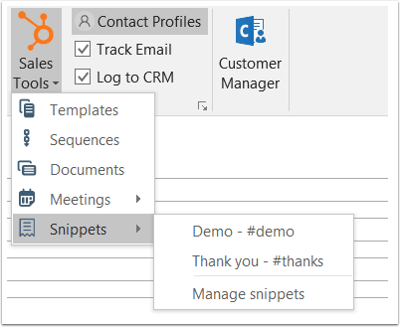
- メッセージリボンから、「セールスツール」 > Snippetsをクリックし、スニペットを選択します。[スニペットを管理]をクリックし、HubSpotアカウントのスニペットダッシュボードに移動します.
- または、Eメールの本文を右クリックし、[スニペット] を選択してから、挿入するスニペットを選択することもできます。
テンプレート
Outlookデスクトップアドインを使用してテンプレートを挿入するには、次のようにします。
- 新しいEメールを作成して受信者を設定します。
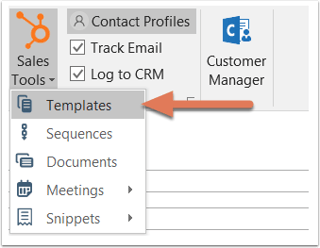
- メッセージリボンで、[セールスツール] > [テンプレート]の順にクリックします。
- ダイアログボックス上部の検索バーにテンプレート名を入力して検索するか、検索バーの横にあるドロップダウンメニューをクリックして、[全て]、[私のチームが作成]、[自分で作成済み]、[最近] のフィルタリングオプションを使用して、挿入するテンプレートを選びます。
- [最終使用日時] 列はユーザーによって異なり、モーダルを表示しているユーザーが最後に送信したテンプレートが表示されます。[最終使用日時] 列または [作成時刻] 列でテンプレートを並べ替えできます。
- 使用するテンプレートの上にマウスポインターを置いて、[選択] をクリックします。
ドキュメント
Outlookデスクトップアドインを使用してドキュメントを挿入するには、次のようにします。
- 新しいEメールを作成して受信者を設定します。
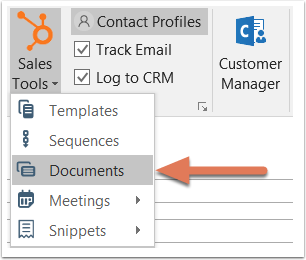
- メッセージリボンで、[セールスツール] > [ドキュメント]の順にクリックします。
- ダイアログボックスにドキュメント名を入力して検索するか、検索バーの横にあるドロップダウンメニューをクリックして、[全て]、[私のチームが作成]、[自分で作成済み]、[最近] を基準にドキュメントを絞り込みます。
- [最終使用日時] 列はユーザーによって異なり、モーダルを表示しているユーザーが最後に使用したドキュメントが表示されます。ドキュメントは、[最終使用日時]列または[作成時刻]列を基準に並べ替えることができます。
- 他の全ての表示者からEメールアドレスをリクエストするドキュメントの表示者以外のEメールアドレスを収集する場合は、チェックボックスを選択します。
- 使用するドキュメントの上で、[ 選択]をクリックします。
- 選択したドキュメントへのリンクが送信するEメールに挿入されます。
ミーティング
Outlookデスクトップアドインを使用してミーティングリンクを挿入し、コンタクトがあなたの日程設定ページにアクセスできるようにする。
- Outlookで新しいEメールを作成して、受信者を設定します。
- メッセージリボンから、「セールスツール」 > Meetingsをクリックし、日程設定ページを 1つ選択します。[リンクを管理]をクリックし、HubSpotアカウントのミーティングダッシュボードに移動します.また、提案された時間帯を直接メールに挿入することもできるので、コンタクトはメールから直接空いている時間帯を選択することができます。
- または、Eメールの本文中で右クリックし、ミーティング(マイページ)を選択し、挿入したい日程設定ページを選択することもできます。
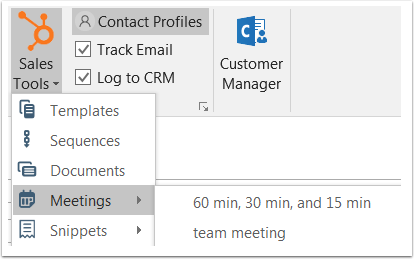
Eメールにミーティングの名前が表示されます。ミーティングリンクの名前はハイパーリンクされるので、見込み客はこのリンクをがクリックすることで、予約ページにアクセスできます。
シーケンス
サブスクリプションが必要 コンタクトをシーケンスに登録するには、 Sales HubまたはService Hub Professional/Enterprise のサブスクリプションが必要です。
シートが必要 コンタクトをシーケンスに登録するには、SalesまたはServiceシートが割り当てられている必要があります。
Outlookデスクトップアドインを使用してコンタクトをシーケンスに登録するには、次のようにします。
- 新しいEメールを作成して受信者を設定します。
- メッセージリボンで、[セールスツール] > [シーケンス]の順にクリックします。
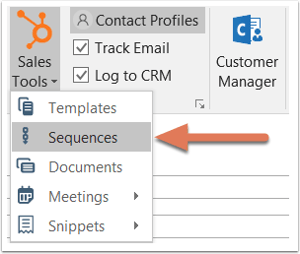
- ダイアログボックス上部の検索バーにシーケンス名を入力して検索するか、検索バーの横にあるドロップダウンメニューをクリックして、[全て]、[私のチームが作成]、[自分で作成済み]、[最近] のフィルタリングオプションを使用して、挿入するシーケンスを選びます。
- [最終使用日時] 列はユーザーによって異なり、モーダルを表示しているユーザーが最後に送信したシーケンスが表示されます。シーケンスは、[最終使用日時] 列または [作成時刻] 列を基準に並べ替えることができます。
- 登録するシーケンスの行にマウスポインターを合わせ、[選択] をクリックします。
- 次のダイアログボックスで、シーケンスのコンテンツと設定を編集する。[開始] ドロップダウンメニューをクリックし、シーケンスの最初のステップを選択します。最初のEメール送信の開始時刻を指定し、[ 詳細設定 ]ドロップダウンメニューをクリックして、シーケンス内の後続の各Eメールを送信するタイミングを指定します。
- [ シーケンスを開始]をクリックして、コンタクトを登録します。
