
마지막 업데이트 날짜: 2025년 12월 3일


HubSpot Sales Outlook 데스크톱 애드인을 설치하면 이메일을 작성할 때 받은 편지함에서 바로 HubSpot 영업 도구에 접근할 수 있습니다.
이 문서에서는 Outlook 데스크톱 애드인에서 다음 HubSpot 영업 도구를 사용하는 방법을 안내합니다:
Office 365 애드인을 사용하는 경우, 이 가이드에서 받은 편지함에서 HubSpot 영업 도구를 사용하는 방법을 확인하세요: HubSpot Sales Office 365 애드인으로 영업 도구 사용하기.
참고: Microsoft가새로운 Outlook for Windows의 일환으로 도입한 중대한 변경 사항으로 인해 HubSpot은 더 이상HubSpot Sales Outlook 데스크톱 애드인을 적극적으로 개발하거나 개선하지 않을 예정입니다.HubSpot Sales Outlook 데스크톱 애드인은 기존 Outlook for Windows에서 여전히 사용 가능하며 계속 지원되지만, 대신 HubSpot Sales Office 365 애드인을 활성화할 것을 적극 권장합니다. Outlook 데스크톱 애드인을 사용 중이라면, 새 Outlook for Windows로 전환 시 HubSpot Sales Office 365 애드인이 자동으로 설치됩니다. 자세한 내용은 HubSpot 커뮤니티 게시글에서 확인하세요.
시작하기 전에
- Outlook에서 회의 도구를 사용하려면 연결된 캘린더가 있어야 합니다.
- Outlook에서 시퀀스 도구를 사용하려면 연결된 개인 이메일이 있어야 합니다.
스니펫
Outlook 데스크톱 애드인을 사용하여 이메일에 스니펫을 삽입하려면:
- Outlook에서 새 이메일을 작성하고 수신자를 추가하세요.
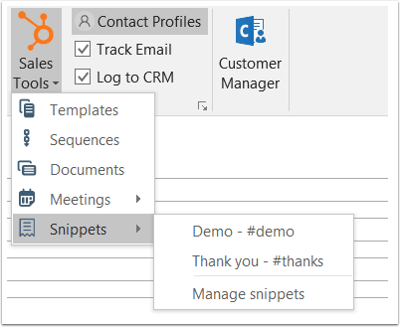
- 메시지 리본에서 영업 도구 > 스니펫을 클릭한 다음 스니펫을 선택하세요. 스니펫 관리를 클릭하여 HubSpot 계정의 스니펫 대시보드로 이동하세요.
- 또는 이메일 본문을 마우스 오른쪽 버튼으로 클릭하고 스니펫을 선택한 다음 삽입할 스니펫을 선택하세요.
템플릿
Outlook 데스크톱 애드인을 사용하여 템플릿을 삽입하려면:
- 새 이메일을 작성하고 수신자를 추가하세요.
- 메시지 리본에서 영업 도구 > 템플릿을 클릭합니다.
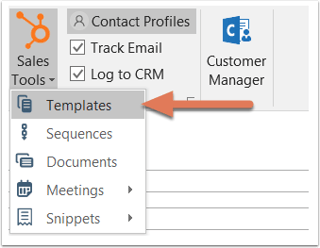
- 대화 상자 상단의 검색 창을 사용하여 이름으로 템플릿을 검색하거나, 검색 창 옆의 드롭다운 메뉴를 클릭하여 템플릿을 모두, 내 팀이 생성한 템플릿, 내가 생성한 템플릿 및 최근으로 필터링하세요.
- '마지막 사용 날짜' 열은 사용자별로 표시되므로, 모달을 보는 사용자가 마지막으로 보낸 템플릿이 표시됩니다. 템플릿을 '마지막 사용 날짜' 또는 '생성 날짜' 열 로 정렬할 수 있습니다.
- 사용하려는 템플릿 위에 마우스를 올려놓고 선택을 클릭하세요.
문서
Outlook 데스크톱 애드인을 사용하여 문서를 삽입하려면:
- 새 이메일을 작성하고 수신자를 추가하세요.
- 메시지 리본에서 영업 도구 > 문서를 클릭합니다.
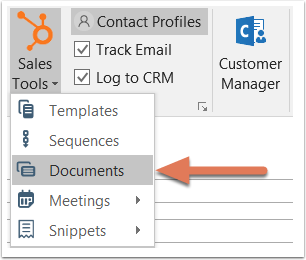
- 대화 상자에서 이름으로 문서를 검색하거나 검색 창 옆의 드롭다운 메뉴를 클릭하여 문서를 '전체', '내 팀이 생성한 문서', '내가 생성한 문서', '최근 문서'로 필터링하세요.
- 마지막 사용 시간 열은 사용자별로 표시되므로 모달을 보는 사용자가 마지막으로 사용한 문서가 표시됩니다. 문서를 마지막 사용 시간 또는 생성 시간 열로 정렬할 수 있습니다.
- 문서를 보는 원래 수신자 이외의 다른 사람으로부터 이메일 주소를 수집하려면 다른 모든 보기 사용자에게 이메일 주소 요구 확인란을 선택합니다.
- 사용하려는 문서 위에 마우스를 올려놓고 '선택'을 클릭하세요.
- 문서에 대한 링크가 이메일에 삽입됩니다.
회의
Outlook 데스크톱 애드인을 사용하여 회의 링크를 삽입하면 연락처가 귀하의 일정 예약 페이지에 접근할 수 있습니다:
- Outlook에서 새 이메일을 작성하고 수신자를 추가하세요.
- 메시지 리본에서 영업 도구 > 회의 를 클릭한 다음 일정 예약 페이지 중 하나를 선택하세요. 링크 관리를 클릭하여 HubSpot의 회의 대시보드로 이동하세요. 연락처가 이메일에서 바로 가능한 시간대를 선택할 수 있도록 제안된 시간을 이메일에 직접 삽입할 수도 있습니다.
- 또는 이메일 본문을 마우스 오른쪽 버튼으로 클릭하고 회의를 선택한 다음 삽입할 일정 예약 페이지를선택할 수도 있습니다.
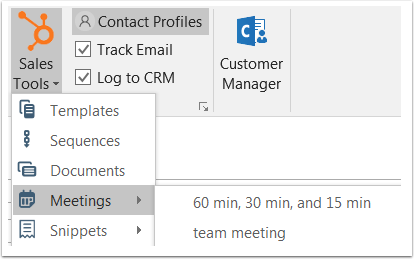
회의 이름이 이메일에 표시됩니다. 하이퍼링크로 연결되어 있어 잠재 고객이 클릭하면 예약 페이지로 이동합니다.
시퀀스
구독 필요 A Sales Hub 또는 서비스 허브 연락처를 시퀀스에 등록하려면 Professional 또는 Enterprise 구독이 필요합니다.
시트 필요 연락처를 시퀀스에 등록하려면 할당된 영업 또는 서비스 시트가 필요합니다.
Outlook 데스크톱 애드인을 사용하여 연락처를 시퀀스에 등록하려면:
- 새 이메일을 작성하고 수신자를 추가합니다.
- 메시지 리본에서 영업 도구 > 시퀀스를 클릭합니다.
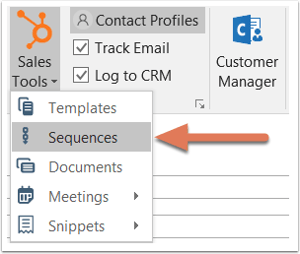
- 대화 상자에서 검색 창을 사용하여 시퀀스 이름을 검색하거나 검색 창 옆의 드롭다운 메뉴를 클릭하여 시퀀스를 '전체', '내 팀이 생성한 항목', '내가 생성한 항목', '최근 항목'으로 필터링합니다.
- '마지막 사용 시간' 열은 사용자별로 표시되므로, 모달을 보는 사용자가 마지막으로 보낸 시퀀스가 표시됩니다. 시퀀스를 '마지막 사용 시간' 또는 '생성 시간' 열로 정렬할 수 있습니다.
- 연락처를 등록할 시퀀스 위에 마우스를 올려놓고 선택을 클릭하세요.
- 다음 대화 상자에서 시퀀스의 내용과 설정을 편집하세요. 시작 드롭다운 메뉴를 클릭하고 시퀀스의 첫 번째 단계를 선택하세요. 첫 번째 이메일 발송 시작 시간을 지정한 후, 고급 설정 드롭다운 메뉴를 클릭하여 시퀀스의 후속 이메일 각각이 발송될 시점을 지정하세요.
- 시퀀스 시작을 클릭하여 연락처를 등록합니다.
