
上次更新时间: 2025年12月3日


在收件箱中直接访问HubSpot销售工具,只需安装HubSpot Sales Outlook桌面插件即可在撰写邮件时使用。
本文将指导您在Outlook桌面插件中使用以下HubSpot销售工具:
若您使用的是 Office 365 插件,请参阅此指南了解如何在收件箱中使用 HubSpot 销售工具:《使用 HubSpot Sales Office 365 插件操作销售工具》。
请注意:由于微软在新版Outlook for Windows中引入重大变更,HubSpot将不再积极开发或改进HubSpot Sales Outlook桌面插件。虽然该插件在经典版Outlook for Windows中仍可使用且持续获得支持,但强烈建议您转而启用HubSpot Sales Office 365插件。 若您正在使用Outlook桌面插件,切换至新版Outlook for Windows时,HubSpot Sales Office 365插件将自动安装。详情请参阅此HubSpot社区帖文。
开始前须知
片段
使用 Outlook 桌面插件在邮件中插入片段的方法:
- 在 Outlook 中撰写新邮件并添加收件人。
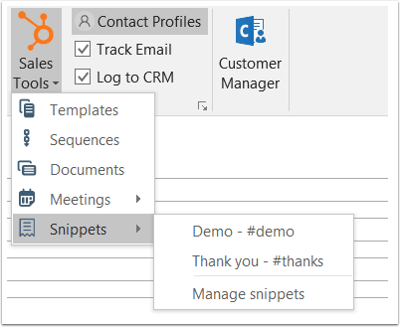
- 在邮件功能区中,点击销售工具>片段,然后选择一个片段。点击管理片段可跳转至 HubSpot 账户中的片段仪表板。
- 或在邮件正文中右键点击选择"片段",随后选定要插入的片段。
模板
使用Outlook桌面插件插入模板的方法:
- 撰写新邮件并添加收件人。
- 在邮件功能区中,点击销售工具>模板。
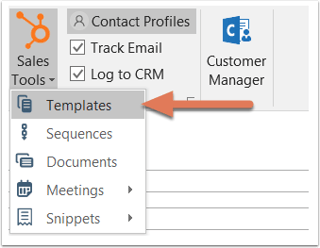
- 在对话框顶部,使用搜索栏按名称查找模板,或点击搜索栏旁的下拉菜单按"全部"、"我团队创建"、"我创建"和 "最近使用"筛选模板。
- "最后使用于"列 为用户专属视图,将显示当前查看模态窗口的用户最近发送的模板。您可通过"最后使用于 "或 "创建于"列 对模板进行排序。
- 将鼠标悬停在所需模板上,点击选择。
文档
使用Outlook桌面插件插入文档:
- 撰写新邮件并添加收件人。
- 在邮件功能区点击销售工具>文档。
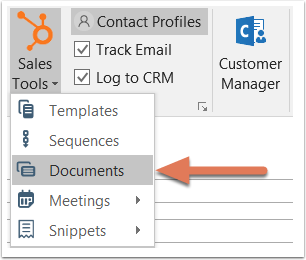
- 在对话框中,可通过名称搜索文档,或点击搜索栏旁的下拉菜单按"全部"、"我团队创建"、"我创建"及"最近使用"筛选文档。
- "最后使用时间"列 为用户专属视图,仅显示当前查看模态框的用户最近使用的文档。您可通过该列 或" 创建时间 " 列 对文档进行排序。
- 若需收集原始收件人以外的其他文档查看者邮箱地址,请勾选"要求其他查看者提供邮箱地址"复选框。
- 将鼠标悬停在目标文档上,点击"选择"按钮。
- 文档链接将自动插入您的邮件中。
会议
使用Outlook桌面插件插入会议链接,以便联系人访问您的日程安排页面:
- 在Outlook中撰写新邮件并添加收件人。
- 在邮件功能区点击"销售工具" >"会议",选择您的日程安排页面。点击"管理链接"跳转至HubSpot会议仪表盘。您也可直接在邮件中插入建议时间段,让联系人直接从邮件中选择可用时段。
- 或在邮件正文中右键点击选择"会议",再选定要插入的日程安排页面。
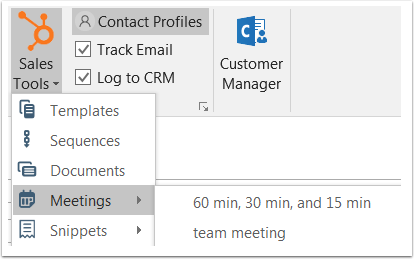
会议名称将显示在邮件中。该名称为超链接,当潜在客户点击时,将跳转至您的预约页面。
序列
需要订阅 A 销售中心 或 服务中心 需订阅专业版或 企业版才能将联系人加入序列。
需要座位 需分配销售或服务席位方可将联系人加入序列。
使用 Outlook 桌面加载项将联系人加入序列:
- 撰写新邮件并添加收件人。
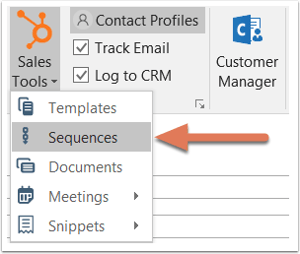
- 在邮件功能区中,点击销售工具>序列。
- 在对话框中,使用搜索栏按名称查找序列,或点击搜索栏旁的下拉菜单 ,通过"全部"、"我团队创建"、"我创建"和"最近使用"筛选序列。
- "最后使用于"列 为用户专属视图,将显示当前查看模态窗口的用户最近发送的序列。您可通过"最后使用于 "或 "创建于"列 对序列进行排序。
- 将鼠标悬停在您要为联系人注册的序列上,然后点击选择。
- 在后续对话框中编辑序列内容与设置。点击"开始 "下拉菜单 选择序列首步,设定首封邮件发送时间,再点击"高级设置"下拉菜单配置后续邮件发送时间。
- 点击“开始序列 ”即可将联系人加入序列。
.svg?height=99&width=353)