
Sidst opdateret: 28 august 2026


Brug kontrakter til at holde styr på og administrere aftaler, der er knyttet til tilbud i HubSpot. Kontrakter udgør den centrale kilde til oplysninger om indgåede indtægter i HubSpot.
Denne artikel beskriver, hvordan du kan se og administrere kontrakter samt de tilknyttede poster. Lær, hvordan du gennemgår kontraktoplysninger, tilknyttet omsætning, aktiviteter og historik, og hvordan du foretager ændringer midt i kontraktperioden ved hjælp af ændrings- eller fornyelsestilbud, opsiger kontrakter eller eksporterer kontrakter.
For at komme i gang kan du læse mere om, hvordan kontrakter bruges, og hvordan du opretter og importerer kontrakter.
Før du går i gang
Accepterede tilbud kan oprette kontrakter, uanset om du er tilmeldt betaversionen af Connected CPQ, Billing og Payments. Hvis du ikke er tilmeldt betaversionen, forbliver betalingsinddrivelsen knyttet til det eksisterende tilbud eller den selvstændige faktura. Med betaversionen bruges kontrakter til at administrere løbende fakturering, oprettelse af fakturaer og betalingsinddrivelse. Få mere at vide om processen i betaversionen af Connected CPQ, Billing og Payments.
Se kontraktposter
Tilladelser kræves Der kræves superadministrator- eller visningsrettigheder til kontrakter for at kunne se kontrakter.
Se kontrakter på indekssiden
Brug kontraktindekssiden til at se alle kontrakter og til at oprette og bruge gemte visninger til at filtrere kontrakter efter specifikke kriterier. Sådan ser du alle kontrakter:
- Klik på Mere på din HubSpot-konto, og navigér derefter til Omsætning > Kontrakter. Hvis Mere ikke vises på din konto, skal du navigere direkte til Omsætning > Kontrakter.
- For at redigere de kolonner, der vises i tabellen, skal du klikke på Rediger kolonner øverst til højre i tabellen.
- For at filtrere indekssiden skal du klikke på filter-dropdown-menuerne (f.eks. Status) og indstille dine filterkriterier. Kontrakter kan have følgende statusser:
- Planlagt: Når en kontrakt oprettes med en fremtidig ikrafttrædelsesdato, sættes status tilPlanlagt. På ikrafttrædelsesdatoen sættes status tilAktiv.
- Aktiv: en kontrakt, der i øjeblikket er i kraft.
- Afsluttet: en kontrakt, der er nået sin slutdato.
- Opsagt: en kontrakt, der er blevet opsagt.
- Udkast: en kontrakt, der ikke er endeligt godkendt.
- For at indstille brugerdefinerede filtre skal du klikke på Avancerede filtre øverst i tabellen.
- For at gemme en visning til senere brug skal du klikke på ikonet "Gem" øverst til højre i tabellen.
- For at få et eksempel på kontraktoplysningerne skal du holde markøren over kontrakten og klikke på "Eksempel". Se detaljerne i panelet til højre.
- Klik på kontraktnavnet for at se kontraktoplysningerne.
Få mere at vide om kontraktlayoutet.
Se kontrakter på tilknyttede CRM-poster
Sådan viser du en kontrakt fra en af de tilknyttede poster (f.eks. en kontakt, en virksomhed eller en faktura):
- Naviger til dine poster. For eksempel:
- Klik på Mere i din HubSpot-konto, og navigér derefter til CRM > Kontakter. Hvis Mere ikke vises på din konto, skal du navigere direkte til CRM > Kontakter.
- Klik på Mere på din HubSpot-konto, og navigér derefter til CRM > Virksomheder. Hvis Mere ikke vises på din konto, skal du navigere direkte til CRM > Virksomheder.
- Klik på Mere på din HubSpot-konto, og navigér derefter til Omsætning > Faktura. Hvis Mere ikke vises på din konto, skal du navigere direkte til Omsætning > Faktura.
- Klik på Mere på din HubSpot-konto, og navigér derefter til Omsætning > Tilbud. Hvis Mere ikke vises på din konto, skal du navigere direkte til Omsætning > Tilbud.
- Åbn højre sidepanel ved at klikke på navnet på en post eller ved at klikke på Vis eksempel. Funktionen afhænger af, hvilken objektindeksside du befinder dig på.
- I højre sidepanel skal du navigere til kortet "Kontrakter" for at se kontraktstatus. Hvis kortet "Kontrakter" ikke vises som standard på din post, kan du manuelt tilføje kortet.
- For at se yderligere detaljer skal du holde markøren over kontrakten og klikke på ikonet "Eksempel" eller klikke på kontraktnavnet for at gå til kontrakten.
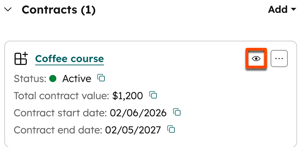
- Gennemgå kontraktoplysningerne i panelet til højre.
Se kontraktoversigten, aktiviteterne og historikken
Brug kontraktposten til at få indsigt i kontraktoplysningerne, herunder opfyldelse, tilknyttede linjeposter, faktureringsplan, fornyelsesoplysninger, tidslinje for aktiviteter og historik.
- Klik på Mere på din HubSpot-konto, og navigér derefter til Omsætning > Kontrakter. Hvis Mere ikke vises på din konto, skal du navigere direkte til Omsætning > Kontrakter.
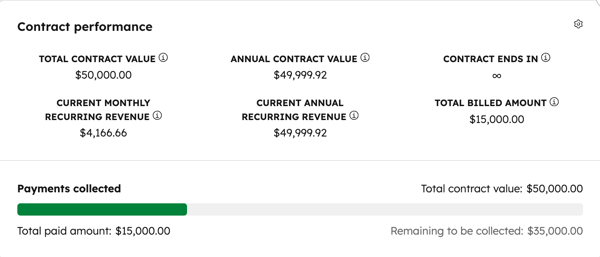
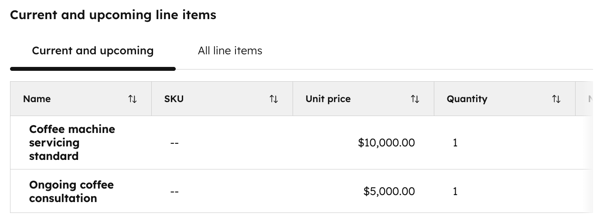
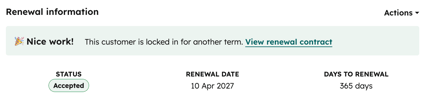
- Klik på fanen "Oversigt " i den midterste kolonne for at se et overblik over kontraktens resultater, linjeposter, faktureringsplan og oplysninger om fornyelse.
- Kortet " Kontraktens resultater " viser kontraktværdien, oplysninger om tilbagevendende indtægter, kontraktens udløbsdato og det fakturerede beløb.
- Kortet " Nuværende og kommende linjeposter " viser hver af kontraktens linjeposter og deres egenskaber (f.eks. pris, mængde, faktureringsplan, løbetid, prismodel).
- Kortet »Oplysninger om fornyelse« viser fornyelsesstatus baseret på eventuelle fornyelsestilbud, der er oprettet for kontrakten.
- Kortet " Kontraktens resultater " viser kontraktværdien, oplysninger om tilbagevendende indtægter, kontraktens udløbsdato og det fakturerede beløb.
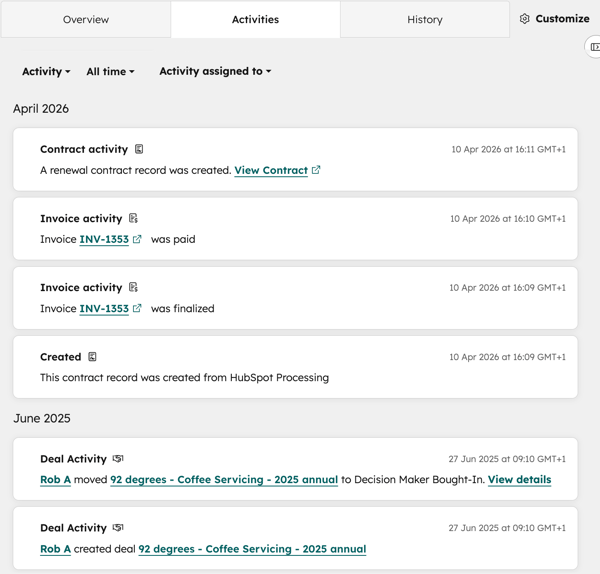
- Klik på fanen »Aktiviteter« for at se en tidslinje over kommunikation (f.eks. e-mails og opkald), teamaktiviteter (møder, noter, opgaver) samt opdateringer af kontrakten og tilhørende fakturaer, aftaler og supportanmodninger.
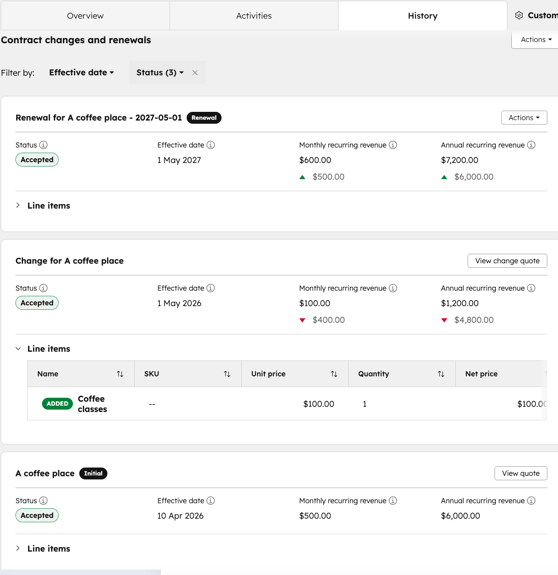
- Klik på fanen "Historik" for at se detaljer om kontraktændringer og fornyelser, herunder ændringer i tilbagevendende indtægter samt tilføjelser eller fjernelser af regnskabsposter.
Administrer kontrakter
I en kontraktpost kan du administrere kontraktens detaljer. Opret ændrings- og fornyelsestilbud, opdater betalingsmetoder, opsige kontrakter og administrer tilknytninger.
Licenser kræves A Revenue Hub -licens er påkrævet for at administrere kontrakter. Hvis du er tilmeldt beta-versionen af Direct Create, Edit, and Renew HubSpot Contracts , er enRevenue Hub -licens ikke påkrævet.
Tilladelser kræves Der kræves superadministrator- eller redigeringsrettigheder til kontrakter for at administrere kontrakter.
Tilladelser kræves Der kræves superadministrator- eller sletningsrettigheder til kontrakter for at kunne administrere kontrakter.
Opret et ændrings- eller fornyelsestilbud på en kontrakt
Abonnement kræves En Revenue Hub -licens er påkrævet for at oprette tilbud på ændringer og fornyelser.
I stedet for at opdatere linjeposter direkte i kontrakten skal du bruge ændrings- og fornyelsestilbud, hvis du vil foretage ændringer midt i kontraktperioden eller konfigurere fornyelser:
-
Ændringstilbud: Opret ændringstilbud for at ændre en aktiv kontrakt. Ændringstilbud bruges til at justere, tilføje eller fjerne produkter og tjenester i kontrakten.
-
Fornyelsestilbud: Opret fornyelsestilbud, når en kunde nærmer sig afslutningen af sin nuværende kontrakt, for at konfigurere fornyelsen. Fornyelseskontrakter vil omfatte eventuelle ændringer, der er foretaget via et ændringstilbud som en del af fornyelsen.
Opdater betalingsmetoden for en kontrakt
Send kontaktpersonen for kontrakten et link til at opdatere betalingsmetoden.
- Klik på Mere på din HubSpot-konto, og navigér derefter til Omsætning > Kontrakter. Hvis Mere ikke vises på din konto, skal du navigere direkte til Omsætning > Kontrakter.
- Klik på kontraktens navn.
- Klik påHandlinger øverst til venstre, og vælg derefterOpdater betalingsmetode.
- Klik påSend link i dialogboksen.
- Køberen modtager et link, som vedkommende kan klikke på for at opdatere sin betalingsmetode.
Opsig en kontrakt
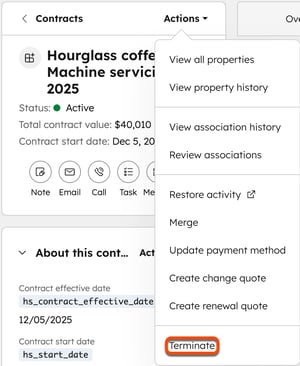
Kontrakter kan opsiges med øjeblikkelig virkning eller på en planlagt dato. Sådan opsiger du en kontrakt:
- Klik på Mere på din HubSpot-konto, og navigér derefter til Omsætning > Kontrakter. Hvis Mere ikke vises på din konto, skal du navigere direkte til Omsætning > Kontrakter.
- Klik på kontraktens navn.
- Klik på Handlinger øverst til højre i venstre sidepanel, og vælg derefter Opsig.
- Klik pådatovælgeren i dialogboksen, og vælg en opsigelsesdato. Vælg dagens dato for at opsige med øjeblikkelig virkning, eller en fremtidig dato for at planlægge en opsigelse.
- Klik på Opsig kontrakt, hvis du opsiger med øjeblikkelig virkning, eller Planlæg opsigelse, hvis du har valgt en fremtidig dato.
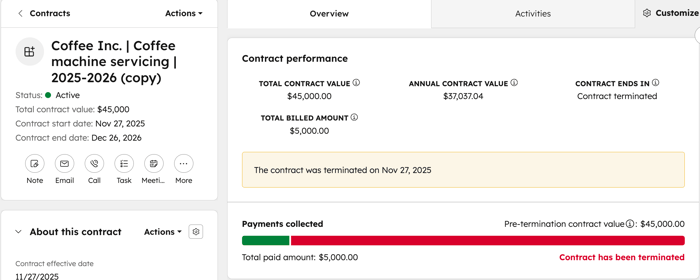
- Kontraktoplysningerne opdateres med oplysningerne om opsigelsen.
Ændre eller annullere opsigelsen af en kontrakt
Hvis du har planlagt en opsigelse af en kontrakt, kan du ændre eller annullere opsigelsen.
- Klik på Mere på din HubSpot-konto, og navigér derefter til Omsætning > Kontrakter. Hvis Mere ikke vises på din konto, skal du navigere direkte til Omsætning > Kontrakter.
- Hold markøren over en kontrakt, og klik på " Vis eksempel".
- Klik på Handlinger øverst til højre i venstre sidepanel, og vælg en indstilling:
- Skift opsigelsesdato: Skift kontraktens opsigelsesdato. I dialogboksen skal du klikke på datovælgeren og vælge en ny opsigelsesdato. Klik på Opdater dato.
- Annuller opsigelse: Annuller kontraktens opsigelse. Klik på Annuller opsigelse i dialogboksen for at bekræfte.
Rediger fakturaer, der er knyttet til en kontrakt
Du kan redigere fakturaer, der manuelt er knyttet til en kontrakt, så længe de ikke er oprettet ud fra et abonnement. Fakturaer, der automatisk knyttes til en kontrakt, efter at et tilbud er accepteret, kan ikke redigeres. Når du opdaterer en faktura, skal du være opmærksom på følgende:
- Opdaterede fakturaer registreres under fanenAktiviteter, men ikke under fanenHistorik.
- Hvis du opdaterer fakturabeløbet, tilføjes det til det samlede fakturerede beløb for kontrakten. Densamlede kontraktværdi opdateres ikke.
For at ændre en aktiv kontrakt kan du oprette et ændrings tilbud.
Sådan redigerer du en faktura:
- Klik på Mere på din HubSpot-konto, og navigér derefter til Omsætning > Kontrakter. Hvis Mere ikke vises på din konto, skal du navigere direkte til Omsætning > Kontrakter.
- Klik på kontraktens navn.
- Hold musen over fakturaen i højre sidepanel, og klik på ikonetde tre vandrette prikker.
- Klik påRediger.
- Opdater fakturaen. Klik på " Opdater faktura" øverst til højre.
- Opdateringen registreres under fanenAktiviteter, men ikke under fanen Historik. Fakturabeløbet lægges til det samlede fakturerede beløb for kontrakten. Densamlede kontraktværdi opdateres ikke.
Knyt poster til kontrakter
Tilladelser kræves Superadministratorer eller brugere med tilladelser til at redigere tilknytninger kan administrere tilknytninger mellem poster.
Tilføj tilknytninger til kontrakter fra kontraktoversigtssiden. Du kan knytte kontrakter til kontakter, virksomheder, aftaler, tickets, tilbud, fakturaer, andre kontrakter og projekter.
Bemærk: hvis du manuelt knytter en faktura:
- Fakturabeløbet lægges til det samlede fakturerede beløb for kontrakten.
- Densamlede kontraktværdi opdateres ikke.
- Forbindelsen registreres ikke under fanerne Historik eller Aktiviteter .
- Klik på Mere på din HubSpot-konto, og navigér derefter til Omsætning > Kontrakter. Hvis Mere ikke vises på din konto, skal du navigere direkte til Omsætning > Kontrakter.
- Hold markøren over en kontrakt, og klik på Vis eksempel.
- Klik på + Tilføj på et tilknytningskort (f.eks. Kontakter) i højre sidepanel.
- I panelet til højre:
- Søg efter og marker afkrydsningsfelterne ud for de poster, du vil knytte til kontrakten. Klik på Gem for at knytte dem til kontrakten.
- Klik på fanen Opret ny for at oprette en ny post, der skal knyttes til kontrakten. Indtast oplysningerne for den nye post, og klik på Opret for at knytte den til kontrakten, eller klik på Opret og tilføj en til for at oprette endnu en post.
Eksporter kontrakter
Tilladelser kræves Der kræves superadministrator- eller eksportrettigheder for at eksportere kontrakter.
- Klik på Mere på din HubSpot-konto, og navigér derefter til Omsætning > Kontrakter. Hvis Mere ikke vises på din konto, skal du navigere direkte til Omsætning > Kontrakter.
- Klik på Eksporter øverst til højre i tabellen.
- I dialogboksen:
- Indtast et eksportnavn i tekstfeltet Eksportnavn.
- Klik på rullemenuen " Filformat", og vælg et format.
- Klik på rullemenuen Sprog for kolonneoverskrifter, og vælg et sprog.
- Klik på Tilpas for at tilpasse eksporten yderligere.
- Under Egenskaber inkluderet i eksporten skal du vælge en indstilling for, hvilke egenskaber der skal medtages i eksporten.
- Under Tilknytninger inkluderet i eksport skal du markere afkrydsningsfeltet Inkluder navn på tilknyttet post for at inkludere navne på tilknyttede poster (f.eks. fakturanavnet).
- Under Tilknytninger inkluderet i eksport skal du vælge, om der skal medtages op til 1.000 tilknyttede poster eller alle tilknyttede poster.
- Klik på Eksporter.
Læs mere om eksport af poster.
Slet kontrakter
Slet kontrakter fra kontraktoversigtssiden. Vær opmærksom på følgende, når du sletter kontrakter:
-
Kontrakter med fakturering kan ikke slettes.
-
Slettede kontrakter kan ikke gendannes.
- Hvis du er tilmeldt betaversionen af Connected CPQ, Fakturering og Betalinger:
- Abonnementer, der administreres via kontrakten, slettes.
- Ordrer, der er oprettet via kontrakten, slettes.
- Abonnementer og ordrer, der er oprettet og manuelt knyttet til kontrakten, slettes ikke.
- Klik på Mere på din HubSpot-konto, og navigér derefter til Omsætning > Kontrakter. Hvis Mere ikke vises på din konto, skal du navigere direkte til Omsætning > Kontrakter.
- Markér afkrydsningsfeltet ud for hver kontrakt, du vil slette.
- Klik påSlet øverst i tabellen.
- Indtast antallet af poster i dialogboksen, og klik på Slet.
Analyser kontrakt- og omsætningsresultater
Analyser indtægtsudviklingen ved hjælp af standardrapporter, eller opret tilpassede rapporter, der passer til dine forskellige teams behov.
Du kan f.eks. oprette rapporter til:
- Tilbagevendende indtægter: Følg ARR, MRR og kontraktværdi i realtid.
- MRR-vandfald pr. måned: den månedlige udvikling i tilbagevendende indtægter, herunder indledende MRR, nye indtægter, opgraderinger, nedgraderinger, kundeafgang, fornyelser og afsluttende MRR. Indtægter rapporteres, når de træder i kraft.
- Netto ny MRR pr. måned: den nettoændring i de månedlige tilbagevendende indtægter hver måned baseret på indtægter, der træder i kraft i den valgte periode. Beregnet ud fra indtægtsbegivenheder såsom nye forretninger, opgraderinger, nedgraderinger, kundeafgang og fornyelser. Brug denne rapport til at følge den samlede vækst i de tilbagevendende indtægter.
- Bogført MRR pr. måned: den månedlige tilbagevendende omsætning, der er bogført i den valgte periode. Omsætningen rapporteres, når kontrakten bogføres, selvom den først træder i kraft på et senere tidspunkt.
- Bogført TCV pr. måned: den samlede kontraktværdi forbundet med kontraktbegivenheder, der er bogført i den valgte periode, grupperet efter indtægstype (f.eks. nye kunder, opgraderinger, nedgraderinger, kundeafgang og fornyelser). Denne rapport afspejler værdien af den bogførte kontraktbegivenhed, ikke den resulterende kontraktværdi, og rapporteres, når begivenheden bogføres.
- Tilgodehavender og likvide midler: Hold styr på udestående tilgodehavender og indbetalte beløb for at analysere DSO (Days Sales Outstanding).
- Kundefastholdelse: Analyser kundeafgang og nettoomsætningsfastholdelse ved hjælp af data om kontraktfornyelser.
- Tilskrivning: Se, hvilke aftalekilder der bidrager til højværdige, langsigtede kontrakter.
Læs mere om analyseværktøjerne til indtægter og oprettelse af tilpassede rapporter.
Brug kontrakter med HubSpot Agent CLI
Bemærk venligst: hvis du er en Superadministratorkan du tilmelde din konto til Indtægtsdata i HubSpot Agent CLI .
Hvis du udvikler AI-agent- eller kommandolinje-workflows, kan du hente kontraktposter ved hjælp af HubSpot Agent CLI. Få mere at vide om HubSpot Agent CLI, herunder understøttede funktioner og vejledning i implementering.
Næste trin
- Læs mere om betaversionen af Connected CPQ, fakturering og betaling.
- Læs mere om oprettelse af skabeloner til ændrings- og fornyelsestilbud.
- Læs mere om oprettelse af tilbud ved ændringer og fornyelser.
