
Sidst opdateret: 12 marts 2026
Gælder for:

Synkroniseringen af Google Kalender og Outlook Kalender med HubSpot giver dig mulighed for at logge møder i dit CRM, oprette kalenderbegivenheder til møder og sende invitationer til mødegæster. Hvis du opretter en mødebegivenhed i Google Kalender eller i Outlook Kalender med en HubSpot-kontakt, vil begivenheden desuden blive vist på kontaktens tidslinje i HubSpot.
Hvis du vil bruge din kalender sammen med HubSpots mødeværktøj, skal du i stedet læse denne artikel.
Før du går i gang
Før du går i gang, skal du være opmærksom på følgende:
- Kalendersynkronisering synkroniserer kun med en brugers primære kalender. Hvis en bruger har flere kalendere i Outlook eller Google, vil HubSpot kun synkronisere med den primære eller standardkalenderen.
- Du kan forbinde enten Google-kalendersynkroniseringen eller Outlook-kalendersynkroniseringen til HubSpot. Du kan ikke bruge begge dele på samme tid.
- Begivenheder, der er oprettet, før du forbinder din kalender, synkroniseres ikke med HubSpot. Det gælder også, hvis gæsterne til disse begivenheder er kontakter i din HubSpot-konto og har den samme e-mailadresse i egenskaben E-mail. Kun begivenheder, der oprettes i Google eller Office 365, mens integrationen er aktiv, synkroniseres med kontaktpersonens tidslinje.
Forbind Google Kalender til HubSpot
- På din HubSpot-konto skal du klikke på Marketplace-ikonet
i den øverste navigationslinje og derefter vælge HubSpot Marketplace. - Søg efter Google Calendar-integrationen, og vælg Google Calendar i resultaterne.
- Klik på Installer.
- I pop op-vinduet Installer skal du gennemgå, hvad du kan forvente, når du forbinder Google Kalender med HubSpot. Klik derefter på Installer.
- I pop op-vinduet Tilslut din kalender skal du vælge Google/Gmail. Klik derefter på Forbind din kalender.
- I pop op-vinduet Tilslut din Google-konto skal du klikke på Acceptér og opret forbindelse til Google.
- Du bliver omdirigeret til Google for at logge ind eller vælge en Google-konto, hvis du har flere konti.
- Gennemgå de ønskede tilladelser, og klik på Tillad.
Du bliver omdirigeret tilbage til HubSpot med en dialogboks, der bekræfter, at Google Calendar for HubSpot er blevet installeret.
Forbind Outlook-kalender til HubSpot
Før du forbinder din Outlook-kalender med HubSpot, skal du sikre dig, at du er logget ind på den rigtige e-mailkonto i Outlook.
- På din HubSpot-konto skal du klikke på Marketplace-ikonet
i den øverste navigationslinje og derefter vælge HubSpot Marketplace. - Søg efter Outlook-kalenderintegrationen, og vælg Outlook-kalender i resultaterne.
- Klik på Installer.
- Vælg Microsoft Outlook i pop op-vinduetTilslut din kalender. Klik derefter på Tilslut din kalender.
- I pop op-vinduet Forbind din Outlook 365-indbakke skal du klikke på Acceptér og opret forbindelse til Outlook 365.
- Du bliver omdirigeret til Office 365, hvor du kan logge ind på din konto.
- Gennemgå de ønskede tilladelser, og klik på Acceptér.
Når du har indtastet dine loginoplysninger, bliver du omdirigeret tilbage til HubSpot med en dialogboks, der bekræfter, at Outlook-kalenderen er blevet installeret.
Når integrationen er installeret, kan andre brugere på HubSpot-kontoen forbinde deres Outlook-kalender med HubSpot.
- På din HubSpot-konto skal du klikke på
indstillingsikonet på den øverste navigationslinje. - Naviger til Generelt i menuen i venstre side.
- Klik på fanen Kalender .
- Klik på Forbind din kalender.
Planlæg et møde i HubSpot
- Når du har forbundet din Google-kalender eller Outlook-kalender, skal du navigere til en hvilken som helst kontakt, virksomhed, aftale eller billet på din HubSpot-konto.
- I venstre sidepanel skal du klikke på Planlæg et møde for at oprette en mødebegivenhed.
- Indtast dine mødeoplysninger i pop op-vinduet Planlæg.
- Klik på Gem for at føje mødet til din kalender og sende kontakten en mødeinvitation.
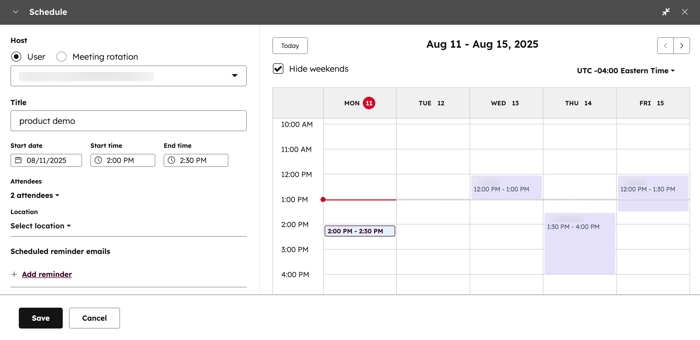
Bemærk: Hvis du sletter et møde i HubSpot, fjernes begivenheden ikke fra Google Kalender eller Outlook Kalender.
Planlæg et møde i Google Kalender eller Outlook Kalender
Når du opretter et møde i Google Kalender eller Outlook Kalender og inviterer en kontakt, der findes på din HubSpot-konto, vil mødet blive vist på deres kontakttidslinje i HubSpot. På samme måde, hvis en kontakt i HubSpot inviterer dig til et møde, vil mødet også blive vist på deres tidslinje i HubSpot. 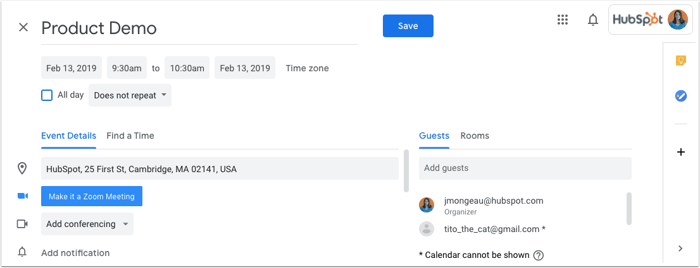
Overvejelser om kalendersynkronisering for møder
Adfærd ved mødesynkronisering
- Hvis du redigerer eller sletter en begivenhed i din kalender, vil opdateringerne automatisk blive vist i mødet på kontaktens tidslinje i HubSpot.
- For tilbagevendende møder vil HubSpot kun synkronisere den første begivenhed i serien. Hvis en anden begivenhed i serien ændres, eller deltagernes svar ændres, synkroniseres den opdaterede begivenhed med HubSpot. Hvis nogen f.eks. aflyser en bestemt uge til et fast ugentligt møde, vil det få ugens begivenhed til at synkronisere med HubSpot.
- Når du aflyser et møde i Outlook, slettes mødet fra kontaktens tidslinje i HubSpot.
Deltagere og oprettelse af kontakter
- Når et møde er oprettet, vil tilføjelse af deltagere til mødeindkaldelsen i HubSpot ikke tilføje dem til kalenderbegivenheden. For at undgå dette problem kan du foretage en lille ændring i mødets beskrivelse, samtidig med at du tilføjer deltagere, og derefter klikke på Gem og send opdatering.
- Når et møde oprettes fra din forbundne kalender, logges mødet kun på tidslinjen for de kontakter, der allerede findes på din HubSpot-konto. HubSpot opretter ikke automatisk kontaktposter, hvis gæsterne ikke allerede findes på din HubSpot-konto.
- For at mødet kan vises på din kontakts tidslinje, skal gæsten bruge den samme e-mailadresse i kontaktpostens e-mail-egenskab.
- Gruppe-e-mails, der tilføjes som deltagere i mødebegivenhedsinvitationen, synkroniseres ikke med HubSpot. I stedet skal du invitere hvert gruppemedlem individuelt til mødebegivenheden.
Synkronisering af interne, private og eksterne begivenheder
- HubSpot forhindrer automatisk, at der tilføjes begivenheder for medlemmer af din organisation baseret på e-maildomæne (din HubSpot-kontos mål- og forbundne domæner) og eksisterende brugere. Begivenheder vil heller ikke blive oprettet fra nogen @hubspot.com-e-mailadresser.
- HubSpots kalendersynkronisering synkroniserer ikke private kalenderbegivenheder med din HubSpot-konto. Hvis en offentlig begivenhed senere ændres til privat, vil engagementet forblive på din HubSpot-konto, men ændringer i begivenheden vil ikke længere blive synkroniseret.
- Du kan synkronisere out of office-begivenheder mellem HubSpot og din Google- eller Outlook-kalender. Læs mere om administration af brugernes fritid.
