
Sidst opdateret: 11 marts 2026

Tilladelser kræves Superadministratorrettigheder er påkrævet for at se kontooplysninger, offentlige virksomhedsoplysninger og bankkontooplysninger samt opdatere dine betalingskontooplysninger.
Oversigten over betalingskonti giver et samlet overblik over oplysninger vedrørende din tilknyttede betalingsbehandlingsmulighed, enten HubSpot-betalinger eller Stripe.
Brug betalingskontosiden til at se tilknyttede gebyrer, kontooplysninger og transaktionsgrænser samt opdatere betalingskontorepræsentanten, virksomheden, personlige oplysninger og bankkontooplysninger.
Hvis du vil afbryde din betalingsbehandlingsmulighed, kan du læse mere om afbrydelse af HubSpot-betalinger og Stripe.
Se og opdater betalingskontooplysninger for HubSpot-betalinger
Abonnement kræves Der kræves etStarter-,Professional- ellerEnterprise-abonnement for at bruge HubSpot-betalinger.
Hvis HubSpot-betalinger er konfigureret, viser kontosiden tilknyttede gebyrer, virksomhedsoplysninger, kontakter og bankoplysninger. Disse oplysninger tilføjes, når HubSpot-betalinger konfigureres.
Opdater HubSpot-betalingskontooplysninger
- På din HubSpot-konto skal du klikke på indstillingsikonet på den øverste navigationslinje.
- Gå til Betalingskonto i menuen i venstre sidepanel.
- Klik for at udvide afsnittet Kontooplysninger.
- For at opdatere din virksomhedstype og virksomhedsstruktur skal du klikke på Rediger under Virksomhedstype. I højre panel:
- Klik på rullemenuen Virksomhedstype, og vælg en type.
- Klik på rullemenuen Virksomhedsstruktur , og vælg en struktur.
- Klik på Gem.
- For at opdatere dit juridiske virksomhedsnavn, dit handelsnavn, dit arbejdsgiveridentifikationsnummer (EIN), din virksomhedsadresse eller din virksomheds hjemmeside skal du klikke på Rediger under Virksomhedsoplysninger. I højre panel:
- I feltet Juridisk virksomhedsnavn skal du indtaste dit juridiske virksomhedsnavn.
- Indtast dit firmanavn i feltet "Firmanavn (driftsnavn) ".
- Indtast dit arbejdsgiveridentifikationsnummer i feltet Arbejdsgiveridentifikationsnummer (EIN).
- Indtast din virksomhedsadresse i felterne Virksomhedsadresse .
- Indtast din virksomheds hjemmeside i feltet Virksomhedens hjemmeside.
- Klik på Gem.
- Sådan opdaterer du din kontoudskriftsbeskrivelse:
- Klik på Rediger under Offentlige oplysninger.
- Indtast kontobeskrivelsen i feltet Kontobeskrivelse i højre panel. Beskrivelsen vises på købernes kontoudtog, når de foretager et køb.
- Klik på Gem.
- Sådan opdaterer eller fjerner du kontofortaleren (den person, der har beføjelse til at repræsentere din virksomhed):
- For at vælge eller tilføje en repræsentant skal du klikke på Vælg ud for Skift kontoadministrator. I højre panel:
- Vælg en person fra listen, eller klik på Tilføj en ny person.
- Klik på Opdater repræsentant.
- Tilføj det nye repræsentants juridiske navn og e-mailadresse , og klik på Tilføj. Din virksomhed skal bekræfte kontoadministratoren inden for syv dage, ellers kan udbetalinger blive sat på pause.
- For at fjerne en eksisterende repræsentant skal du klikke på Rediger under Administration og ejerskab. I højre panel skal du klikke på Fjern som konto-repræsentant. Klik på Fjern som repræsentant. Du skal bekræfte en ny konto-repræsentant inden for syv dage, ellers kan udbetalingerne blive sat på pause.
- For at vælge eller tilføje en repræsentant skal du klikke på Vælg ud for Skift kontoadministrator. I højre panel:
- For at opdatere dine personlige oplysninger skal du klikke på Rediger under Administration og ejerskab. I højre panel:
- I felterne Juridisk navn skal du indtaste dit fornavn og efternavn.
- Indtast din e-mailadresse i feltet E-mailadresse.
- Indtast din fødselsdato i feltet Fødselsdato.
- Indtast din personlige adresse i feltet Hjemmeadresse.
- Indtast dit personlige telefonnummer i feltet Telefonnummer.
- Indtast de sidste fire cifre i dit personnummer i feltet " Sidste 4 cifre i personnummer ".
Opdater HubSpot-betalings offentlige virksomhedsoplysninger
Sådan opdaterer du offentlige virksomhedsoplysninger, herunder dit supporttelefonnummer og din e-mailadresse:
- På din HubSpot-konto skal du klikke på indstillingsikonet på den øverste navigationslinje.
- Gå til Betalingskonto i menuen i venstre sidepanel.
- Klik for at udvide afsnittet Offentlige virksomhedsoplysninger.
- Klik på Rediger under Offentlige virksomhedsoplysninger. I højre panel:
- Indtast dit supporttelefonnummer i feltet Supporttelefonnummer.
- Indtast din support-e-mailadresse i feltet Support-e-mail.
- Klik på Gem.
Opdater HubSpot-betalings bankkontooplysninger
Sådan opdaterer du den bankkonto, der modtager betalinger:
- På din HubSpot-konto skal du klikke på indstillingsikonet på den øverste navigationslinje.
- Gå til Betalingskonto i menuen i venstre sidepanel.
- Klik for at udvide afsnittet Bankkontooplysninger.
- Klik på Rediger ud for Bankkontooplysninger. Klik på Fortsæt for at opdatere.
- Hvis du bliver bedt om det, skal du indsende godkendelse via HubSpot-appen eller en anden godkendelsesmetode. I højre panel:
- Indtast kontohaverens navn i feltet Kontohavers navn.
- Indtast dit kontonummer i feltet Kontonummer.
- Indtast dit routingnummer eller sortkode i det andet felt.
Opdater kontaktperson for HubSpot-betalinger
Sådan opdaterer du kontaktpersonen for betalinger:
- På din HubSpot-konto skal du klikke på indstillingsikonet på den øverste navigationslinje.
- Gå til Betalingskonto i menuen i venstre sidepanel.
- Under Kontooversigt øverst til højre skal du klikke påHandlinger og derefter vælgeRediger kontaktperson.
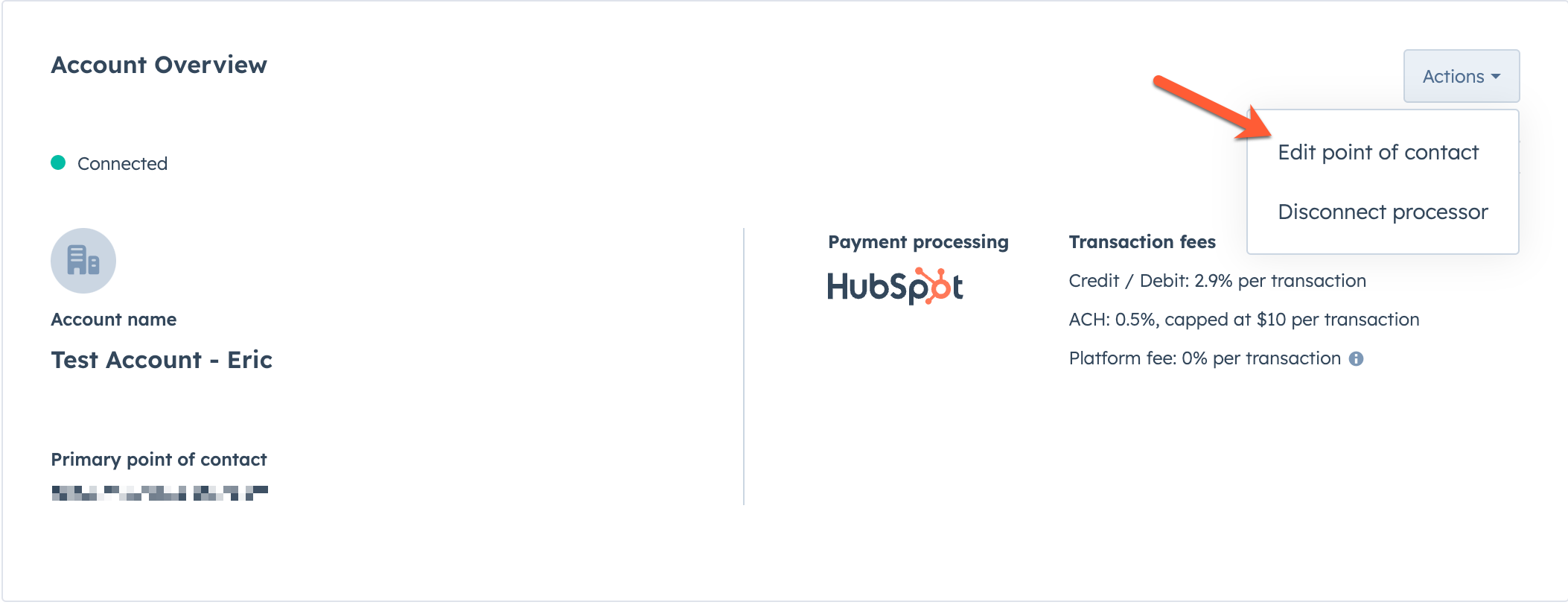
- I panelet til højre skal du indtaste e-mailadressen på den nye kontaktperson i feltet POC-e-mail og derefter klikke påGem.
Anmod om en forhøjelse af transaktionsgrænsen for HubSpot-betalinger
HubSpot-betalinger har transaktionsgrænser, afhængigt af den anvendte betalingsmetode. Få mere at vide om transaktionsgrænser. Sådan anmoder du om en forhøjelse af transaktionsgrænsen:
- På din HubSpot-konto skal du klikke på indstillingsikonet på den øverste navigationslinje.
- Gå til Betalingskonto i menuen i venstre sidepanel.
- Klik påHandlinger øverst til højre under Kontooversigt, og vælg derefterAnmod om forhøjelse af grænse.
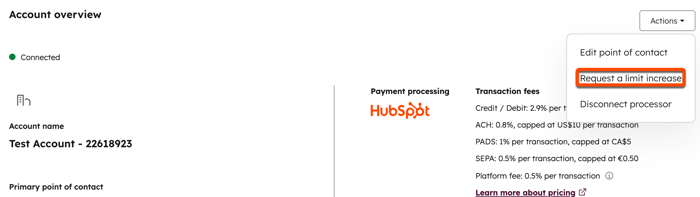
- I højre panel:
- I feltet E-mail til kontaktpersonen skal du indtaste e-mailadressen på den person, der skal kontaktes vedrørende forhøjelsen af grænsen.
- I feltet Forventet maksimalt transaktionsbeløb skal du indtaste det maksimale transaktionsbeløb, du forventer at indsamle.
- I feltet Forventet maksimalt månedligt volumen skal du indtaste det maksimale månedlige volumen. Det maksimale månedlige volumen refererer til det højeste samlede beløb (i din valuta), som du forventer at opkræve fra alle transaktioner tilsammen i en given måned.
- I feltet Beskriv kort årsagen til anmodningen om forhøjelse af grænsen skal du indtaste årsagerne til anmodningen om forhøjelse af grænsen.
- Markér afkrydsningsfelterne for HubSpot Payments' brugsbetingelser og forsikringsaftale.
- Klik på Anmod om en forhøjelse. HubSpots forsikringsteam gennemgår de angivne oplysninger. En HubSpot-repræsentant kontakter dig inden for to til tre hverdage.
Se og opdater betalingskontooplysninger for Stripe
Hvis Stripe er tilknyttet som betalingsbehandlingsmulighed, viser kontosiden tilknyttede gebyrer, virksomhedsoplysninger, kontakter og bankoplysninger. Disse oplysninger tilføjes, når du opretter HubSpot-betalinger. Brug betalingskontosiden til at gennemgå dine aktuelle kontooplysninger eller opdatere dem.
Opdater Stripe-kontooplysninger
- På din HubSpot-konto skal du klikke på indstillingsikonet på den øverste navigationslinje.
- Gå til Betalingskonto i menuen i venstre sidepanel.
- Klik for at udvide afsnittet Kontooplysninger.
- Klik påLog ind for at logge ind på din Stripe-konto.
- Sådan opdaterer du din virksomhedstype:
- Klik på Rediger under Virksomhedstype.
- Klik på rullemenuen Virksomhedstype i højre panel, og vælg en type.
- Klik på Gem.
- For at opdatere din branche, virksomhedswebsted eller produktbeskrivelse skal du klikke på Rediger under Professionelle oplysninger. I højre panel:
- Klik på rullemenuen Branche, og vælg en branche.
- Indtast din webadresses URL i feltet Din hjemmeside.
- Indtast en produktbeskrivelse i feltet Produktbeskrivelse.
- Klik på Gem.
- For at opdatere dine offentlige oplysninger, herunder den beskrivelse, der vises på købernes kontoudtog, og dit supporttelefonnummer, skal du klikke på Rediger under Offentlige oplysninger. I højre panel:
- Indtast en kontoudskriftsbeskrivelse i feltet Kontoudskriftsbeskrivelse. Indtast en forkortet kontoudskriftsbeskrivelse i feltet Forkortet beskrivelse . Beskrivelsen vises på købernes kontoudskrifter, når de foretager et køb hos dig. En forkortet beskrivelse har forrang frem for feltet Kontoudskriftsbeskrivelse.
- Indtast dit supporttelefonnummer i feltet Kundesupporttelefonnummer.
- Aktivér knappen Vis telefonnummer på kvitteringer og fakturaer for at vise dit supporttelefonnummer på kvitteringer og fakturaer.
- Klik på Gem.
- For at opdatere dine personlige oplysninger skal du klikke på Rediger under Personlige oplysninger. I højre panel:
- Klik på Rediger øverst til højre.
- I felterne Dit juridiske navn skal du indtaste dit fornavn og efternavn.
- Indtast din e-mailadresse i feltet E-mailadresse.
- Indtast din fødselsdato i feltet Fødselsdato.
- Indtast din personlige adresse i feltet Hjemmeadresse.
- Indtast dit personlige telefonnummer i feltet Telefonnummer.
- Klik på Send.
- For at opdatere den bankkonto, der modtager betalinger, skal du klikke på Rediger under Udbetalingsoplysninger. I højre panel:
- Klik på rullemenuen Valuta, og vælg en valuta.
- Klik på rullemenuen Land for bankkonto og vælg et land.
- Indtast dine bankoplysninger (f.eks. kontonummer, bankkode, routingnummer, IBAN).
- Klik på Gem.
- For at redigere den e-mailadresse, der er knyttet til din Stripe-konto, skal du klikke på Rediger i dashboardet under Godkendelse. Du bliver omdirigeret til dine Stripe-indstillinger, hvor du kan opdatere din e-mailadresse.
- For at redigere den beskrivelse, der vises på dine kontoudtog for udbetalinger, skal du klikke påRediger underBeskrivelse af udbetalingsopgørelse. I feltetBeskrivelse af udbetalingsopgørelse skal du indtaste enbeskrivelse af opgørelsen og derefter klikke påGem.
- Oplysningerne i afsnittetOffentlige virksomhedsoplysninger skal opdateres i din Stripe-konto.
