
Sidst opdateret: 12 december 2025
Gælder for:
-
 Marketing Hub
Starter, Professional, Enterprise
Marketing Hub
Starter, Professional, Enterprise
-
 Salg Hub
Starter, Professional, Enterprise
Salg Hub
Starter, Professional, Enterprise
-
 Service Hub
Starter, Professional, Enterprise
Service Hub
Starter, Professional, Enterprise
-
 Data Hub
Starter, Professional, Enterprise
Data Hub
Starter, Professional, Enterprise
-
 Content Hub
Starter, Professional, Enterprise
Content Hub
Starter, Professional, Enterprise
-
 Smart CRM
Professional, Enterprise
Smart CRM
Professional, Enterprise
På en objektindeksside hjælper hurtigfiltre dig med at segmentere poster efter deres værdier for almindeligt anvendte egenskaber. Hvert objekt har standard hurtigfilteregenskaber, men du kan tilføje dine egne for hurtigt at få adgang til de egenskaber, der er vigtigst for dig.
Hvis de gemmes i en visning, vises de tilpassede hurtigfiltre for alle brugere, der har adgang til den pågældende visning. Hvis de ikke gemmes i en visning, vises de tilpassede hurtigfiltre kun for den bruger, der aktuelt er i visningen.
Tilpas hurtige filtre
Tilføj hurtige filtre
Sådan tilføjer du hurtigfiltre:
- Naviger til dine poster (f.eks. På din HubSpot-konto skal du navigere til CRM > Kontakter.).
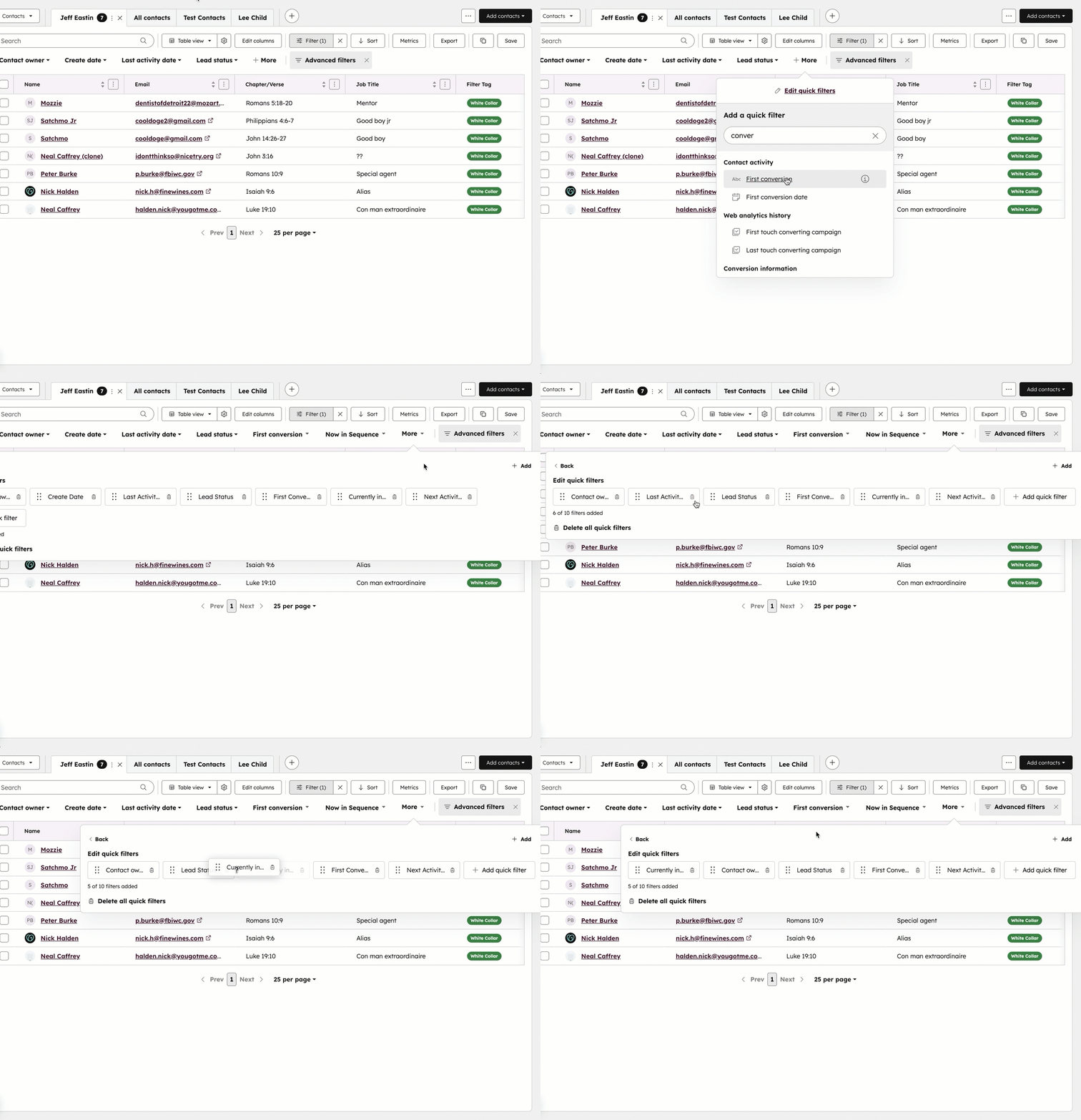
- Klik på Mere i værktøjslinjen.
- Vælg den egenskab, du vil bruge som filter. Du kan tilføje op til ti brugerdefinerede hurtigfiltre. Afhængigt af størrelsen på din skærm vises pop op-boksen med hurtigfiltre forskellige steder.
- For at gemme filtrene, så de vises for alle brugere, der får adgang til visningen fremover, skal du klikke på Gem for at gemme visningen, når du har redigeret filtrene.
Bemærk: Kun superadministratorer eller den bruger, der har oprettet visningen, kan gemme dens hurtigfiltre.
Rediger hurtige filtre
- Naviger til dine poster (f.eks. På din HubSpot-konto skal du navigere til CRM > Deals.).
- Klik på Mere i værktøjslinjen, og vælg derefter Rediger hurtigfiltre.
- I pop op-boksen:
- Klik og træk en egenskab for at flytte den til den ønskede position.
- Klik på ikonet Delete for at fjerne et filter. Alle hurtigfiltre kan fjernes.
- Klik på Slet alle hurtigfiltre for at fjerne alle filtre på én gang.
- Klik på Add quick filter for at tilføje en anden egenskab som filter.
-
- For at gemme filtrene, så de vises for alle brugere, der får adgang til visningen fremover, skal du klikke på Gem for at gemme visningen, når du har redigeret filtrene.
Brug hurtige filtre
Når du har tilpasset dine filtre, kan du bruge dem til hurtigt at segmentere poster.
- Naviger til dine poster (f.eks. På din HubSpot-konto skal du navigere til CRM > Virksomheder.).
-
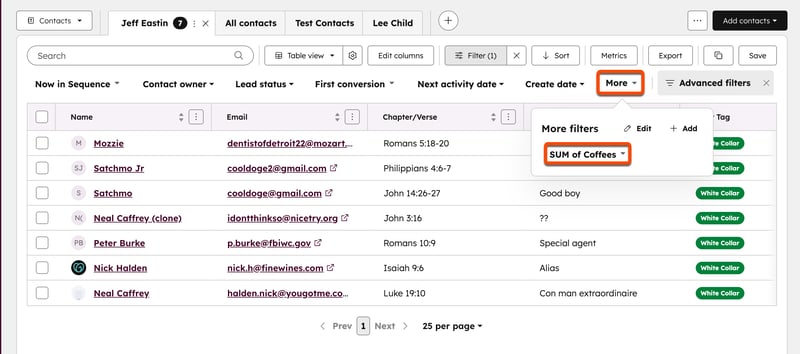
Klik på rullemenuerne for egenskaber i værktøjslinjen. Afhængigt af skærmstørrelsen kan det være nødvendigt at klikke på More og derefter vælge egenskaben.
- Vælg filterkriterier for ejendommen.
- Hvis der er indstillet kriterier for et hurtigfilter, vil det blive fremhævet. For at fjerne filteret skal du klikke på X ved siden af ejendommen.
Få mere at vide om filtrering af poster.
