
Sidst opdateret: 12 juni 2026
Gælder for:

Når du har installeret HubSpot-sporingskoden, kan det være nødvendigt at foretage nogle yderligere indstillinger for at sikre, at HubSpot indsamler analyseoplysninger for alle domæner og underdomæner på din hjemmeside. Nogle af disse data vil blive vist i dine rapporter og analyseværktøjer.
Ud over at konfigurere sporingen af din hjemmeside bør du også filtrere bot-aktivitet og din egen trafik fra dine analyser samt tilpasse dit samtykkebanner og dets indstillinger.
Hvis du ønsker at opdatere, hvordan dit domæne vises for dine kontakter i marketing-e-mails, salgs-e-mails og mere, kan du se, hvordan du konfigurerer din virksomheds branding i HubSpot.
Hvis du ønsker at vise dit HubSpot-indhold på dit domæne, kan du lære, hvordan du forbinder dit domæne.
Opdater dit virksomhedsdomæne
Dit virksomhedsdomæne er det primære domæne, der gennemsøges for at registrere siderne på din hjemmeside.
Bemærk: Hvis din hjemmeside udelukkende er hostet på HubSpot, skal det primære domæne i din domæneadministrator matche dit måldomæne, for at besøg kan vises under fanen Kilder i trafikanalyseværktøjet.
- På din HubSpot-konto skal du klikke på
indstillingsikonet på den øverste navigationslinje. - Gå til Kontoindstillinger i menuen i venstre sidepanel.
- På fanen Generelt skal du indtaste dit domæne i feltet Virksomhedsdomæne. Dette er det domæne, der bruges i dine analyseværktøjer.
- Klik på Gem nederst på skærmen.
Hvis du hoster dit websted eksternt (dvs. dit domæne er ikke forbundet til HubSpot), skal HubSpot-sporingskoden indlejres på dit eksterne websted. Uden sporingskoden på dine sider registreres der ikke besøg fra disse sider. Lær, hvordan du installerer sporingskoden på dit eksterne websted.
Bemærk: Hvis dit domæne er forbundet til HubSpot, vil sporingskoden være på alle HubSpot-sider, du opretter. Du bør ikke installere sporingskoden på dine HubSpot-sider.
Tilføj webstedsdomæner
Når du har tilføjet sporingskoden til sider, der ikke hostes hos HubSpot, bør du tilføje de eksterne webstedsdomæner til dine rapportindstillinger for at inkludere dem i din HubSpot-analyse. Disse domæner gennemsøges for at registrere dine sider.
Bemærk: Du bør tilføje domæner for eksterne sider med indlejrede HubSpot-formularer som yderligere webstedsdomæner inden den 16. maj 2024. Herefter vil indsendelser til formularer på eksterne sider, der ikke er blevet tilføjet, blive filtreret til dine spam-indsendelser.
Sådan tilføjer du eksterne domæner og underdomæner til HubSpot:
- På din HubSpot-konto skal du klikke på
indstillingsikonet på den øverste navigationslinje. - Gå tilSporing og analyse>Sporingskode i menuen i venstre sidepanel. Hvis du har en konto med HubSpots gratis værktøjer, skal du klikke påSporingskodei menuen i venstre sidepanel.
- Klik på fanenAvanceret sporing.
- Klik på + Tilføj domæne nederstitabellen Yderligere webstedsdomænerfor at tilføje nye domæner, der skal inkluderes som en del af dit websted for trafik på tværs af domæner.
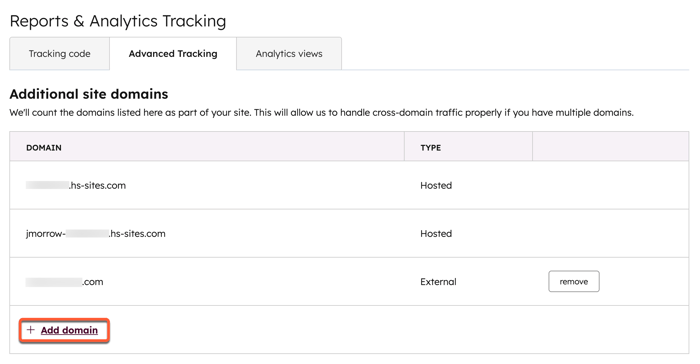
Bemærk: Fremtidig trafik mellem domæner, der er tilføjet i dine avancerede sporingsindstillinger, vil blive betragtet som en del af dit websted og vil ikke blive vist i din kildereport som en henvisning.
- Indtast et domæne i dialogboksen, og klik derefter på Tilføj.
- Hvis du tilføjer et underdomæne (f.eks. www.hubspot.com, academy.hubspot.com), sporer HubSpot det specifikke underdomæne.
- Hvis du tilføjer et topdomæne (f.eks. hubspot.com), sporer HubSpot alle underdomæner (f.eks. www.hubspot.com, academy.hubspot.com osv.) under topdomænet.
- Når du har tilføjet domænet, skal du manuelt gennemgå dine spam-indsendelser og frigive eventuelle legitime indsendelser.
Selvom disse trin giver dig mulighed for at spore trafik på ethvert domæne, kan du kun oprette en brugerdefineret analysevisning til at segmentere din websidetrafik, hvis domænet er et branddomæne i kontoen.
Bemærk: HubSpot vil indeksere domæner, der er tilføjet til indstillingerne for webstedsdomæner, selvom sporingskoden ikke er installeret på disse domæner. HubSpot vil indeksere disse domæner for at indsamle oplysninger til andre HubSpot-værktøjer, såsom SEO-data til rapporter om sideydelse. Du kan bruge robots.txt-filen til at blokere alle crawlere fra HubSpot, hvilket vil forhindre, at disse domæner bliver indekseret.
Spor flere domæner med tværdomænelinkning
Tværdomænelinkning gør det muligt for HubSpot at flette en persons besøgsprofiler, når vedkommende besøger dine flere domæner. Ved at flette besøgsprofiler kan du mere præcist spore trafikkilder mellem dine websteder. Det anbefales at tilføje dit roddomæne for at spore alle underdomæner. For eksempelhubspot.com.
Bemærk: Når tværdomænelinkning er aktiveret, oprettes der nye URL'er med parametrene (__hsfp, __hssc og __hstc). Dette kan påvirke dit Google-crawlbudget.
Hvis en besøgende f.eks. ankommer til yourwebsite.com via sociale medier og derefter navigerer til yournewbrand.com, gør krydsdomænelinkning det muligt for HubSpot at kategorisere begge sessioner som havende en kilde fra organisk social trafik. Uden krydsdomænelinkning ville besøget på yournewbrand.com have en kilde fra direkte trafik, fordi cookies fra webstedsbesøget ikke kan sammenkædes.
Sammenlægning af besøgende-profiler kan finde sted, når:
- En besøgende indsender mere end én formular med den samme e-mailadresse på tværs af flere domæner, hvor du har installeret din HubSpot-sporingskode.
- En besøgende klikker på et link, der fører dem mellem to forskellige domæner, hvorpå din HubSpot-sporingskode er installeret. HubSpot vedhæfter parametre til dine links fra et domæne til et andet (__hsfp, __hssc og __hstc) for at spore besøgende, når de bevæger sig mellem domæner. Du skal have automatisk sporing af links på tværs af domæner aktiveret i dine kontoindstillinger for at dette kan fungere.
Bemærk: Dette er kun nødvendigt for at spore trafik mellem forskellige domæner (f.eks. thisdomain.com og anotherdomain.com). Dette krav skyldes en teknisk begrænsning ved cookies, hvor cookies indstilles på domæneniveau og ikke kan overføres fra et domæne til et andet. Trafik mellem underdomæner (f.eks. www.hubspot.com til blog.hubspot.com) spores automatisk ved hjælp af cookies. Hvis indstillingen "Begræns cookies til underdomæner " eraktiveret, gælder ovenstående dog ikke.
Hvis du har flere HubSpot-konti og gerne vil spore individuelle underdomæner i separate konti, skal du kontakte HubSpot Support for at få hjælp til at opdatere dine cookieindstillinger.
Sådan aktiverer du linkning på tværs af domæner:
- På din HubSpot-konto skal du klikke på
indstillingsikonet på den øverste navigationslinje. - Gå til Sporing og analyse > Sporingskode i menuen i venstre sidepanel. Hvis du har en konto med HubSpots gratis værktøjer, skal du klikke på Sporingskode i menuen i venstre sidepanel.
- Klik på fanen Avanceret sporing.
- Klik for at slå kontakten Automatisk domæneoverskridende sammenkædning til, og klik derefter på Gem.

Begræns sporing til bestemte domæner
- På din HubSpot-konto skal du klikke på
indstillingsikonet på den øverste navigationslinje. - Gå tilSporing og analyse >Sporingskode i menuen i venstre sidepanel. Hvis du har en konto med HubSpots gratis værktøjer, skal du klikke påSporingskodei menuen i venstre sidepanel.
- Klik på fanenAvanceret sporing.
- Klik for at aktivere kontaktenBegræns sporing til disse domæner.

- Hvis du kun vil begrænse sporing til bestemte underdomæner, bør du også begrænse placeringen af HubSpot-sporingscookien til dine angivne underdomæner i stedet for roddomænet. Klik for at aktivere kontakten Begræns cookies til underdomæner .
- Klik på Gem.
Begræns cookies til
bestemte
underdomæner
Ved at begrænse cookies til bestemte underdomæner kan HubSpot indstille unikke cookies for hvert underdomæne. Hvis en besøgende f.eks. kommer til yourwebsite.com og derefter navigerer til blog.yourwebsite.com, giver begrænsning af cookies HubSpot mulighed for at indstille nye cookies på blog.yourwebsite.com. Det henvisende websted vil være blog.yourwebsite.com.
Sådan begrænser du sporing til underdomænet:- På din HubSpot-konto skal du klikke på
indstillingsikonet på den øverste navigationslinje. - Gå til Sporing og analyse > Sporingskode i menuen i venstre sidepanel. Hvis du har en konto med HubSpots gratis værktøjer, skal du klikke på Sporingskode i menuen i venstre sidepanel.
- Klik på fanen Avanceret sporing.
- Klik for at aktivere kontakten Begræns cookies til underdomæner.
Brug sikre cookies
Brug af sikre cookies gør det muligt for HubSpot kun at placere cookies på sider, der indlæses sikkert via HTTPS. Sådan
brugerdu
sikre cookies:- På din HubSpot-konto skal du klikke på
indstillingsikonet på den øverste navigationslinje. - Gå til Sporing og analyse > Sporingskode i menuen i venstre sidepanel. Hvis du har en konto med HubSpots gratis værktøjer, skal du gå til Sporingskode i menuen i venstre sidepanel.
- Klik på fanen Avanceret sporing.
- Klik for at aktivere knappen Brug kun sikre cookies.
Ekskluder din trafik fra din analyse
For at forhindre, at du og dit team tilføjer støj til din analyse, kan du lære, hvordan du ekskluderer trafik fra din webstedsanalyse.
Tilføj domæner for formularindsendelser,
der er
markeret som spam
Hvis formularindsendelser markeres som spam med spamtypen Uregistreret webstedsdomæne, skal du sikre dig, at det domæne, der indsender formularen, tilføjes som et Yderligere webstedsdomæne i dine avancerede sporingsindstillinger.
- På din HubSpot-konto skal du klikke på
indstillingsikonet på den øverste navigationslinje. - I menuen i venstre sidepanel skal du navigere til Sporing og analyse > Sporingskode. Hvis du har en konto med HubSpots gratis værktøjer, skal du klikke på Sporingskode i menuen i venstre sidepanel. I nogle konti kan webstedsdomæner vises underWebsted >Domæner og URL'er.
- Klik på fanen Avanceret sporing.
- Åbn en af spamindsendelserne for at bekræfte det nøjagtige domæne (inklusive eventuelle underdomæner), som HubSpot har registreret.
- Klik på + Tilføj domæne nederst i tabellen Yderligere webstedsdomæner for at tilføje det nøjagtige domæne for spamindsendelsen.
Bemærk: på nogle CMS-platforme, såsom Wix, kan indlejrede HubSpot-formularer muligvis indsendes fra et hjælper- eller iframe-domæne, så du skal muligvis identificere det pågældende hjælperdomæne ud fra detaljerne i spamindsendelsen og også tilføje det som et yderligere webstedsdomæne.
