
Sidst opdateret: 22 december 2025
Gælder for:

Brug abonnementer til at automatisere tilbagevendende betalinger eller sende tilbagevendende fakturaer til dine kunder. Denne artikel handler om, hvordan abonnementer fungerer, og hvordan man opretter dem.
Før du opretter og administrerer abonnementer, skal du oprette abonnementer på din konto.
Sådan fungerer abonnementer
Abonnementer kan sættes op til automatisk at opkræve betalinger fra kunder eller til at automatisere fakturering med fakturaer. Fakturaer kan forfalde ved modtagelse eller have netto betaling.
Bemærk: Standard netto betalingsbetingelser i fakturaindstillingerne gælder kun for fakturaer , der er oprettet manuelt, ikke for fakturaer, der er oprettet af abonnementer. I disse tilfælde gælder de nettobetalingsbetingelser, der er angivet ved oprettelse af abonnementet, for fakturaerne for abonnementet.
Abonnementer kan oprettes fra abonnementsregistersiden, fra andre CRM-poster eller oprettes automatisk, når en køber køber en tilbagevendende linjepost via et betalingslink eller et tilbudsregister.
Hvis du vil opkræve betalinger for onlineabonnementer eller automatisere opkrævningen af betalinger, skal du konfigurere en af følgende muligheder for betalingsbehandling:
- HubSpot-betalinger: HubSpots indbyggede mulighed for betalingsbehandling, tilgængelig med Starter-, Professional- og Enterprise-abonnementer .
- Stripe-betalingsbehandling: Kontakt din eksisterende Stripe-konto for at bruge Stripe til betalingsbehandling, tilgængelig for alle abonnementer. Hvis du bruger Stripe som betalingsbehandling, vil abonnementer ikke blive oprettet i Stripe, når du opretter abonnementer i HubSpot.
Processen for abonnement
Når en køber køber en tilbagevendende linjepost, sker der følgende:
- Køberen og Superadmins på din konto vil modtage en betalingsmeddelelse for den første betaling af abonnementet. Lær, hvordan du justerer dine notifikationer.
Købers kvittering Købmandens kvittering 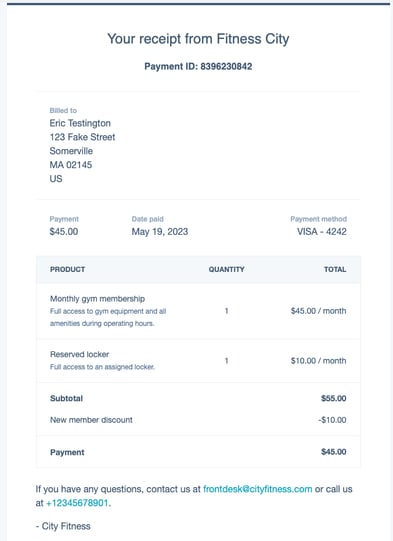
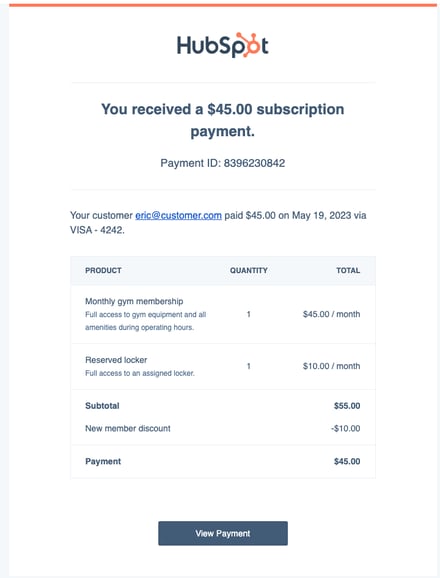
- Der oprettes et abonnementsregister i HubSpot for at spore tilbagevendende fakturering og betalinger:
- Automatiske betalingsabonnementer fra betalingslink og tilbud: Abonnementsregistret tilknyttes automatisk den kontakt, der har betalt, og alle deals, der er tilknyttet de betalingslink eller tilbud, der blev betalt.
- Abonnementer med manuel betalingsopkrævning , der er konverteret fra tilbud eller aftaler: Abonnementsregistret tilknyttes automatisk kontakten, virksomheden, den tilknyttede faktureringskontakt (hvis indstillingen for tilknytning af faktureringskontakt er slået til) og den aftale eller det tilbud, det blev konverteret fra.
- Abonnementer oprettet fra bunden: Vælg hvilken kontakt, virksomhed og faktureringskontakt, der tilknyttes, når abonnementet oprettes.
Bemærk: Der oprettes ikke en ny deal for tilbagevendende betalinger, selv om du har slået indstillingen Tillad betalingslink at oprette nye deals til i indstillingerne for betalingslink. Tilbagevendende betalinger vil blive registreret på abonnementsregistret, som er tilknyttet alle deals, som abonnementet er tilknyttet.
-
- Linjeposter med samme faktureringsfrekvens, faktureringsperioder, faktureringsstartdato og antal betalinger spores på det samme Abonnementsregister, da de kan faktureres sammen.
- Linjeposter med forskellige faktureringsfrekvenser, faktureringsperioder, faktureringsstartdatoer og antal betalinger spores på separate Abonnementsregistre. For eksempel oprettes der to abonnementsregistre for et betalingslink, der indeholder to tilbagevendende linjeposter, en månedlig og en årlig. På samme måde, hvis et betalingslink har to tilbagevendende linjeposter med forskellige faktureringsperioder (f.eks. har den ene et fast antal betalinger, mens den anden er indstillet til automatisk fornyelse, indtil den opsiges), oprettes der to Abonnementsregistre.
- Hvis du har valgt Automatisk fornyelse, indtil den opsiges i rullemenuen Faktureringsbetingelser på din linjepost, vil der ikke være en slutdato tilknyttet abonnementet. Du kan indstille en slutdato, når du tilføjer dine linjeposter.
-
- Hvis en tilbagevendende betaling foretages via en bankdebitering (f.eks. ACH), vil der blive oprettet et Abonnementsregister, når betalingen er autoriseret og indsendt, også selvom betalingen stadig er under behandling.
- Når den næste betalingsdato kommer, opkræver HubSpot automatisk køberen ved hjælp af den betalingsmetode, de oprindeligt købte med, eller med den gemte betalingsmetode, hvis denne mulighed blev valgt under oprettelsen af abonnementet. Hvis kunden har brug for at opdatere sin betalingsmetode, kan du sende et link til at opdatere den.
- For hver opkrævning sender HubSpot en kvittering til køberen, og egenskaberne i abonnementsregistret i HubSpot opdateres. Du kan også slå påmindelsesmails til for at give køberen besked 14 dage før deres næste betaling af abonnement.
- HubSpot sender e-mail-meddelelser til kontoadministratorer, når der foretages en betaling af et abonnement, eller hvis den mislykkes. Du kan slå disse meddelelser fra i dine meddelelsesindstillinger. Hvis en transaktion mislykkes, vil der automatisk blive gjort nye forsøg på at gennemføre betalingen i henhold til en fastlagt tidsplan. Lær, hvordan en kunde kan opdatere sin betalingsmetode ved mislykkede betalinger.
Opret abonnementer
Tilladelser kræves Redigeringstilladelser til abonnementer er nødvendige for at oprette abonnementer.
Bortset fra at blive oprettet automatisk, når en køber køber en tilbagevendende linjepost på et betalingslink eller tilbud, kan abonnementer oprettes fra abonnementsregistersiden eller fra andre registre.
Opret abonnementer fra indekssiden
- På din HubSpot-konto skal du navigere til Handel > Abonnementer.
- Klik på Opret abonnement øverst til højre.
Opsæt fakturering af abonnementer
- Sådan tilføjer du en faktureringskontakt:
- Klik på Tilføj kontakt.
- I det højre panel skal du søge efter og vælge en kontakt for at tilføje den til abonnementet. Eller klik på fanen Opret ny for at oprette et nyt kontaktregister til brug for abonnementet. Indtast oplysningerne om kontakten , og klik på Opret.
- For at redigere kontaktoplysningerne skal du holde musen over kontakten og klikke på rediger-ikonet. Opdater oplysningerne om kontakten i det højre panel, og klik på Gem. Hvis du redigerer kontaktoplysningerne, opdateres kontaktregistret i CRM.
- For at erstatte kontakten skal du klikke på udskift-ikonet. Vælg en ny kontakt i det højre panel.
- For at tilføje en faktureringsvirksomhed:
- Klik på Tilføj virksomhed.
- I det højre panel skal du søge efter og klikke på en virksomhed for at tilføje den til abonnementet. Eller klik på fanen Opret ny for at oprette et nyt virksomhedsregister til brug for abonnementet. Indtast oplysningerne om virksomheden , og klik på Opret.
- For at redigere oplysningerne om virksomheden skal du holde markøren over virksomheden og klikke på rediger-ikonet. Opdater oplysningerne om virksomheden i højre panel, og klik på Gem. Hvis du redigerer virksomheden, opdateres virksomhedsregistret i CRM.
- For at erstatte virksomheden skal du klikke på udskift-ikonet. Vælg virksomheden i det højre panel.
- For at slette virksomheden fra abonnementet skal du klikke på slette-ikonet.
- Sådan tilføjer du en faktureringsadresse:
- Klik på Rediger adresse under Faktureringsadresse . Hvis der er tilføjet en virksomhed til abonnementet, skal du fjerne markeringen i afkrydsningsfeltet Samme som virksomhedens adresse og derefter klikke på Rediger adresse.
- Indtast faktureringsadressen i det højre panel, og klik derefter på Gem. Denne adresse vil fremgå af de fakturaer, der sendes til kunden, og er valgfri.
Tilføj linjeposter
Anmeldelse og redigering af de linjeposter, der vises på dit abonnement, sammen med tilføjelse af rabatter, skatter og gebyrer og betalingsplaner for at planlægge betalingsrater.
- Klik på rullemenuen Valuta , og vælg en valuta. Find ud af, hvilke valutaer der understøttes.

- Klik på Tilføj linjepost over tabellen med linjeposter øverst til højre, og vælg derefter en af følgende:
- Vælg fra produktbibliotek: Tilføj en linjepost baseret på et produkt i dit produktbibliotek, herunder linjeposter, der er oprettet ved hjælp af Shopify-integrationen.
- I højre panel kan du søge efter produktnavn, produktbeskrivelse eller SKU. Klik på Avancerede filtre for at præcisere din søgning.
- Marker afkrydsningsfelterne ud for de produkter, du vil tilføje, og klik derefter på Tilføj. Produkterne i dit produktbibliotek bliver ikke påvirket.
- Opret brugerdefineret linjepost: Hvis du har tilladelsenOpret brugerdefinerede linje poster, opretter denne mulighed en ny brugerdefineret linjepost, der er unik for dette abonnement.
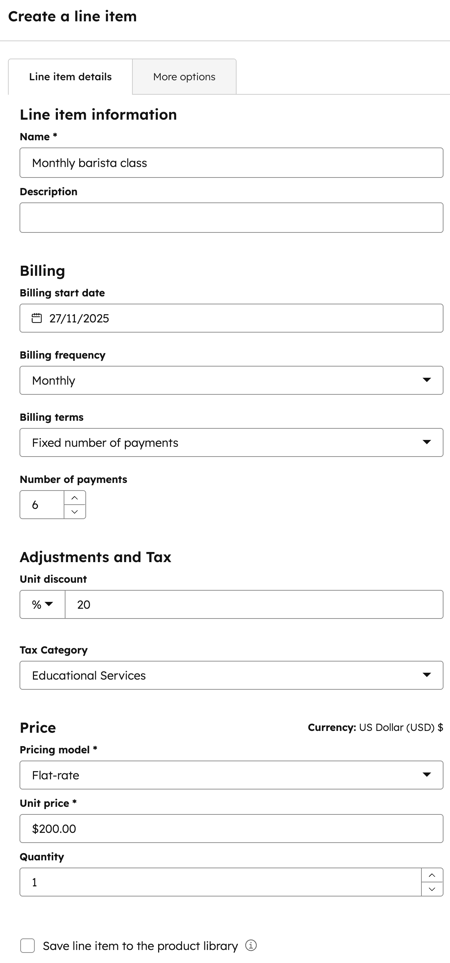
- I det højre panel, under Linjepostoplysninger, skal du indtaste oplysninger om linjeposten.
- For at ændre faktureringsfrekvensen skal du klikke på rullemenuen Faktureringsfrekvens under Fakturering og vælge en værdi.
- Hvis du har oprettet skattesatser i dit skattebibliotek, skal du under Justeringer og skat klikke på rullemenuen Skattesats og vælge en sats. Hvis automatisk salgsmoms er slået til, vises rullemenuen Skattesats ikke. Klik i stedet på rullemenuen Skattekategori , og vælg en kategori.
- Under Pris skal du vælge prismodel og indtaste enhedspris og antal.
- Vælg afkrydsningsfeltet Gem linjepost i produktbiblioteket for at tilføje den tilpassede linjepost til dit produktbibliotek. Få mere at vide om, hvordan du tilføjer produkter til dit produktbibliotek.
- Klik på Gem, eller Gem og tilføj en anden.
- Vælg fra produktbibliotek: Tilføj en linjepost baseret på et produkt i dit produktbibliotek, herunder linjeposter, der er oprettet ved hjælp af Shopify-integrationen.
- Hvis du vil redigere, klone eller slette en linjepost, skal du holde musen over produktet, klikke på Handlinger og derefter vælge en mulighed:
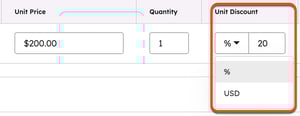
- Rediger: Rediger kun linjeposten for dette abonnement. Produktbiblioteket er ikke berørt. Du kan også redigere oplysninger om de enkelte linjeposter i hver kolonne, f.eks. enhedspris, antal eller enhedsrabat. Indtast den opdaterede værdi i den tilsvarende kolonne. Læs mere om enhedsrabatter.

- Slet: Slet linjeposten fra abonnementet.
- Klon: Opret en ny linjepost med de samme detaljer.
- Rediger: Rediger kun linjeposten for dette abonnement. Produktbiblioteket er ikke berørt. Du kan også redigere oplysninger om de enkelte linjeposter i hver kolonne, f.eks. enhedspris, antal eller enhedsrabat. Indtast den opdaterede værdi i den tilsvarende kolonne. Læs mere om enhedsrabatter.
- For at ændre rækkefølgen på linjeposterne skal du klikke og trække en linjepost ved hjælp af træk-håndtaget.
Tilføj skatter, rabatter og gebyrer
Rabatter og skatter kan tilføjes til individuelle linjeposter.
Ud over at tilføje skatter til linjeposter kan salgsskatter beregnes automatisk, baseret på en købers placering. Få mere at vide om automatiseret opkrævning af moms. Hvis automatisk moms er slået til, skal hver linjepost have et unikt navn.
Hvis du vil tilføje en rabat til en individuel linjepost, skal du indtaste en rabatsats i kolonnen Enhedsrabat . Hvis du ikke kan se kolonnen Enhedsrabat , skal du lære at tilføje kolonner.
Få mere at vide om rabatter.
Bemærk: Selv om muligheden for at tilføje en skat, et gebyr eller en rabat findes i HubSpot, er dine juridiske medarbejdere og din konto den bedste ressource til at give dig råd om overholdelse af reglerne i din specifikke situation.
For at tilføje skat til en linjepost på dit abonnement:
- Tilføj skattesatser til dit bibliotek.
- Klik på Vælg fra produktbibliotek eller Opret brugerdefineret Linjepost for at tilføje en linjepost.
- Hvis kolonnerne Tax rate og Tax amount ikke vises i tabellen for linjeposten, skal du klikke på Edit columns.
- Vælg afkrydsningsfelterne Skattesats og Værdi. Du kan ændre rækkefølgen på kolonnerne ved at klikke på trækhåndtaget ved siden af den egenskab, du vil flytte i højre panel, og trække den op eller ned.
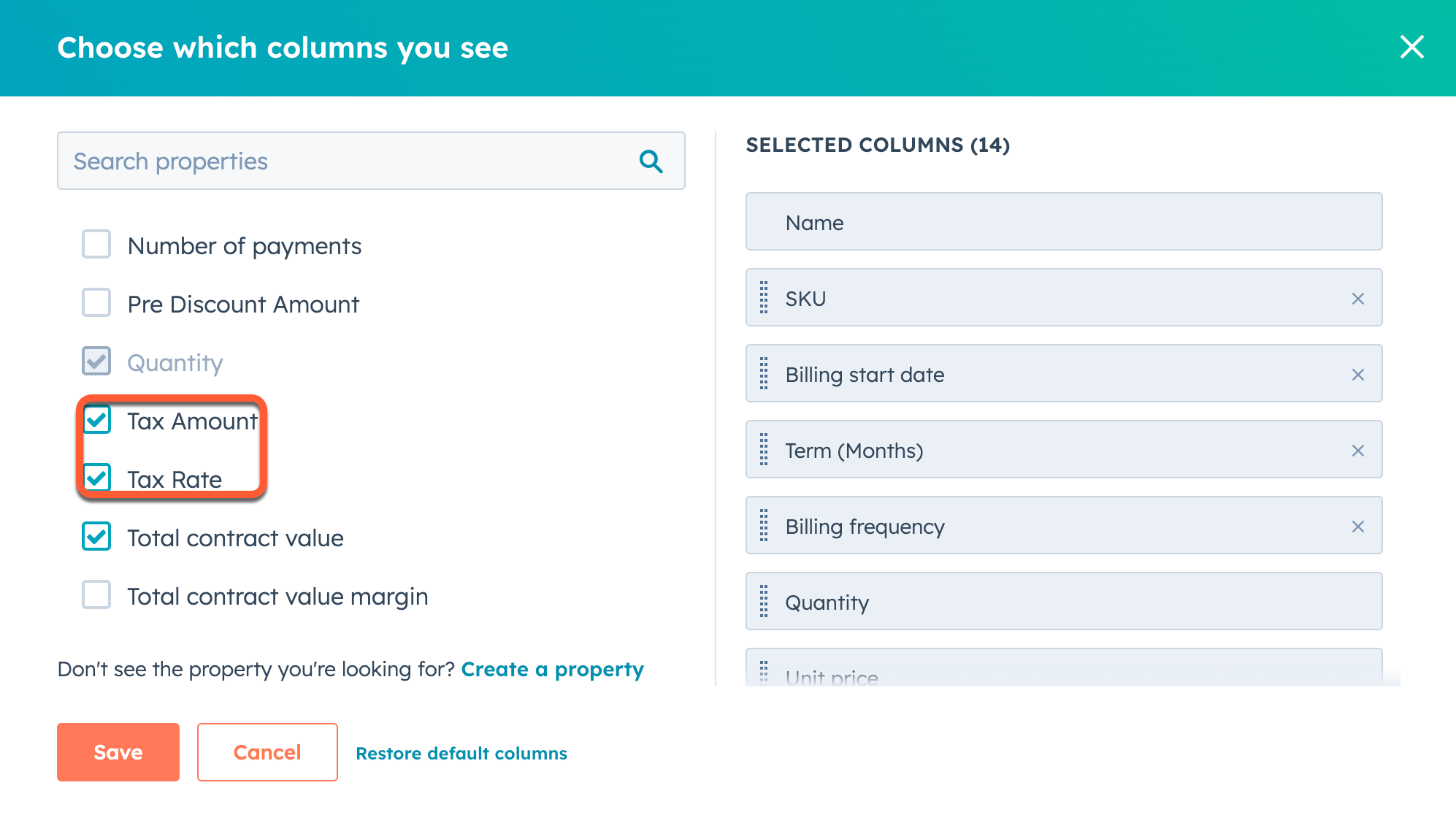
- Klik på Gem.
Bemærk: Hvis du bruger integrationen med QuickBooks Online, er skatteprocenten slået fra for at forhindre synkroniseringskonflikter.
- Klik på rullemenuen Skattesats , og vælg den skattesats , du vil bruge til linjeposten.
- Værdien af skatten opdateres automatisk.
- Værdien af skatten vil gælde for den betaling, der forfalder nu, og fremtidige betalinger, og vil blive vist under Oversigt. Klik på pilen ud for Anvendt skat på linjepost for at se den tilbagevendende skat på linjeposten.
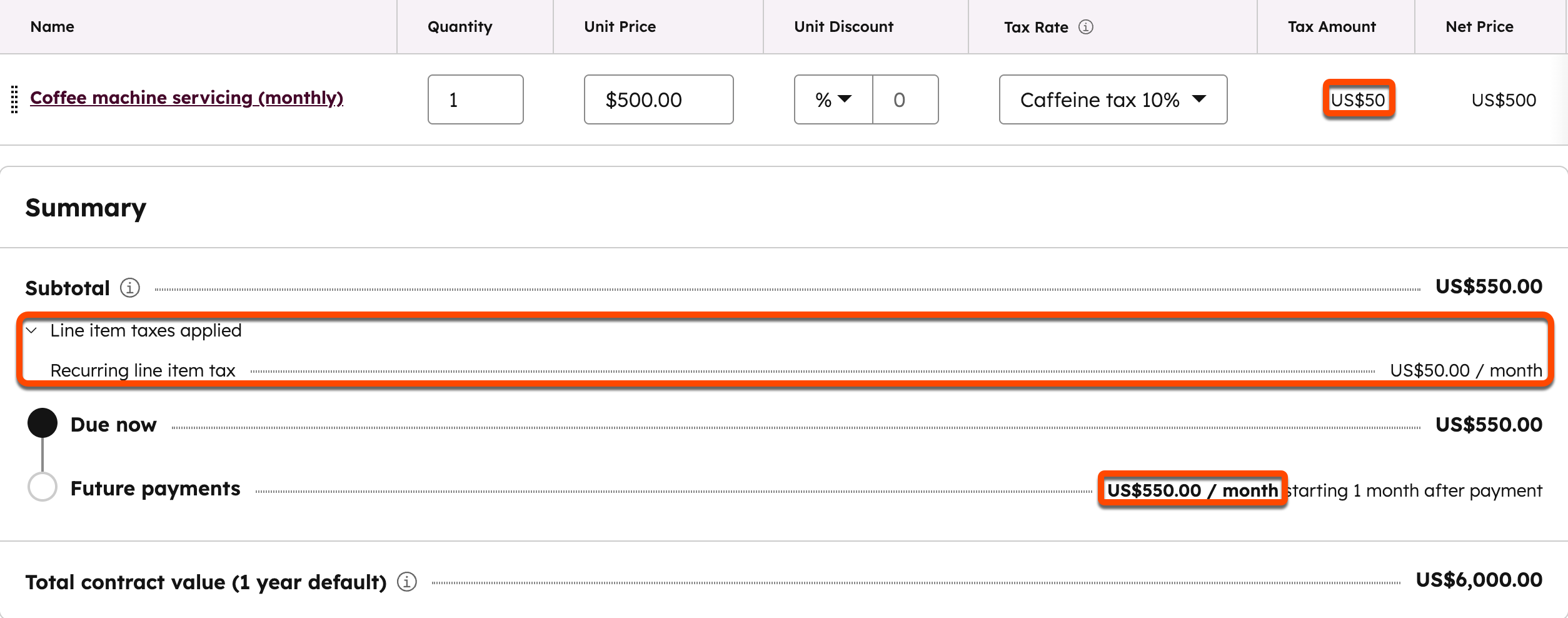
Egenskaben Værdi kan bruges i andre værktøjer som segmenter, rapporter og arbejdsgange.
Anmeldelse af resuméet af et abonnement
Når du opretter dine linjeposter, skal du anmeldelse af afsnittet Oversigt for at forstå, hvordan din køber vil blive opkrævet, herunder rabatter, gebyrer og skatter.
- Subtotal viser kun de varer, der skal betales ved betaling. Eventuelle poster, der opkræves senere, vises i totalen for fremtidige betalinger .
- Alle varer, uanset hvornår betalingen forfalder, vil blive lagt sammen i Totalen. Denne værdi kan ikke beregnes for tilbagevendende linjeposter, hvor der ikke er angivet et antal betalinger. Du kan indstille antallet af betalinger ved at klikke på rullemenuen i kolonnen Faktureringsbetingelser .

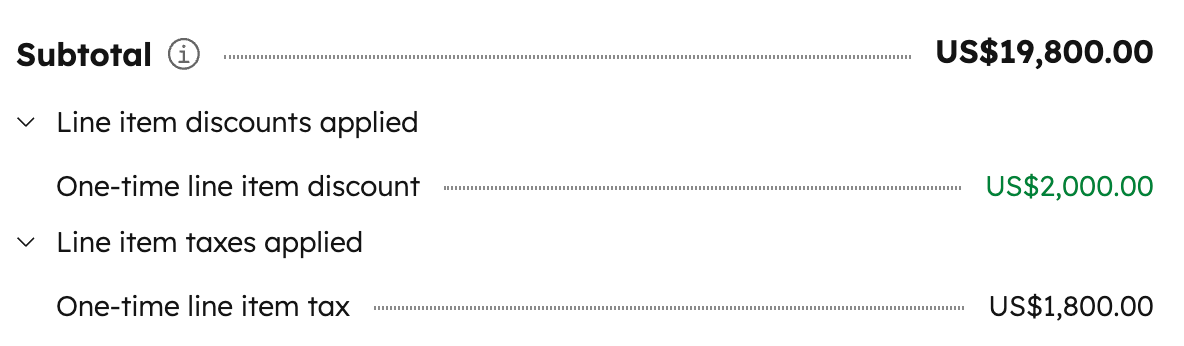
- Engangsrabatter, gebyrer og skatter vil kun blive anvendt på varer, der skal betales ved betaling, ikke på varer, der opkræves senere.

- En indikation af, at der er anvendt rabatter og skatter på linjeposter, vises under subtotalen. Klik på pilene ud for hver for at se værdierne.
Oprettelse af fakturaer
Hvis muligheden for at slå indstillingen for oprettelse af fakturaer fra er slået til, skal du klikke på rullemenuen under Oprettelse af fakturaer og vælge en indstilling:- Opret automatisk fakturaer på hver faktureringsdato : Opret automatisk fakturaer for abonnementet på hver faktureringsdato.
- Opret aldrig fakturaer eller modtag betalinger for dette abonnement: Opret ikke fakturaer eller modtag betalinger for dette abonnement. Anbefalet mulighed, hvis du planlægger at fakturere og opkræve betalinger uden for HubSpot.
Bemærk: Du kan ikke redigere abonnementer, hvor automatisk oprettelse af fakturaer og opkrævning af betaling er slået fra. I disse tilfælde vil abonnementet blive oprettet og kan administreres som et CRM-objekt. Du kan f.eks. opdatere oplysningerne om abonnementet manuelt, tilknytte det til andre objekter og slette det. Brug denne indstilling til abonnementer, der administreres uden for HubSpot.
Opkrævning af betaling
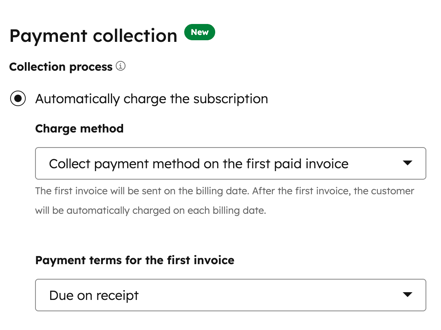
Under Opkrævning af betaling skal du vælge din opkrævningsmetode:- Opkræv abonnementet automatisk: opkræv betaling automatisk for fakturaen for abonnementet. Klik på rullemenuen Opkrævningsmetode , og vælg opkrævningsmetoden for abonnementet:
- Opkræv den gemte betalingsmetode: opkræv fakturaen på købers gemte betalingsmetode.
- Indsaml betalingsmetode på den første betalte faktura: Hvis køberen ikke har en gemt betalingsmetode, kan du indsamle deres betalingsmetode under deres første betaling af fakturaen ved betaling.
- Klik på rullemenuen Betalingsbetingelser for den første faktura , og vælg en betalingsbetingelse. Den første faktura vil blive sendt på faktureringsdatoen. Derefter vil kunden automatisk blive opkrævet på hver efterfølgende faktureringsdato. Hvis der er konfigureret standardbetingelser for nettobetaling i indstillingerne for fakturaen, vil denne indstilling tilsidesætte disse indstillinger for fakturaen.
- Opkræv betaling manuelt på hver faktura: Opkræv betaling manuelt for fakturaen for abonnementet. Klik på rullemenuen Betalingsbetingelser , og vælg, hvornår betalingen skal ske.
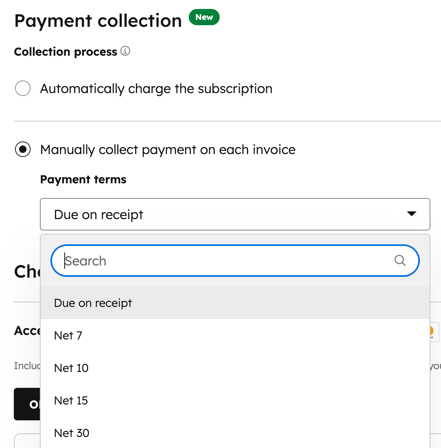
- Hvis du har valgt Automatisk opkrævning af abonnementet, vil Acceptér online betalinger være slået til som standard og kan ikke slås fra. Hvis du har valgt Manuelt at opkræve betaling på hver faktura, skal du klikke for at slå Accepter online betalinger fra, hvis du ikke vil acceptere onlinebetalinger. De forudfyldte valg under Acceptér online betalinger afspejler, hvad der er sat op i indstillingerne for betaling.
- Marker eller fjern markeringen i afkrydsningsfelterne Accepterede betalingsformer for at angive de betalingstyper, der accepteres for dette abonnement.
- Hvis du har indstillet gebyrer, skal du markere eller fjerne markeringen i afkrydsningsfelterne Gebyrer anvendt ved betaling for at indstille gebyrerne for dette abonnement.
- Vælg eller fjern markeringen i afkrydsningsfeltet Opkrævningsteam for kreditkortkøb for at vælge, om faktureringsadressen skal indsamles.
- Vælg eller fjern markeringen i afkrydsningsfeltet Indsaml leveringsadresse for at vælge, om leveringsadressen skal indsamles.
- Vælg afkrydsningsfeltet Gem betalingsmetoder til fremtidige op krævninger for at indsamle betalingsoplysninger ved betaling for fremtidige opkrævninger.
Bemærk: Hvis en køber accepterer at gemme sin betalingsmetode, når han/hun betaler for det abonnement, du er ved at oprette, vil de fremtidige abonnementer ikke automatisk blive opkrævet via den gemte betalingsmetode. Abonnementer kan kun opkræves automatisk hos en køber, der allerede har accepteret at gemme sin betaling, før abonnementet oprettes. Hvis du automatisk vil opkræve en ny gemt betalingsmetode for et eksisterende aktivt abonnement, skal du genskabe abonnementet og vælge indstillingenAutomatisk opkrævning af abonnementet under Opkrævningsteam og derefter annullere det tidligere abonnement.
Indstillinger for fakturaer
- Klik for at udvide indstillingerne for Faktura for at indstille fakturaen for abonnementet.
- Hvis du vil tilføje noter til din køber på fakturaen, skal du tilføje dem i feltet Fakturakommentarer . Brug tekstindstillingerne nederst i tekstfeltet til at formatere din tekst, tilføje et hyperlink eller indsætte en tekstblok. Lær, hvordan du tilføjer en standardkommentar , som vises på alle fakturaer.
- Under Fakturaens skatte-ID skal du vælge de skatte-ID'er , der skal medtages i fakturaen. Lær, hvordan du tilføjer skatte-id'er.
- Som standard er det sprog, der bruges til titler og labels på fakturaen, indstillet til engelsk. Hvis du vil ændre sproget, skal du klikke på rullemenuen Language og vælge et sprog. Titler, datoer og labels vises på det valgte sprog.
- Som standard bruger dato- og adresseformatet USA-format. For at opdatere dette til et andet format skal du klikke på rullemenuen Locale og derefter vælge en region.
- Alle brugerdefinerede egenskaber, der er konfigureret i abonnementsindstillingerne , vises under Abonnementets brugerdefinerede felter. Hvis indstillingen for at tillade brugere at tilsidesætte disse felter er slået til, kan du foretage ændringer i dem.
- Når du er færdig, skal du klikke på Opret abonnement øverst til højre.
- I dialogboksen skal du klikke på Opkræv abonnement for at bekræfte abonnementet eller klikke på Annuller for at gå tilbage.
Andre måder at oprette abonnementer på
Du kan også oprette et abonnement i sidebjælken på andre objekter eller ved at konvertere tilbud og deals.
Sådan opretter du et abonnement fra andre objekter.
- Naviger til dine registre:
- På din HubSpot-konto skal du navigere til CRM > Kontakter.
- På din HubSpot-konto skal du navigere til CRM > Virksomheder.
- På din HubSpot-konto skal du navigere til CRM > Deals.
- På din HubSpot-konto skal du navigere til CRM > Tickets.
- Klik på navnet på registeret.
- Sådan tilføjer du et abonnement til kortet Abonnementer i et register:
- Naviger til kortet Abonnementer i højre sidepanel. Hvis du ikke kan se kortet Abonnementer i højre side af et register, skal du lære at tilpasse registre.
- Klik på Tilføj.
- Klik på Tilføj nyt abonnement for at oprette et nyt abonnement.
- Klik på Tilføj eksisterende abonnement for at tilføje et eksisterende abonnement.
- I det højre panel skal du markere afkrydsningsfelterne ud for de abonnementer, der skal tilføjes til registret.
- Klik på Gem.
- For at konvertere et offentliggjort tilbud til et abonnement:
- Naviger til kortet Tilbud i højre sidepanel. Hvis du ikke kan se kortet Tilbud i højre side af et register, skal du lære at tilpasse registre.
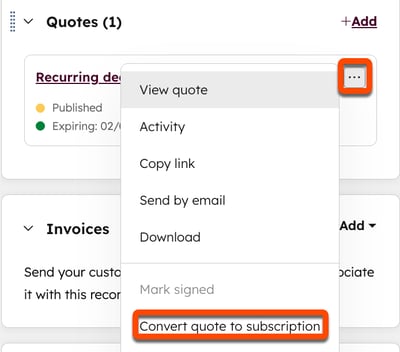
- Hold markøren over et eksisterende tilbud, der har tilbagevendende linjeposter, klik på ellipse-ikonet, og klik derefter på Konverter tilbud til abonnement. Hvis dealen ikke har tilbagevendende linjeposter, kan du klikke på Konverter deal til faktura. Få mere at vide om fakturaer.
- For at konvertere en deal til et abonnement:
- Naviger til kortet Fakturaer i højre sidepanel. Hvis du ikke kan se kortet Fakturaregister i højre side af et register, skal du lære, hvordan du tilpasser registre.
- Klik på Tilføj, og vælg derefter Konverter deal til abonnement.
Brug af abonnementer i andre HubSpot-værktøjer
Abonnement kræves Der kræves et Professional- eller Enterprise-abonnement for at bruge arbejdsgange og brugerdefinerede rapporter.
- Opret abonnementsbaserede arbejdsgange (kunProfessional og Enterprise ) for at automatisere handlinger baseret på oplysninger om abonnementer. Du kan f.eks. sende en intern besked til dit team, når et abonnements status er forældet, eller automatisk opdatere ejeren af abonnementet. Få mere at vide om tilmeldingstriggere for abonnementer.
- Spor tilbagevendende indtægter i værktøjet til analyse af abonnementer, eller opret en brugerdefineret rapport baseret på data om abonnementer (kunProfessional og Enterprise ). Når du opretter en brugerdefineret rapport, skal du sørge for at vælge Abonnementer som datakilde eller vælge Rapport med et enkelt objekt for at oprette en rapport med et enkelt objekt.
- Organiser dine kontakter eller virksomheder i segmenter baseret på abonnementets egenskaber. Opret f.eks. et segment af kontakter med en kendt slutdato for abonnementet, og send derefter en e-mail til segmentet af kontakter med en opfordring til fornyelse.
Et eksempel på abonnement
Her er et eksempel på, hvordan et abonnement kan hjælpe en virksomhed, der sælger kaffebønner via et abonnement til kunderne. Denne proces kan også anvendes på en virksomhed, der sælger sine tjenester på abonnement til kunder.
Opret dine produkter eller tjenester i produktbiblioteket
Tilladelser kræves Redigeringstilladelser for produkter er nødvendige for at oprette produkter.
Det første skridt er at tilføje de produkter, der sælges.
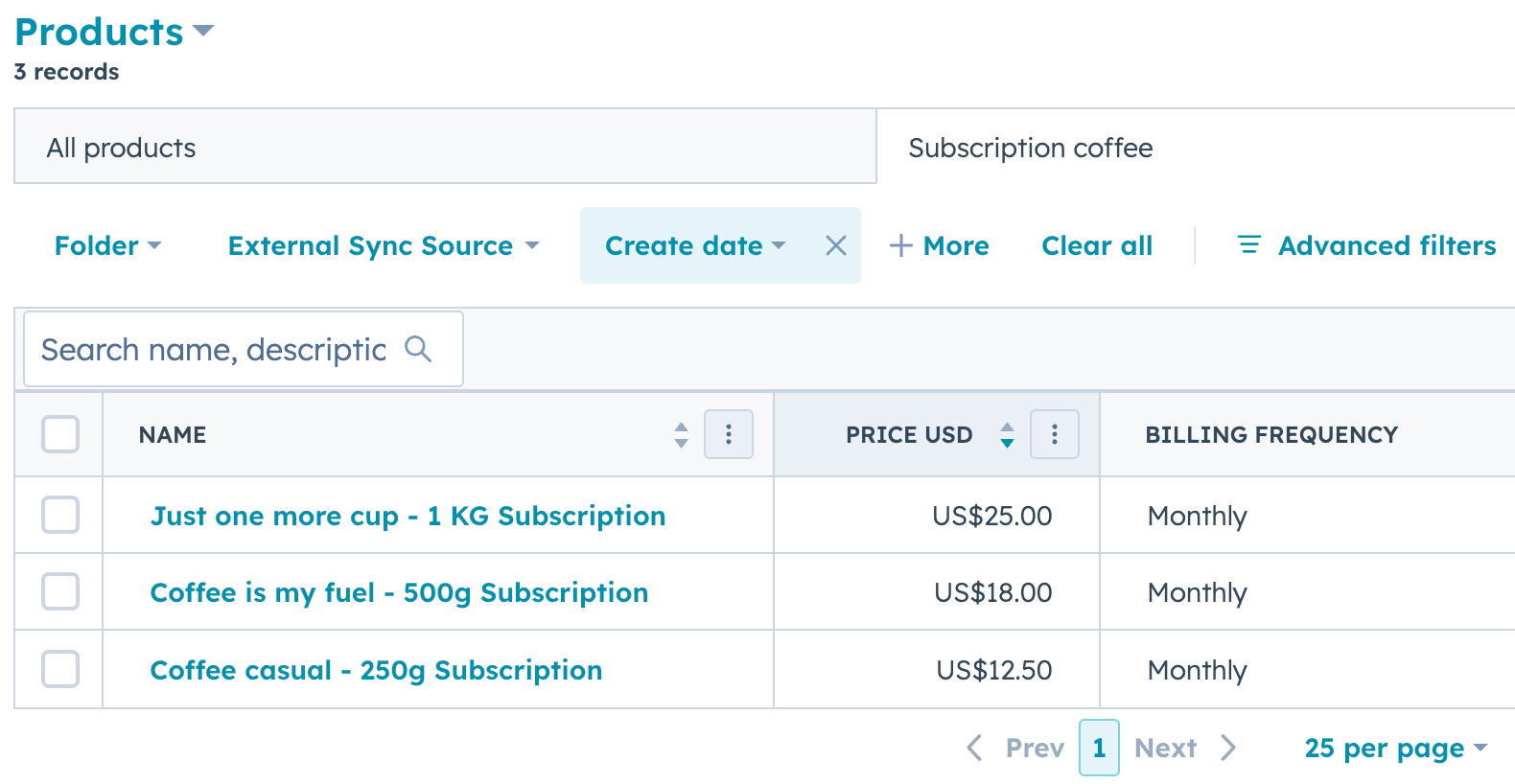
Produkt 1:
- Produktets navn: Just one more cup - 1 KG Abonnement
- Pris: $25.00
- Tilbagevendende faktureringsfrekvens: Månedligt
Produkt 2:
- Produktets navn: Kaffe er mit brændstof - 500g Abonnement
- Pris: $18.00
- Tilbagevendende faktureringsfrekvens: Hver anden uge
Produkt 3:
- Produktets navn: Coffee casual - 250g Abonnement
- Pris: $12.50
- Tilbagevendende faktureringsfrekvens: Månedligt
Ved at oprette hvert kaffetilbud som produkter kan du nemt tilføje dem til deals og spore indtægter, der er tilknyttet hver abonnementstype.
Konfigurer indstillinger for abonnementer
Konfigurer derefter dine indstillinger for abonnement.
Opret et betalingslink
Tilladelser kræves Der kræves tilladelse til at administrere betalingslink for at oprette betalingslink.
Nu skal du oprette et betalingslink. Dette vil blive brugt til, at dine købere kan købe deres abonnementer.
- På din HubSpot-konto skal du navigere til Handel > Betalingslinks.
- Klik på Opret betalingslink øverst til højre.
- Giv dit betalingslink et tydeligt navn, f.eks. 1 KG månedligt abonnement på kaffebønner.
- Tilføj produkterne som linjeposter til dit betalingslink (sørg for, at linjeposterne er indstillet som tilbagevendende linjeposter).
- Tilføj din virksomheds logo, tilpas knapteksten (f.eks. Abonner nu og spar), og konfigurer bekræftelsesmails.
- Når du er færdig med at opsætte dit betalingslink, skal du klikke på Opret.
Dit betalingslink kan derefter deles direkte med kunderne eller linkes til fra dit indhold.
Hvis du foretrækker at fakturere kunderne for hver abonnementsbetaling og give dem mulighed for at vælge en betalingsmetode eller manuelt opkræve deres betalinger, skal du oprette et abonnement for køberen.
Købte abonnementer
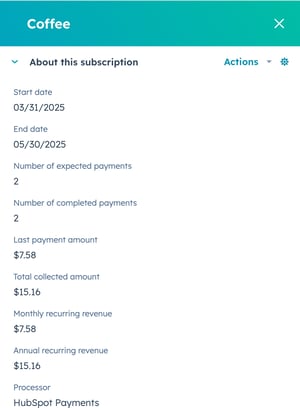
- Når en køber køber et abonnement, oprettes der et abonnementsregister i HubSpot. Du kan se og administrere abonnementerne fra indekssiden for abonnementer.
- Abonnementet fortsætter med at fakturere, indtil kunden opsiger det, eller du opsiger det på deres vegne.
- Hvert Abonnementsregister viser vigtige detaljer som kunden, de produkter, der abonneres på, faktureringsfrekvensen, den næste faktureringsdato og abonnementsstatus.
- Fordi disse abonnementer er knyttet til kontaktregistre i dit CRM, får du værdifuld indsigt i dine abonnenter. Du kan se deres købshistorik, engagement i dine e-mails med e-mailmarketing og meget mere. Det giver mulighed for personlig kommunikation og målrettede tilbud.
- Du kan opsætte automatiske arbejdsgange , der trigges af nye abonnementer (kunProfessional og Enterprise ). For eksempel:
- Send en velkomstmail med information om deres første levering.
- Opret en opfølgningsopgave, så dit team kan tjekke ind hos nye abonnenter efter deres første måned.
- Tilmelding af abonnenter til en bestemt liste med content marketing for at få eksklusivt indhold og tilbud.
Rapport om abonnementer
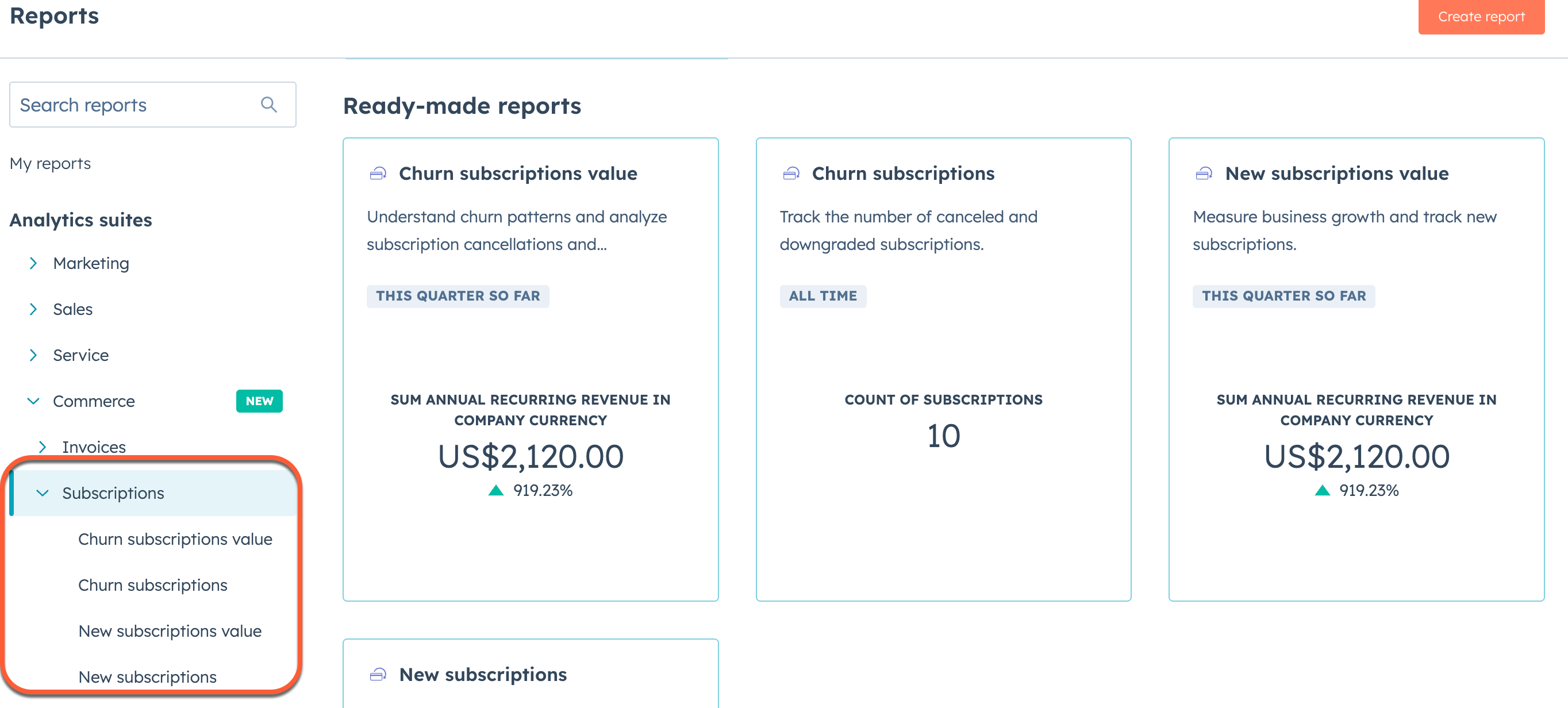
Nu, hvor du sælger abonnementer, skal du bruge analysepakken til handel til at spore abonnementsvækst, opsigelsesrate og andre vigtige metrikker på tværs af dine abonnenter.
Næste skridt
- Lær, hvordan du administrerer abonnementer.
- Få mere at vide om at oprette fakturaer.
- Få mere at vide om håndtering af fakturaer.
- Lær, hvordan du håndterer betalinger.
