
Zuletzt aktualisiert am: 22 Dezember 2025
Mit einem der folgenden Abonnements verfügbar (außer in den angegebenen Fällen):

Verwenden Sie Abonnements, um wiederkehrende Zahlungen zu automatisieren oder wiederkehrende Rechnungen an Ihre Kunden zu senden. In diesem Artikel erfahren Sie, wie Abonnements funktionieren und wie Sie sie erstellen.
Bevor Sie Abonnements erstellen und verwalten, richten Sie Abonnements in Ihrem Account ein.
So funktionieren Abonnements
Abonnements können so eingerichtet werden, dass Zahlungen von Kunden automatisch eingezogen werden oder die Rechnungsstellung mit Rechnungen automatisiert wird. Rechnungen können bei Erhalt fällig sein oder netto Zahlung Konditionen haben.
Bitte beachten: Die in den Rechnungseinstellungen angegebenen standardmäßigen Netto-Zahlung-Bedingungen gelten nur für manuell erstellte, nicht für Rechnungen, die durch Abonnements erstellt wurden. In diesen Fällen gelten die bei der Erstellung des Abonnements festgelegten Netto-Zahlungsbedingungen für die Rechnungen des Abonnements.
Abonnements können über die Abonnement-Indexseite, über andere CRM-Datensätze oder automatisch erstellt werden, wenn ein Käufer einen wiederkehrenden Artikel über einen Zahlungslink oder ein Angebot kauft.
Um Online-Abonnement-Zahlungen zu erfassen oder die Erfassung von Zahlungen zu automatisieren, richten Sie eine der folgenden Zahlung Verarbeitungsoptionen ein:
- Payments-Tool von HubSpot: Die integrierte Option zur Verarbeitung Zahlung von HubSpot, verfügbar mit Starter-, Professional- und Enterprise-Abonnements .
- Stripe-Zahlungsabwicklung: Verknüpfen Sie Ihr bestehendes Stripe-Konto , um Stripe für die Zahlungsabwicklung zu nutzen, verfügbar für alle Abonnements. Wenn Sie Stripe als Option für die Zahlungsabwicklung verwenden, werden beim Erstellen von Abonnements in HubSpot keine Abonnements in Stripe erstellt.
Der Abonnementprozess
Wenn ein Käufer einen wiederkehrenden Artikel kauft, geschieht Folgendes:
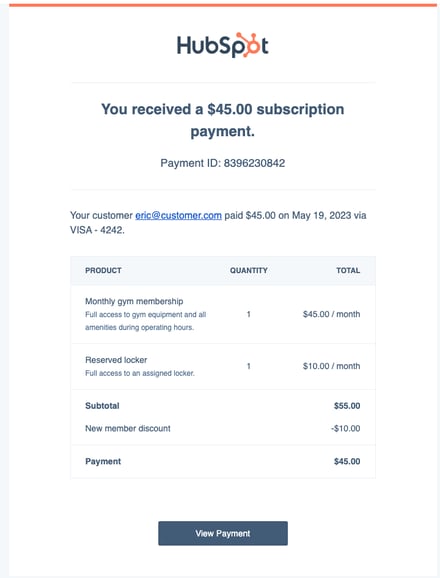
- Der Käufer und die Super-Admins in Ihrem Account erhalten eine Zahlung für die erste Abonnement-Zahlung. Erfahren Sie, wie Sie Ihre Benachrichtigungen anpassen können.
Quittung für Käufer Quittung des Händlers 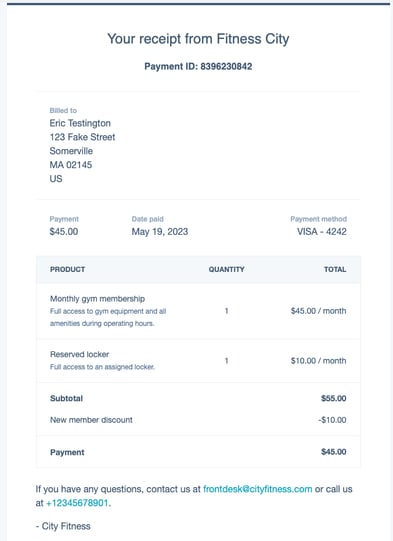
- In HubSpot wird ein Abonnementdatensatz erstellt, um wiederkehrende Abrechnungen und Zahlungen nachzuverfolgen:
- Automatische Zahlung Abonnements aus Zahlung Links und Angeboten: Die Abonnementdatensatz wird automatisch dem Kontakt zugeordnet, der bezahlt hat, sowie allen Deals, die den bezahlten Zahlung Links oder Angeboten zugeordnet sind.
- Abonnements mit manueller Zahlung Erfassung, die aus Angeboten oder Deals konvertiert werden: Der Abonnementdatensatz wird automatisch dem Kontakt, dem Unternehmen, dem zugeordneten Abrechnungskontakt (wenn die Einstellung Zuordnung Abrechnungskontakt aktiviert ist) und dem Deal oder Angebot, in das er umgewandelt wurde, zugeordnet Von.
- Komplett neu erstellte Abonnements: Wählen Sie aus, welcher Kontakt, welches Unternehmen und welcher Rechnungskontakt beim Erstellen des Abonnements zugeordnet werden.
Bitte beachten: Für wiederkehrende Zahlungen wird kein neuer Deal erstellt, auch wenn Sie in den Einstellungen für Zahlungslinks die Einstellung "Zahlungen zum Erstellen neuer Deals zulassen " aktiviert haben. Wiederkehrende Zahlungen werden im Abonnementdatensatz erfasst, der allen Deals zugeordnet ist, denen das Abonnement zugeordnet ist.
-
- Artikel mit derselben Abrechnungsfrequenz, derselben Abrechnungsdauer, demselben Abrechnungsstartdatum und derselben Anzahl von Zahlungen werden im selben Abonnementdatensatz nachverfolgt, da sie zusammen abgerechnet werden können.
- Artikel mit unterschiedlichen Abrechnungsfrequenzen, Abrechnungslaufzeiten, Abrechnungsstartdaten und der Anzahl der Zahlungen werden in separaten Abonnementdatensätzen nachverfolgt. Beispielsweise werden zwei Abonnementdatensätze für einen Zahlungslink erstellt, der zwei wiederkehrende Artikel enthält, einen monatlichen und einen jährlichen. Wenn ein Zahlungslink zwei wiederkehrende Artikel mit unterschiedlichen Abrechnungslaufzeiten hat (z. B. einer hat eine feste Anzahl von Zahlungen, der andere ist so eingestellt, dass er bis zur Kündigung automatisch verlängert wird), werden zwei Datensätze für das Abonnement erstellt.
- Wenn Sie im Dropdown-Menü Abrechnungsbedingungen Ihres Artikels die Option Automatisch verlängern bis auf Kündigung ausgewählt haben, ist dem Abonnement kein Enddatum zugeordnet. Sie können beim Hinzufügen Ihrer Artikel ein Enddatum festlegen.
-
- Wenn eine wiederkehrende Zahlung über eine Bankeinzugsmethode (z. B. ACH) erfolgt, wird ein Abonnementdatensatz erstellt, sobald die Zahlung autorisiert und übermittelt wurde, auch wenn die Zahlung noch nicht verarbeitet wird.
- Wenn das nächste Fälligkeitsdatum von Zahlung erreicht ist, belastet HubSpot den Käufer automatisch mit der Zahlung Methode, mit der er ursprünglich gekauft hat, oder mit der gespeicherten Zahlung Methode, wenn diese Option bei der Erstellung des Abonnements ausgewählt wurde. Wenn der Kunde seine Zahlungsmethode aktualisieren muss, können Sie einen Link senden, um sie zu aktualisieren.
- Für jede Belastung sendet HubSpot dem Käufer eine Quittung per E-Mail und die Eigenschaften im Abonnementdatensatz in HubSpot werden aktualisiert. Sie können auch Erinnerungs-E-Mails aktivieren, um den Käufer 14 Tage vor der nächsten Abonnement-Zahlung zu benachrichtigen.
- HubSpot sendet E-Mail-Benachrichtigungen an Account-Administratoren, wenn eine Abonnement-Zahlung getätigt wird oder wenn diese fehlschlägt. Sie können diese Benachrichtigungen in Ihren Benachrichtigungseinstellungen deaktivieren. Wenn eine Transaktion fehlschlägt, werden erneute Versuche unternommen. Die Zahlung wird automatisch nach einem festgelegten Zeitplan versucht. Erfahren Sie, wie ein Kunde seine Zahlungsmethode für fehlgeschlagene Zahlungen aktualisieren kann.
Abonnements erstellen
Berechtigungen erforderlich Bearbeitungsberechtigungen für Abonnements sind erforderlich, um Abonnements zu erstellen.
Abonnements werden nicht nur automatisch erstellt, wenn ein Käufer einen wiederkehrenden Artikel über einen Zahlungslink oder ein Angebot kauft, sondern können auch über die Indexseite für Abonnements oder aus anderen Datensätzen erstellt werden.
Abonnements von der Indexseite aus erstellen
- Klicken Sie in Ihrem HubSpot-Account auf Commerce und dann auf Abonnements.
- Klicken Sie oben rechts auf Abonnement erstellen.
Abonnementabrechnung einrichten
- So fügen Sie einen Abrechnungskontakt hinzu:
- Klicken Sie auf Kontakt hinzufügen.
- Suchen Sie im rechten Bereich nach einem Kontakt und wählen Sie ihn aus, um ihn dem Abonnement hinzuzufügen. Oder klicken Sie auf die Registerkarte Neu erstellen , um einen neuen Kontaktdatensatz zu erstellen, der für das Abonnement verwendet werden soll. Geben Sie die Kontaktdaten ein und klicken Sie auf Erstellen.
- Um die Kontaktdaten zu bearbeiten, bewegen Sie den Mauszeiger über den Kontakt und klicken Sie auf das Bearbeiten-Symbol. Aktualisieren Sie die Kontaktdaten im rechten Bereich und klicken Sie auf Speichern. Wenn Sie die Kontaktdaten bearbeiten, wird der Kontaktdatensatz im CRM aktualisiert.
- Um den Kontakt zu ersetzen, klicken Sie auf das Symbol für Ersetzen. Wählen Sie im rechten Bereich einen neuen Kontakt aus.
- So fügen Sie eine Abrechnungs Unternehmen hinzu:
- Klicken Sie auf Unternehmen hinzufügen.
- Suchen Sie im rechten Bereich nach einem Unternehmen und klicken Sie darauf,um es dem Abonnement hinzuzufügen. Oder klicken Sie auf die Registerkarte Neu erstellen , um einen neuen Unternehmensdatensatz zu erstellen, der für das Abonnement verwendet werden soll. Geben Sie die Details des Unternehmens ein und klicken Sie auf Erstellen.
- Um die Details des Unternehmens zu bearbeiten, bewegen Sie den Mauszeiger über das Unternehmen und klicken Sie auf das Bearbeiten-Symbol . Aktualisieren Sie die Unternehmensinformationen im rechten Bereich und klicken Sie auf Speichern. Beim Bearbeiten des Unternehmens wird der Unternehmensdatensatz im CRM aktualisiert.
- Um das Unternehmen zu ersetzen, klicken Sie auf das Symbol für Ersetzen. Wählen Sie im rechten Bereich das Unternehmen aus.
- Um das Unternehmen aus dem Abonnement zu löschen, klicken Sie auf das Papierkorb-Symbol.
- So fügen Sie eine Abrechnungsadresse hinzu:
- Klicken Sie unter Abrechnungsadresse auf Adresse bearbeiten. Wenn dem Abonnement ein Unternehmen hinzugefügt wurde, deaktivieren Sie das Kontrollkästchen Wie Unternehmensadresse und klicken Sie dann auf Adresse bearbeiten.
- Geben Sie im rechten Bereich die Abrechnungsadresse ein und klicken Sie dann auf Speichern. Diese Adresse erscheint auf den Rechnungen, die an den Kunden gesendet werden, und ist optional.
Artikel hinzufügen
Überprüfen und bearbeiten Sie die Artikel, die in Ihrem Abonnement erscheinen, und fügen Sie Rabatte, Steuern und Gebühren sowie Zahlungspläne hinzu, um Zahlungen zu planen.
- Klicken Sie auf das Dropdown-Menü Währung und wählen Sie eine Währung aus. Finden Sie heraus, welche Währungen unterstützt werden.

- Klicken Sie oben rechts über der Artikeltabelle auf Artikel hinzufügen und wählen Sie dann eine der folgenden Optionen aus:
- Aus Produktbibliothek auswählen: Fügen Sie einen Artikel basierend auf einem Produkt aus Ihrer Produktbibliothek hinzu, einschließlich Artikel, die mit der Shopify-Integration erstellt wurden.
- Suchen Sie im rechten Bereich nach Produktname, Produktbeschreibung oder SKU. Klicken Sie auf Erweiterte Filter , um Ihre Suche zu verfeinern.
- Aktivieren Sie die Kontrollkästchen neben den Produkten, die Sie hinzufügen möchten, und klicken Sie dann auf Hinzufügen. Die Produkte in Ihrer Produktbibliothek sind davon nicht betroffen.
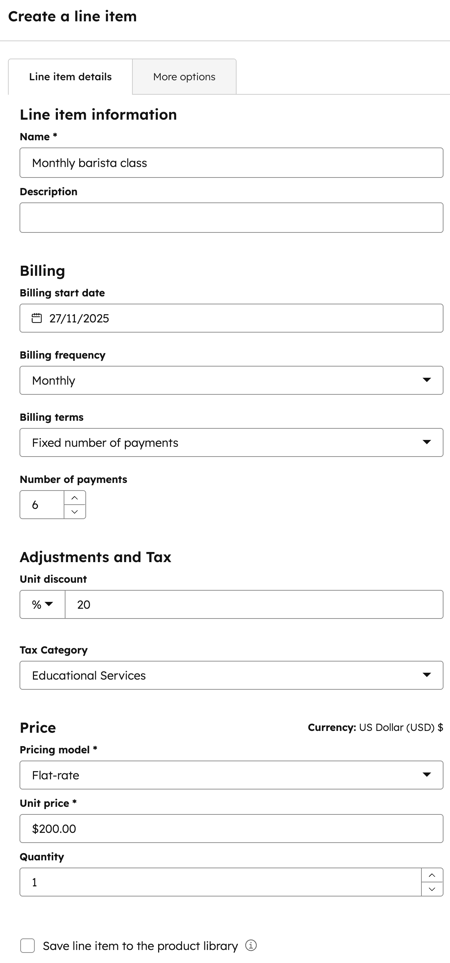
- Benutzerdefinierten Artikel erstellen: Wenn Sie die Berechtigung Benutzerdefinierte Artikel erstellen haben, wird mit dieser Option ein neuer benutzerdefinierter Artikel erstellt, der nur für dieses Abonnement gilt.
- Geben Sie im rechten Bereich unter Artikelinformationen die Artikeldetails ein.
- Um die Abrechnungsfrequenz zu ändern, klicken Sie unter Abrechnung auf das Dropdown-Menü Abrechnungsfrequenz und wählen Sie einen Wert aus.
- Wenn Sie in Ihrer Steuerbibliothek Steuersätze eingerichtet haben, klicken Sie unter Anpassungen und Steuern auf das Dropdown-Menü Steuersatz und wählen Sie einen Satz aus. Wenn die automatische Umsatzsteuer aktiviert ist, wird das Dropdown-Menü Steuersatz nicht angezeigt. Klicken Sie stattdessen auf das Dropdown-Menü Steuerkategorie und wählen Sie eine Kategorie aus.
- Wählen Sie unter Preis das Preismodell aus und geben Sie den Stückpreis und die Menge ein.
- Aktivieren Sie das Kontrollkästchen Artikel in der Produktbibliothek speichern , um den benutzerdefinierten Artikel zu Ihrer Produktbibliothek hinzuzufügen. Erfahren Sie mehr über das Hinzufügen von Produkten zu Ihrer Produktbibliothek.
- Klicken Sie auf Speichern oder Speichern und weiteren hinzufügen.
- Aus Produktbibliothek auswählen: Fügen Sie einen Artikel basierend auf einem Produkt aus Ihrer Produktbibliothek hinzu, einschließlich Artikel, die mit der Shopify-Integration erstellt wurden.
- Um einen Artikel zu bearbeiten, zu klonen oder zu löschen, bewegen Sie den Mauszeiger über das Produkt, klicken Sie auf Aktionen und wählen Sie dann eine Option aus:
- Bearbeiten: Bearbeiten Sie nur den Artikel für dieses Abonnement. Die Produktbibliothek ist davon nicht betroffen. Sie können in jeder Spalte auch einzelne Artikeldetails bearbeiten, z. B. Einzelpreis, Menge oder Einheitenrabatt. Geben Sie den aktualisierten Wert in die entsprechende Spalte ein. Erfahren Sie mehr über Einheitenrabatte.

- Löschen: Löschen Sie den Artikel aus dem Abonnement.
- Klonen: Erstellen Sie einen neuen Artikel mit den gleichen Angaben.
- Bearbeiten: Bearbeiten Sie nur den Artikel für dieses Abonnement. Die Produktbibliothek ist davon nicht betroffen. Sie können in jeder Spalte auch einzelne Artikeldetails bearbeiten, z. B. Einzelpreis, Menge oder Einheitenrabatt. Geben Sie den aktualisierten Wert in die entsprechende Spalte ein. Erfahren Sie mehr über Einheitenrabatte.
- Um die Artikel neu anzuordnen, verschieben Sie einen Artikel durch Anklicken und Ziehen mit dem Handle.
Steuern, Rabatte und Gebühren hinzufügen
Rabatte und Steuern können zu einzelnen Artikeln hinzugefügt werden.
Zusätzlich zum Hinzufügen von Steuern zu Artikeln können die Umsatzsteuern automatisch auf der Grundlage des Standorts eines Käufers berechnet werden. Erfahren Sie mehr über die automatisierte Umsatzsteuererhebung. Wenn die automatische Umsatzsteuer aktiviert ist, muss jeder Artikel einen eindeutigen Namen haben.
Um einen Rabatt zu einem einzelnen Artikel hinzuzufügen, geben Sie einen Rabattsatz in der Spalte Einheitenrabatt ein. Wenn die Spalte "Rabatt pro Einheit" nicht angezeigt wird, erfahren Sie hier, wie Sie Spalten hinzufügen.
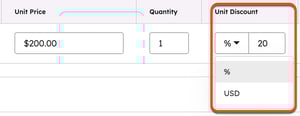
Erfahren Sie mehr über Rabatte.
Bitte beachten Sie: Während die Möglichkeit, Steuern, Gebühren oder Rabatte hinzuzufügen, in HubSpot vorhanden ist, sind Ihre Rechts- und Buchhaltungsteams die beste Ressource, um Sie in Bezug auf die Einhaltung von Vorschriften in Ihrer speziellen Situation zu beraten.
So fügen Sie einem Artikel in Ihrem Abonnement Steuern hinzu:
- Fügen Sie Ihrer Bibliothek Steuersätze hinzu.
- Klicken Sie auf Aus Produktbibliothek auswählen oder Benutzerdefinierte Artikel erstellen, um einen Artikel hinzuzufügen.
- Wenn die Spalten Steuersatz und Steuerbetrag nicht in der Tabelle der Artikel angezeigt werden, klicken Sie auf Spalten bearbeiten.
- Aktivieren Sie die Kontrollkästchen Steuersatz und Steuer-Betrag . Sie können die Reihenfolge der Spalten ändern, indem Sie im rechten Bereich neben der zu verschiebenden Eigenschaft auf das Handle klicken und sie nach oben oder unten ziehen.
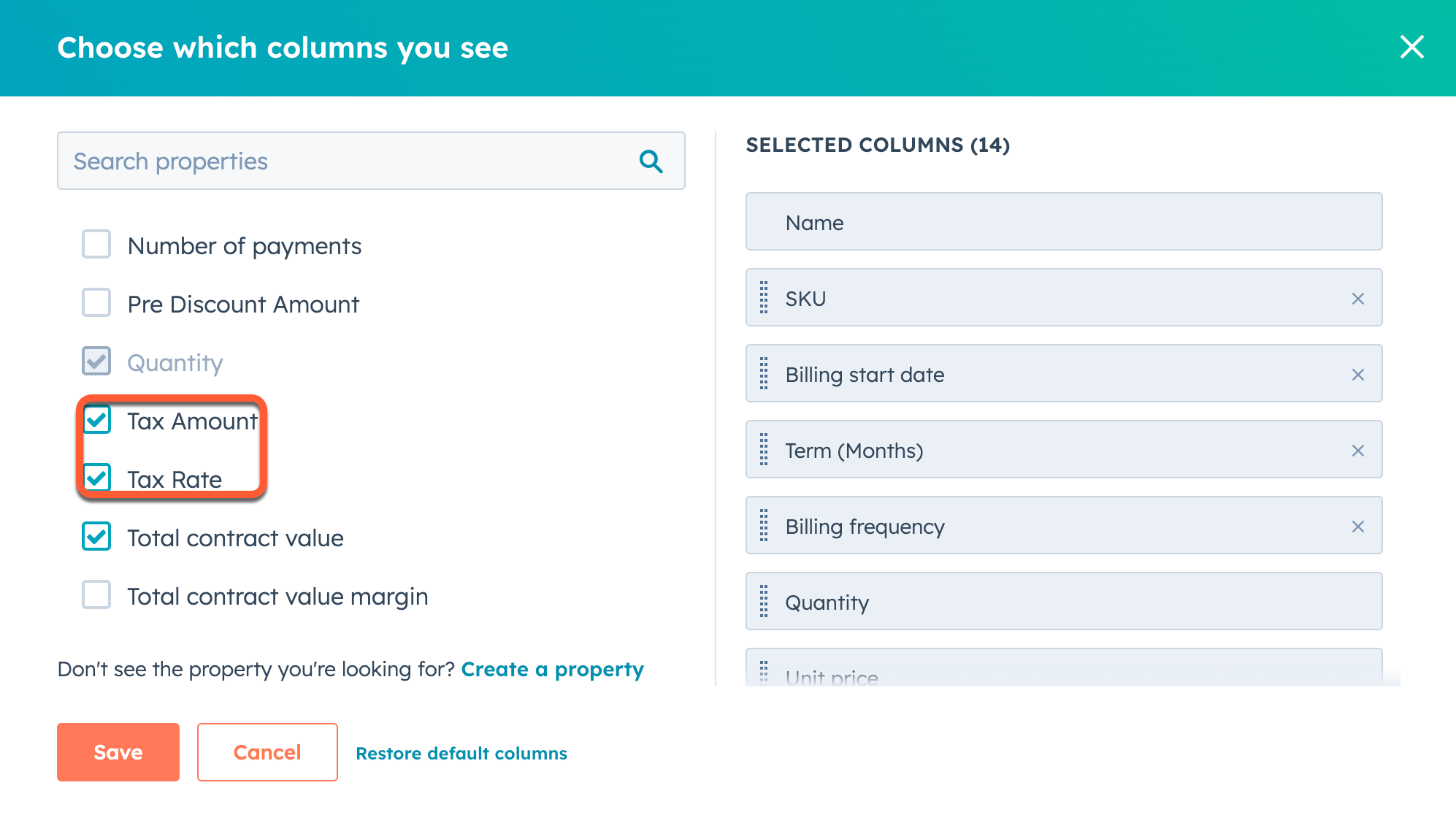
- Klicken Sie auf Speichern.
Bitte beachten: Wenn Sie die QuickBooks Online-Integration verwenden, ist der Steuersatz deaktiviert, um Synchronisierungskonflikte zu vermeiden.
- Klicken Sie auf das Dropdown-Menü Steuersatz und wählen Sie den Steuersatz aus, den Sie für den Artikel verwenden möchten.
- Der Steuerbetrag wird automatisch aktualisiert.
- Der Steuerbetrag gilt für die jetzt fällige Zahlung sowie für künftige Zahlungen und wird unter Übersicht angezeigt. Klicken Sie auf den Pfeil neben Steuern auf Artikel, um die Steuern auf wiederkehrende Artikel anzuzeigen.
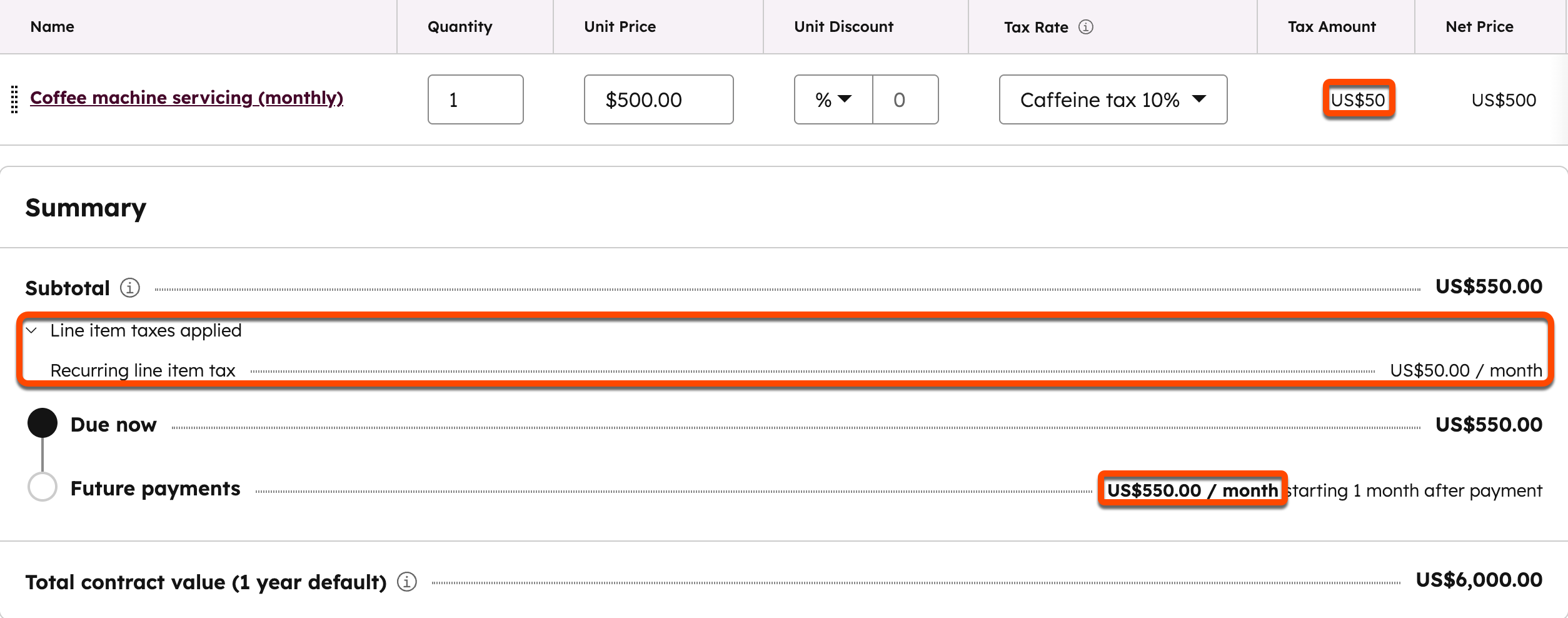
Sie können die Eigenschaft Steuer Betrag in anderen Tools wie Segmenten, Berichterstattung und Workflows verwenden.
Die Zusammenfassung eines Abonnements überprüfen
Wenn Sie Ihre Artikel einrichten, lesen Sie im Abschnitt Zusammenfassung nach, wie Ihr Käufer belastet wird, einschließlich Rabatten, Gebühren und Steuern.
- Die Zwischensumme enthält nur die beim Checkout fälligen Artikel. Alle Artikel, die später in Rechnung gestellt werden, werden in der Gesamtsumme für zukünftige Zahlungen aufgeführt.
- Alle Artikel werden unabhängig vom Fälligkeitsdatum im Gesamtbetrag zusammengefasst. Dieser Betrag kann nicht für wiederkehrende Artikel berechnet werden, für die keine Anzahl an Zahlungen festgelegt wurde. Sie können die Anzahl der Zahlungen festlegen, indem Sie auf das Dropdown-Menü in der Spalte Abrechnungsbedingungen klicken.

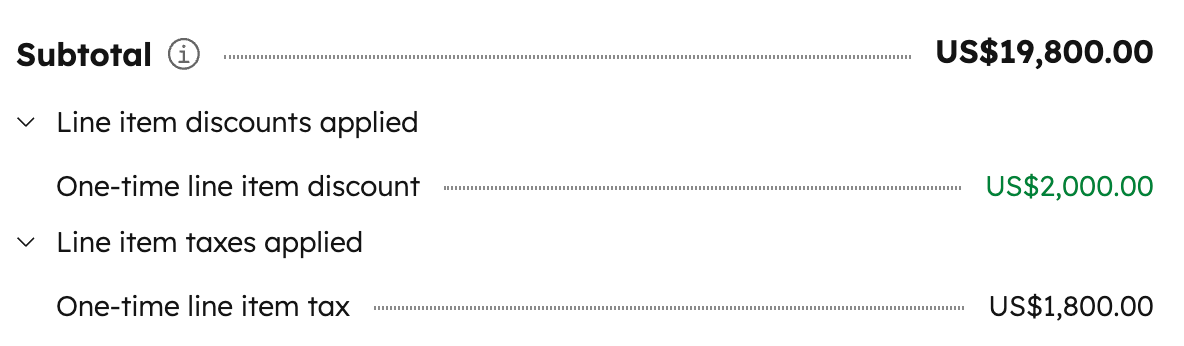
- Einmalige Rabatte, Gebühren und Steuern werden nur auf Artikel angewendet, die beim Checkout fällig sind, nicht auf Artikel, die später in Rechnung gestellt werden.

- Unterhalb der Zwischensumme wird ein Hinweis darauf angezeigt, dass Rabatte und Steuern auf Artikel angewendet wurden. Klicken Sie auf die Pfeile daneben, um die Beträge anzuzeigen.
Rechnungserstellung
Wenn die Option zum Deaktivieren der Einstellung zur Rechnungserstellung aktiviert wurde, klicken Sie unter Rechnungserstellung auf das Dropdown-Menü und wählen Sie eine Option aus:- Automatisch Rechnungen zu jedem Abrechnungsdatum erstellen: Erstellt automatisch Rechnungen für das Abonnement an jedem Abrechnungsdatum.
- Nie Rechnungen erstellen oder Zahlungen für dieses Abonnement einziehen: Erstellen Sie keine Rechnungen und ziehen Sie keine Zahlungen für dieses Abonnement ein. Empfohlene Option, wenn Sie Zahlungen außerhalb von HubSpot Rechnungsstellung und Einzug planen
Bitte beachten: Sie können keine Abonnements bearbeiten, bei denen die automatische Rechnungserstellung und der automatische Einzug von Zahlungen deaktiviert sind. In diesen Fällen wird das Abonnement erstellt und kann als CRM-Objekt verwaltet werden. Sie können beispielsweise die Abonnementdetails manuell aktualisieren, sie anderen Objekten zuordnen und sie löschen. Verwenden Sie diese Option für Abonnements, die außerhalb von HubSpot verwaltet werden.
Zahlung Einzug
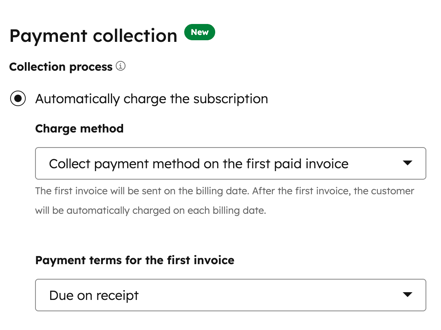
Wählen Sie unter Zahlungseinzug Ihre Art des Einzugs aus:- Das Abonnement automatisch belasten: Ziehen Sie die Zahlung automatisch für die Abonnementrechnung ein. Klicken Sie auf das Dropdown-Menü Lademethode und wählen Sie die Abrechnungsmethode für das Abonnement aus:
- Gespeicherte Zahlung Methode belasten: Belasten Sie für die Rechnung die gespeicherte Zahlung Methode des Käufers.
- Zahlung Methode auf der ersten bezahlten Rechnung einziehen: Wenn der Käufer keine gespeicherte Zahlung Methode hat, können Sie seine Zahlung Methode bei der ersten Rechnungs Zahlung beim Checkout erfassen.
- Klicken Sie auf das Dropdown-Menü Bedingungen für die erste Rechnung Zahlung und wählen Sie eine Zahlung Laufzeit aus. Die erste Rechnung wird am Rechnungsdatum gesendet. Dann wird der Kunde automatisch zu jedem nachfolgenden Abrechnungsdatum belastet. Wenn in den Rechnungseinstellungen Standardbedingungen für Netto-Zahlungen konfiguriert wurden, überschreibt diese Einstellung diese in den Rechnungseinstellungen.
- Zahlung für jede Rechnung manuell einziehen: Ziehen Sie die Zahlung für die Abonnementrechnung manuell ein. Klicken Sie auf das Dropdown-Menü Zahlungsbedingungen und wählen Sie aus , wann die Zahlung fällig ist.
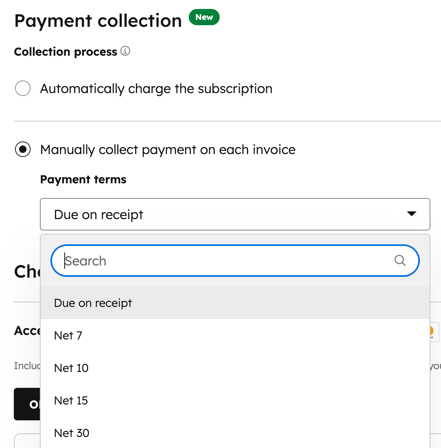
- Wenn Sie "Das Abonnement automatisch belasten" ausgewählt haben, ist der Schalter "Online-Zahlungen akzeptieren " standardmäßig aktiviert und kann nicht deaktiviert werden. Wenn Sie Zahlungen für jede Rechnung manuell einziehen ausgewählt haben, klicken Sie auf den Schalter Online-Zahlungen akzeptieren , um ihn zu deaktivieren, wenn Sie keine Online-Zahlungen akzeptieren möchten. Die vorausgefüllten Optionen unter "Online-Zahlungen akzeptieren" spiegeln die Einstellungen in den Zahlungseinstellungen wider.
- Aktivieren oder deaktivieren Sie die Kontrollkästchen Akzeptierte Zahlungen , um die für dieses Abonnement akzeptierten Zahlungen festzulegen.
- Wenn Sie Gebühren eingerichtet haben, aktivieren oder deaktivieren Sie die Kontrollkästchen Beim Checkout anfallende Gebühren , um die Gebühren für dieses Abonnement festzulegen.
- Aktivieren oder deaktivieren Sie das Kontrollkästchen Abrechnungsadresse für Einkäufe über Kreditkarte erfassen , um festzulegen, ob die Abrechnungsadresse erfasst werden soll.
- Aktivieren oder deaktivieren Sie das Kontrollkästchen Versandadresse erfassen , um festzulegen, ob die Versandadresse erfasst werden soll.
- Aktivieren Sie das Kontrollkästchen Zahlungsmethoden für zukünftige Belastungen speichern , um Zahlungsdetails für zukünftige Gebühren beim Checkout zu erfassen.
Bitte beachten: Wenn ein Käufer zustimmt, seine Zahlungsmethode zu speichern, wenn er für das von Ihnen eingerichtete Abonnement bezahlt, werden die zukünftigen Abonnementgebühren nicht automatisch mit dieser gespeicherten Zahlungsmethode belastet. Abonnements können nur automatisch an einen Käufer belastet werden, der bereits vor der Erstellung des Abonnements der Speicherung seiner Zahlungsmethode zugestimmt hat. Wenn Sie eine neue gespeicherte Zahlung Methode für ein vorhandenes aktives Abonnement automatisch belasten möchten, erstellen Sie das Abonnement erneut, wählen Sie die Option Abonnement automatisch belasten unter Inkassoprozess aus und kündigen Sie dann das vorherige Abonnement.
Rechnungseinstellungen
- Klicken Sie auf die Rechnungseinstellungen , um diese zu erweitern und die Rechnungsoptionen für das Abonnement festzulegen.
- Wenn Sie auf der Rechnung Notizen für Ihren Käufer hinzufügen möchten, fügen Sie diese im Feld Rechnungskommentare hinzu. Verwenden Sie die Textoptionen am unteren Rand des Textfeldes, um Ihren Text zu formatieren, einen Hyperlink hinzuzufügen oder ein Snippet einzufügen. Erfahren Sie, wie Sie einen Standardkommentar hinzufügen , der auf jeder Rechnung erscheint.
- Wählen Sie unter Steuer-ID der Rechnung alle Steuer-IDs aus, die in der Rechnung enthalten sein sollen. Erfahren Sie, wie Sie Steuernummern hinzufügen.
- Standardmäßig ist die für Titel und Label auf der Rechnung verwendete Sprache auf Englisch eingestellt. Um die Sprache zu ändern, klicken Sie auf das Dropdown-Menü Sprache und wählen dann eine Sprache aus. Titel, Datumsangaben und Labels werden in der ausgewählten Sprache angezeigt.
- Standardmäßig werden das Datums- und Adressformat im Format der Vereinigten Staaten von Amerika angezeigt. Um dieses Format zu ändern, klicken Sie auf das Dropdown-Menü Gebietsschema und wählen Sie dann eine Region aus.
- Alle benutzerdefinierten Eigenschaften, die in den Abonnementeinstellungen konfiguriert wurden, werden unter Benutzerdefinierte Abonnementfelder angezeigt. Wenn die Einstellung, dass Benutzer diese Felder überschreiben können , aktiviert wurde, können Sie Änderungen daran vornehmen.
- Wenn Sie fertig sind, klicken Sie oben rechts auf Abonnement erstellen .
- Klicken Sie im Dialogfeld auf Abonnement belasten , um das Abonnement zu bestätigen, oder auf Abbrechen , um zurückzugehen.
Weitere Möglichkeiten zum Erstellen von Abonnements
Sie können ein Abonnement auch in der Seitenleiste anderer Objekte erstellen oder indem Sie Angebote und Deals konvertieren.
So erstellen Sie ein Abonnement aus anderen Objekten.
- Gehen Sie zu Ihren Datensätzen:
- Klicken Sie in Ihrem HubSpot-Account auf CRM und dann auf Kontakte.
- Klicken Sie in Ihrem HubSpot-Account auf CRM und dann auf Unternehmen.
- Klicken Sie in Ihrem HubSpot-Account auf CRM und dann auf Deals.
- Klicken Sie in Ihrem HubSpot-Account auf CRM und dann auf Tickets.
- Klicken Sie auf den Namen des Datensatzes.
- So fügen Sie ein Abonnement zur Abonnements-Karte eines Datensatzes hinzu:
- Gehen Sie zur Karte Abonnements in der rechten Seitenleiste. Wenn Sie die Karte Abonnements nicht in der rechten Seitenleiste eines Datensatzes sehen können, erfahren Sie hier, wie Sie Datensätze anpassen.
- Klicken Sie auf Hinzufügen.
- Klicken Sie auf Neues Abonnement hinzufügen , um ein neues Abonnement zu erstellen.
- Klicken Sie auf Vorhandenes Abonnement hinzufügen , um ein vorhandenes Abonnement hinzuzufügen.
- Aktivieren Sie im rechten Bereich die Kontrollkästchen neben den Abonnements, die dem Datensatz hinzugefügt werden sollen.
- Klicken Sie auf Speichern.
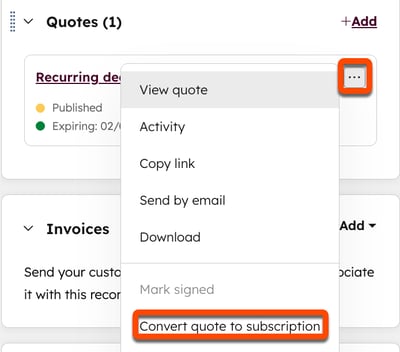
- So wandeln Sie ein veröffentlichtes Angebot in ein Abonnement um:
- Gehen Sie zur Karte Angebote in der rechten Seitenleiste. Wenn Sie die Karte Angebote nicht in der rechten Seitenleiste eines Datensatzes sehen, erfahren Sie hier, wie Sie Datensätze anpassen.
- Bewegen Sie den Mauszeiger über ein bestehendes Angebot mit wiederkehrenden Artikeln, klicken Sie auf das Auslassungspunkte-Symbol und dann auf Angebot in Abonnement umwandeln. Wenn der Deal keine wiederkehrenden Artikel enthält, können Sie auf Deal in Rechnung umwandeln klicken. Erfahren Sie mehr über Rechnungen.
- So wandeln Sie einen Deal in ein Abonnement um:
- Gehen Sie zur Karte Rechnungen in der rechten Seitenleiste. Wenn Sie die Karte Rechnungen nicht in der rechten Seitenleiste eines Datensatzes sehen, erfahren Sie hier, wie Sie Datensätze anpassen.
- Klicken Sie auf Hinzufügen und wählen Sie dann Deal in Abonnement umwandeln aus.
Verwendung von Abonnements in anderen HubSpot-Tools
Abonnement erforderlich Um Workflows und benutzerdefinierte Berichte zu nutzen, ist ein Professional- oder Enterprise-Abonnement erforderlich.
- Erstellen Sie abonnementbasierte Workflows (nur Professional und Enterprise), um Aktionen auf der Grundlage von Abonnementinformationen zu automatisieren. So können Sie beispielsweise eine interne Benachrichtigung an Ihr Team senden, wenn der Status eines Abonnements überfällig ist, oder den zuständigen Mitarbeiter für das Abonnement automatisch aktualisieren. Erfahren Sie mehr über Aufnahme-Trigger für Abonnements.
- Verfolgen Sie wiederkehrende Umsätze im Analytics-Tool für Abonnements nach oder erstellen Sie einen benutzerdefinierten Bericht auf der Grundlage von Abonnementdaten (nur Professional und Enterprise ). Wenn Sie einen benutzerdefinierten Bericht erstellen, stellen Sie sicher, dass Sie Abonnements als Datenquelle auswählen, oder wählen Sie Einzelobjektbericht aus, um einen Einzelobjektbericht zu erstellen.
- Organisieren Sie Ihre Kontakte oder Unternehmen anhand von Abonnementeigenschaften in Segmente . Erstellen Sie z. B. ein Segment von Kontakten mit bekanntem Enddatum Ihres Abonnements und senden Sie dann eine E-Mail an das Segment dieser Kontakte mit der Aufforderung zur Vertragsverlängerung.
Ein Beispiel für ein Abonnement
Hier ist ein Beispiel dafür, wie ein Abonnement einem Unternehmen helfen kann, Kaffeebohnen über ein Abonnement an Kunden zu verkaufen. Dieser Prozess könnte auch auf ein Unternehmen angewendet werden, das seine Dienstleistungen auf Abonnement-Basis an Kunden verkauft.
Ihre Produkte oder Dienstleistungen in der Produktbibliothek einrichten
Berechtigungen erforderlich Bearbeitungsberechtigungen für Produkte sind erforderlich, um Produkte zu erstellen.
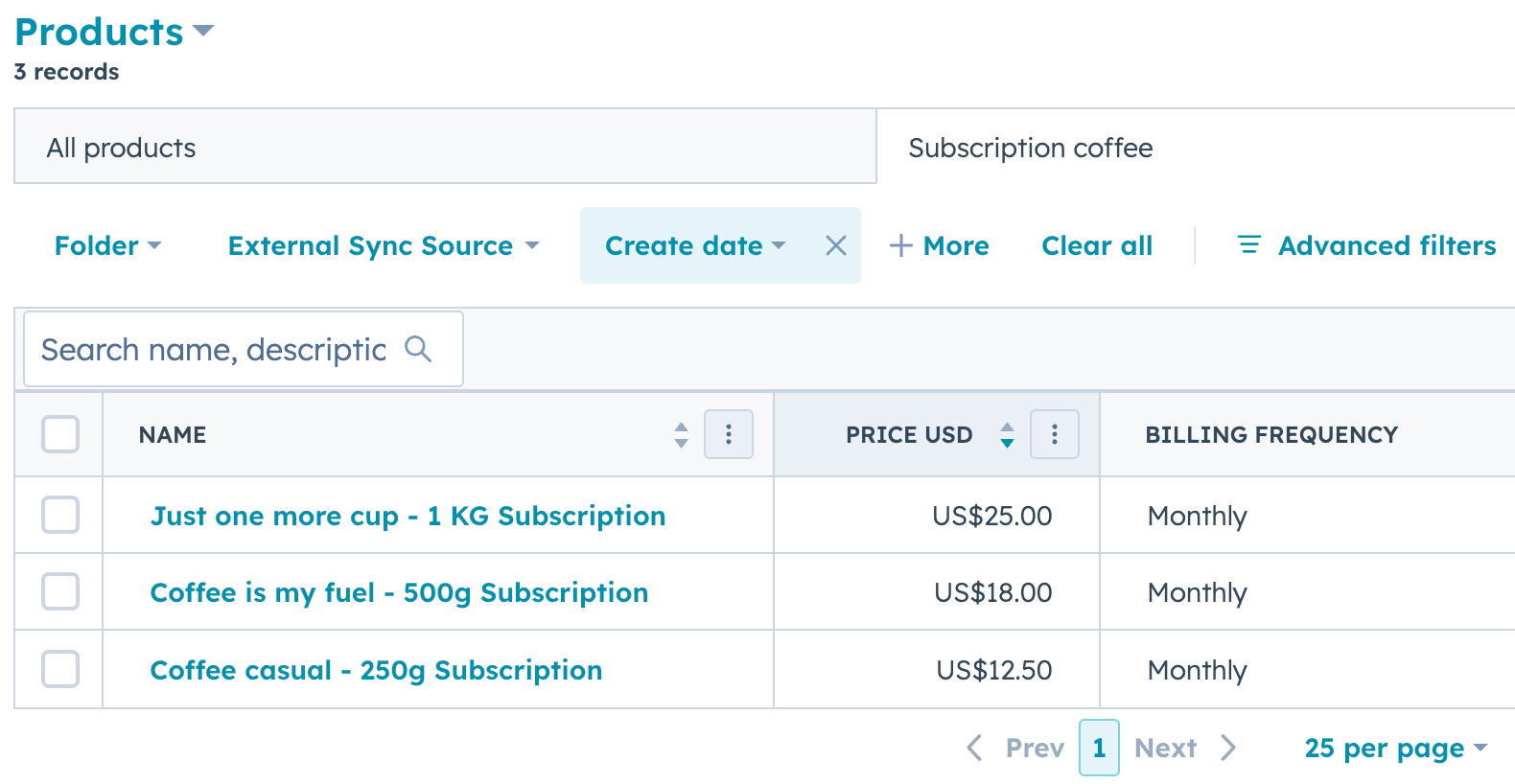
Der erste Schritt besteht darin, die zu verkaufenden Produkte hinzuzufügen .
Produkt 1:
- Produktname: Nur noch eine Tasse - 1-KG-Abo
- Preis: 25,00 USD
- Frequenz für wiederholte Abrechnung: Monatlich
Produkt 2:
- Produktname: Kaffee ist mein Treibstoff - 500g Abo
- Preis: $18.00
- Frequenz für wiederholte Abrechnung: Alle zwei Wochen
Produkt 3:
- Produktname: Kaffee casual - 250g Abo
- Preis: $12.50
- Frequenz für wiederholte Abrechnung: Monatlich
Wenn Sie jedes Kaffeeangebot als Produkte erstellen, können Sie sie ganz einfach zu Deals hinzufügen und den jedem Abonnementtyp zugeordneten Umsatz nachverfolgen.
Abonnementeinstellungen konfigurieren
Konfigurieren Sie als Nächstes Ihre Abonnementeinstellungen.
Zahlungslink erstellen
Berechtigungen erforderlich Um Zahlungslinks zu erstellen, sind Berechtigungen zum Verwalten von Zahlungslinks erforderlich.
Erstellen Sie jetzt einen Zahlungslink. Dieser wird für Ihre Käufer verwendet, um ihre Abonnements zu kaufen.
- Klicken Sie in Ihrem HubSpot-Account auf Commerce und dann auf Zahlungslinks.
- Klicken Sie oben rechts auf Zahlungslink erstellen.
- Geben Sie Ihrem Zahlungslink einen eindeutigen Namen, z. B. Monatliches 1-kg-Abonnement für Kaffeebohnen.
- Fügen Sie die Produkte als Artikel zu Ihrem Zahlung-Link hinzu (stellen Sie sicher, dass die Artikel als wiederkehrende Artikel festgelegt sind).
- Fügen Sie Ihr Unternehmenslogo hinzu, passen Sie den Schaltflächentext an (z. B. Jetzt abonnieren und sparen) und konfigurieren Sie Bestätigungs-E-Mails.
- Wenn Sie die Einrichtung Ihres Zahlungslinks abgeschlossen haben, klicken Sie auf Erstellen.
Ihr Zahlungslink kann dann direkt mit Kunden geteilt oder von Ihren Inhalten aus verlinkt werden.
Wenn Sie es vorziehen, Kunden für jedes Abonnement-Zahlung in Rechnung zu stellen und ihnen die Wahl einer Zahlung Methode zu ermöglichen oder ihre Zahlungen manuell zu erfassen, erstellen Sie ein Abonnement für den Käufer.
Erworbene Abonnements
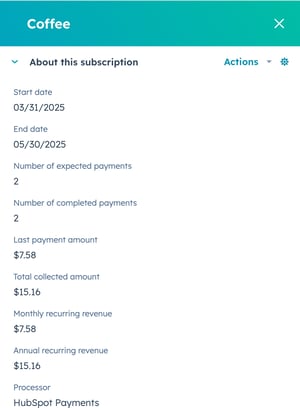
- Wenn ein Käufer ein Abonnement erwirbt, wird in HubSpot ein Abonnementdatensatz erstellt. Sie können die Abonnements auf der Indexseite für Abonnements anzeigen und verwalten.
- Das Abonnement wird so lange abgerechnet, bis der Kunde es kündigt oder Sie in seinem Namen kündigen.
- Jeder Abonnementdatensatz zeigt wichtige Details wie den Kunden, die abonnierten Produkte, die Abrechnungsfrequenz, das nächste Abrechnungsdatum und den Abonnementstatus an.
- Da diese Abonnements mit Kontaktdatensätzen in Ihrem CRM verknüpft sind, erhalten Sie wertvolle Einblicke in Ihre Abonnenten. Sie können deren Kaufhistorie, Interaktion mit Ihren Marketing-E-Mails und vieles mehr sehen. Dies ermöglicht eine personalisierte Kommunikation und zielgerichtete Angebote.
- Sie können automatisierte Workflows einrichten, die durch neue Abonnements ausgelöst werden (nur Professional und Enterprise ). Zum Beispiel:
- Senden Sie eine Begrüßungs-E-Mail mit Informationen über ihre erste Zustellung.
- Erstellen Sie eine Follow-up-Aufgabe für Ihr Team, um sich nach dem ersten Monat bei neuen Abonnenten zu melden.
- Nehmen Sie Abonnenten in eine bestimmte Marketingliste für exklusive Inhalte und Angebote auf.
Berichte zu Abonnements erstellen
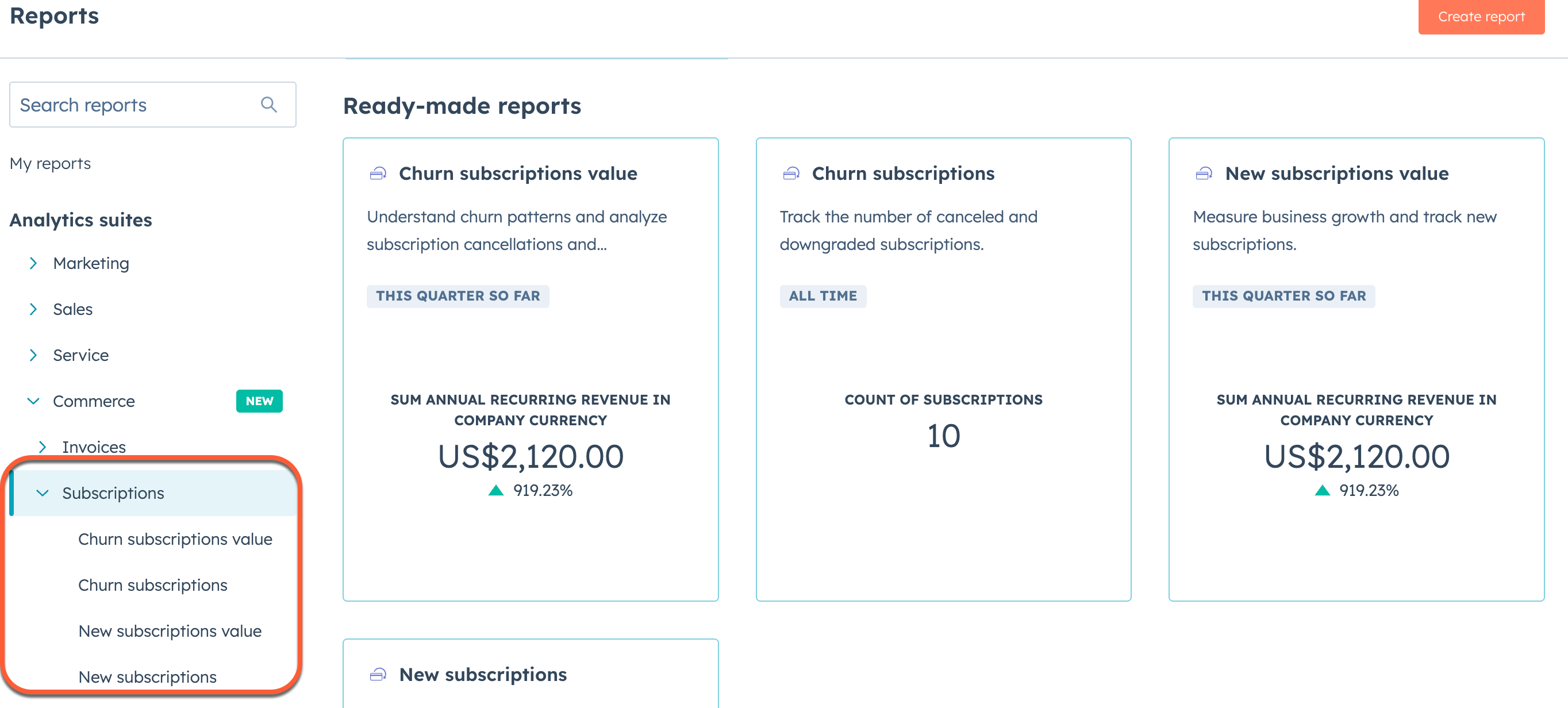
Jetzt, da Sie Abonnements verkaufen, können Sie mit der Commerce Analytics Suite das Abonnementwachstum, die Abwanderungsrate und andere wichtige Kennzahlen Ihrer Abonnenten verfolgen.
Nächste Schritte
- Erfahren Sie, wie Sie Abonnements verwalten.
- Erfahren Sie mehr über das Erstellen von Rechnungen.
- Erfahren Sie mehr über das Verwalten von Rechnungen.
- Erfahren Sie, wie Sie Zahlungen verwalten.
