
Ultimo aggiornamento: 22 gennaio 2026
Disponibile con uno qualsiasi dei seguenti abbonamenti, tranne dove indicato:

Utilizzate gli abbonamenti per automatizzare i pagamenti ricorrenti o inviare fatture ricorrenti ai vostri clienti. Questo articolo spiega come funzionano gli abbonamenti e come crearli.
Prima di creare e gestire gli abbonamenti, impostare gli abbonamenti nel proprio account.
Come funzionano gli abbonamenti
Gli abbonamenti possono essere impostati per raccogliere automaticamente i pagamenti dai clienti o per automatizzare la fatturazione con le fatture. Le fatture possono avere scadenza al ricevimento o termini di pagamento netti.
Nota bene: i termini di pagamento netti predefiniti nelle impostazioni della fattura si applicano solo alle fatture create manualmente, non a quelle create tramite abbonamenti. In questi casi, alle fatture dell' abbonamento si applicheranno i termini di pagamento netti impostati al momento della creazione dell'abbonamento.
Gli abbonamenti possono essere creati dalla pagina dell' indice degli abbonamenti, da altri record o creati automaticamente quando un acquirente acquista una voce ricorrente tramite un link di pagamento o un preventivo.
Per raccogliere i pagamenti degli abbonamenti online o per automatizzare la riscossione dei pagamenti, impostare una delle seguenti opzioni di elaborazione dei pagamenti:
- Strumento per i pagamenti HubSpot: Strumento per i pagamenti hubspot integrato, disponibile con gli abbonamenti Starter, Professional ed Enterprise .
- Elaborazione dei pagamenti Stripe: entrate in contatto con il vostro account Stripe esistente per utilizzare Stripe per l'elaborazione dei pagamenti, disponibile per tutti gli abbonamenti. Se si utilizza Stripe come opzione per l'elaborazione dei pagamenti, quando si creano gli abbonamenti in HubSpot, gli abbonamenti non vengono creati in Stripe.
Il processo di Abbonamento
Quando un acquirente acquista una voce ricorrente, si verifica quanto segue:
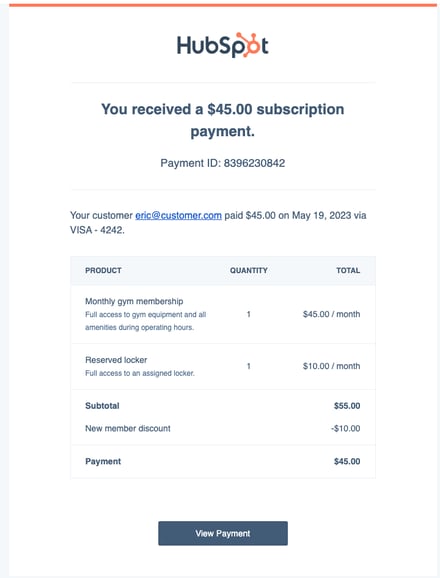
- L'acquirente e i Super Amministratori del vostro account riceveranno una notifica di pagamento per il primo abbonamento. Imparate a regolare le vostre notifiche.
Ricevuta dell'acquirente Ricevuta dell'esercente 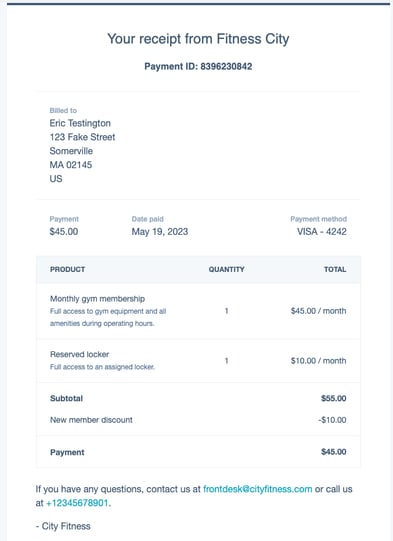
- In HubSpot viene creato un record dell'abbonamento per tenere traccia della fatturazione e dei pagamenti hubspot:
- Abbonamenti automatici ai pagamenti da link di pagamento e preventivi: il record dell'abbonamento sarà automaticamente associato al contatto che ha pagato e alle trattative associate ai link di pagamento o ai preventivi che sono stati pagati.
- Riscossioni con incasso manuale convertite da preventivi o trattative: il Record dell'abbonamento verrà automaticamente associato al contatto, all'azienda, al contatto di fatturazione associato (se l' impostazione di associazione del contatto di fatturazione è attivata) e al preventivo o alla trattativa da cui è stato convertito.
- Abbonamenti creati da zero: selezionare il contatto, l'azienda e il contatto di fatturazione da associare alla creazione dell'abbonamento.
Nota bene: non verrà creata una nuova trattativa per i pagamenti ricorrenti, anche se è stata attivata l'impostazione Consenti ai link di pagamento di creare nuove trattative nelle impostazioni dei link di pagamento. I pagamenti ricorrenti saranno registrati nel record dell'abbonamento, che è associato a qualsiasi trattativa a cui l'abbonamento è associato.
-
- Le voci con la stessa frequenza di fatturazione, gli stessi termini di fatturazione, la stessa data di inizio fatturazione e lo stesso numero di pagamenti sono tracciate nello stesso record dell'abbonamento, in quanto possono essere fatturate insieme.
- Le voci con frequenze di fatturazione, periodi di abbonamento, date di inizio fatturazione e numero di pagamenti diversi sono registrate in record dell'abbonamento separati. Ad esempio, verranno creati due record dell'abbonamento per un link di pagamento che include due voci ricorrenti, una mensile e una annuale. Allo stesso modo, se un link di pagamento ha due voci ricorrenti con periodi di abbonamento diversi (ad esempio, una ha un numero fisso di pagamenti, l'altra è impostata per il rinnovo automatico fino alla cancellazione), verranno creati due record dell'abbonamento.
- Se nel menu a tendina Termini di fatturazione della voce è stato selezionato Rinnova automaticamente fino alla cancellazione, non ci sarà una data di scadenza associata all'abbonamento. È possibile impostare una data di fine quando si aggiungono le voci.
-
- Se un pagamento ricorrente viene effettuato tramite un metodo di addebito bancario (ad esempio, ACH), il record dell'abbonamento verrà creato una volta che il pagamento è stato autorizzato e inviato, anche se il pagamento è ancora in fase di elaborazione.
- Alla successiva scadenza del pagamento, HubSpot addebita automaticamente all'acquirente il metodo di pagamento con cui ha effettuato l'acquisto originario o il metodo di pagamento memorizzato, se questa opzione è stata selezionata durante la creazione dell'abbonamento. Se il cliente deve aggiornare il proprio metodo di pagamento, è possibile inviare un link di pagamento per aggiornarlo.
- Per ogni addebito, HubSpot invia all'acquirente una ricevuta via e-mail e le proprietà del record dell'abbonamento in HubSpot vengono aggiornate. È anche possibile attivare le e-mail di promemoria per avvisare l'acquirente 14 giorni prima del prossimo pagamento dell'abbonamento.
- Strumento per i pagamenti HubSpot invia notifiche via e-mail agli amministratori degli account quando il pagamento dell'abbonamento viene effettuato o se fallisce. È possibile disattivare queste notifiche nelle impostazioni di notifica. Se una transazione non va a buon fine, si tenterà automaticamente di effettuare il pagamento in base a un calendario prestabilito. Scoprite come un cliente può aggiornare il proprio metodo di pagamento per i pagamenti non andati a buon fine.
Creare abbonamenti
Autorizzazioni richieste Le autorizzazioni dimodifica degli abbonamenti sono necessarie per creare abbonamenti.
Oltre a essere creati automaticamente quando un acquirente acquista una voce ricorrente su un link di pagamento o su un preventivo, gli abbonamenti possono essere creati dalla pagina dell' indice degli abbonamenti o da altri record.
Creazione di abbonamenti dalla pagina dell'indice
- Nel tuo account HubSpot, passa a Commerce > Abbonamenti.
- In alto a destra, fare clic su Crea abbonamento.
Creare abbonamenti da altri oggetti
È possibile creare un abbonamento anche nella barra laterale di altri oggetti o convertendo preventivi e trattative.
Per creare un abbonamento da altri oggetti.
- Vai ai record:
- Nel tuo account HubSpot, passa a CRM > Contatti.
- Nel tuo account HubSpot, passa a CRM > Aziende.
- Nel tuo account HubSpot, passa a CRM > Trattative.
- Nel tuo account HubSpot, passa a CRM > Ticket.
- Fare clic sul nome del record .
- Per aggiungere un abbonamento alla scheda Abbonamenti di un record:
- Andare alla scheda Abbonamenti nella barra laterale destra. Se non si riesce a vedere la scheda Abbonamenti nella barra laterale destra di un record, imparare a personalizzare i record.
- Fare clic su Aggiungi.
- Fare clic su Aggiungi nuovo abbonamento per creare un nuovo abbonamento.
- Fare clic su Aggiungi abbonamento esistente per aggiungere un abbonamento esistente.
- Nel pannello di destra, selezionare le caselle di controllo accanto agli abbonamenti da aggiungere al record.
- Fare clic su Salva.
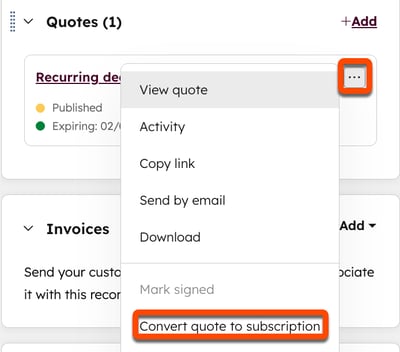
- Per convertire un preventivo pubblicato in un abbonamento:
- Andate alla scheda Preventivo nella barra laterale destra. Se non riuscite a vedere il record del preventivo nella barra laterale destra di un record, imparate a personalizzare i record.
- Passare il mouse su un preventivo esistente con voci ricorrenti, fare clic sull'icona a forma di ellisse, quindi fare clic su Converti preventivo in abbonamento ellissi, quindi fare clic su Converti preventivo in abbonamento. Se la trattativa non ha voci ricorrenti, è possibile fare clic su Converti trattativa in fattura. Per saperne di più sulle fatture.
- Per convertire una trattativa in un abbonamento:
- Andare alla scheda Fattura nella barra laterale destra. Se non riuscite a vedere la scheda Fattura nella barra laterale destra di un record, imparate a personalizzare i record.
- Fare clic su Aggiungi, quindi selezionare Converti trattativa in abbonamento.
Configurazione degli abbonamenti
Configurare un abbonamento dopo averlo creato.
Impostazione della fatturazione dell'abbonamento
- Per aggiungere un contatto per la fatturazione:
- Fare clic su Aggiungi contatto.
- Nel pannello di destra, cercare e selezionare un contatto per aggiungerlo all'abbonamento. Oppure, fare clic sulla scheda Crea nuovo per creare un nuovo record del contatto da utilizzare per l'abbonamento. Contattare i dati del contatto e fare clic su Crea.
- Per modificare i dettagli del contatto, passare il mouse sul contatto e fare clic sull'icona modifica. Aggiornare i dati del contatto nel pannello di destra e fare clic su Salva. La modifica dei dettagli del contatto aggiornerà il record del contatto nel CRM.
- Per sostituire il contatto, fare clic sull'icona sostituire. Selezionare un nuovo contatto nel pannello di destra.
- Per aggiungere un'azienda di fatturazione:
- Fare clic su Aggiungi azienda.
- Nel pannello di destra, cercate e fate clic su un' azienda per aggiungerla all'abbonamento. Oppure, fare clic sulla scheda Crea nuovo per creare un nuovo record dell'azienda da utilizzare per l'abbonamento. Inserire i dati dell' azienda e fare clic su Crea.
- Per modificare i dettagli dell'azienda, passare il mouse sopra l'azienda e fare clic sull'icona modifica. Aggiornare le informazioni sull'azienda nel pannello di destra e fare clic su Salva. La modifica dell'azienda aggiornerà il record dell'azienda nel CRM.
- Per sostituire l'azienda, fare clic sull'icona sostituire. Selezionare l' azienda nel pannello di destra.
- Per cancellare l'azienda dall'abbonamento, fare clic sull'icona icona di cancellazione .
- Per aggiungere un indirizzo di fatturazione:
- In corrispondenza dell' indirizzo di fatturazione , fare clic su Modifica indirizzo. Se all'abbonamento è stata aggiunta un'azienda, deselezionare la casella di controllo Stesso indirizzo dell'azienda , quindi fare clic su Modifica indirizzo.
- Nel pannello di destra, inserire l' indirizzo di fatturazione, quindi fare clic su Salva. Questo indirizzo apparirà sulle fatture inviate al cliente ed è facoltativo.
Aggiunta di voci
Recensite e modificate le voci che appariranno sul vostro abbonamento, aggiungendo sconti, tasse e commissioni, e i piani di pagamento per pianificare dei pagamenti.
- Fare clic sul menu a discesa Valuta e selezionare una valuta. Scoprite quali valute sono supportate.

- Fare clic su Aggiungi voce sopra la tabella delle voci in alto a destra, quindi selezionare una delle seguenti opzioni:
- Seleziona dalla libreria prodotti: aggiungere una componente aggiuntiva in base a un prodotto della libreria prodotti, comprese le voci create con l' integrazione di Shopify.
- Nel pannello di destra, effettuare la ricerca per nome del prodotto, descrizione del prodotto o SKU. Fare clic su Filtri avanzati per affinare la ricerca.
- Selezionare le caselle di controllo accanto ai prodotti che si desidera aggiungere, quindi fare clic su Aggiungi. I prodotti della libreria non saranno interessati.
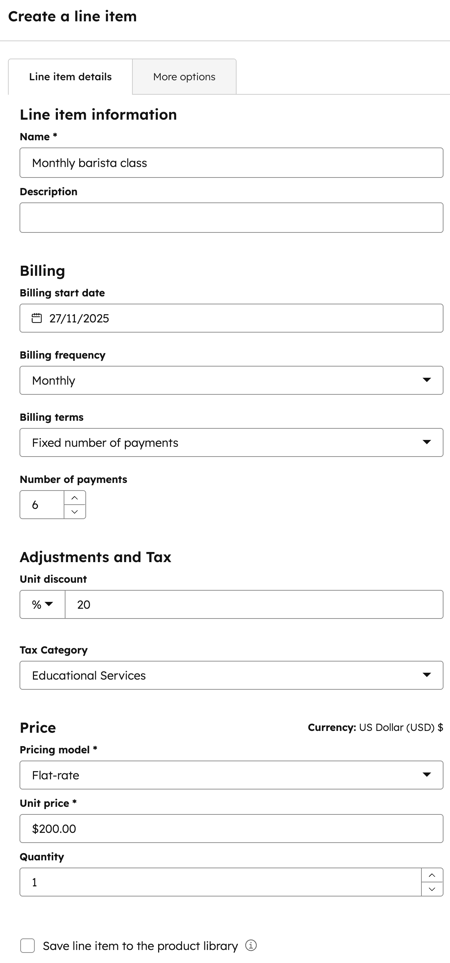
- Crea voce personalizzata: se si dispone dei permessi diCreare voci personalizzate , questa opzione crea una nuova voce personalizzata unica per questo abbonamento.
- Nel pannello di destra, alla voce Informazioni sulla voce, inserire i dettagli della voce.
- Per modificare la frequenza di fatturazione, in Fatturazione, fare clic sul menu a discesa Frequenza di fatturazione e selezionare un valore.
- Se sono state impostate le aliquote fiscali nella libreria delle imposte, in Regolazioni e imposte, fare clic sul menu a discesa Aliquote fiscali e selezionare un'aliquota. Se l' imposta sulle vendite automatizzata è attivata, il menu a discesa dell' aliquota fiscale non viene visualizzato. Fare invece clic sul menu a discesa Categoria fiscale e selezionare una categoria.
- Alla voce Prezzo, selezionare il modello di prezzo e inserire il prezzo unitario e la quantità.
- Selezionare la casella di controllo Salva voce nella libreria prodotti per aggiungere la voce personalizzata alla libreria prodotti. Per saperne di più sull'aggiunta di prodotti alla vostra libreria di prodotti.
- Fare clic su Salva o su Salva e aggiungi.
- Seleziona dalla libreria prodotti: aggiungere una componente aggiuntiva in base a un prodotto della libreria prodotti, comprese le voci create con l' integrazione di Shopify.
- Per modificare, clonare o eliminare una voce, passare il mouse sul prodotto, fare clic su Azioni e selezionare un'opzione:
- Modifica: modificare la voce solo per questo abbonamento. La libreria dei prodotti non è interessata.
- Elimina: cancella la voce dall'abbonamento.
- Clona: crea una nuova voce con gli stessi dettagli.
- È inoltre possibile modificare i dettagli delle singole voci in ogni colonna, come il prezzo unitario, la quantità o lo sconto unitario. Inserire il valore aggiornato nella colonna corrispondente. Per saperne di più sugli sconti sulle unità.

- Per modificare le colonne visualizzate, compresa la scelta di congelare le colonne in modo che vengano sempre visualizzate quando si scorre la tabella delle voci, fare clic su Modifica colonne in alto a destra della tabella delle voci. Per saperne di più sulla modifica e il congelamento delle colonne.
- Per riordinare le voci, fare clic e trascinare una voce utilizzando la maniglia di trascinamento trascinando la maniglia di trascinamento.
Aggiungere tasse, sconti e spese
Gli sconti e le tasse possono essere aggiunti alle singole voci.
Oltre ad aggiungere le imposte alle voci, le imposte sulle vendite possono essere calcolate automaticamente in base alla posizione dell'acquirente. Per saperne di più sulla riscossione automatizzata dell'imposta sulle vendite. Se l'imposta sulle vendite automatica è attivata, ogni voce deve avere un nome unico.
Per aggiungere uno sconto a una singola voce, inserire un tasso di sconto nella colonna Sconto unitario . Se non si vede la colonna Sconto unitario , imparare ad aggiungere colonne.
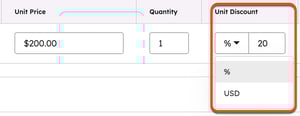
Per saperne di più sugli sconti.
Nota bene: anche se la possibilità di aggiungere una tassa, una tariffa o uno sconto è presente in HubSpot, i vostri team legali e di account sono la risorsa migliore per darvi consigli sulla conformità alla vostra situazione specifica.
Per aggiungere le imposte a una voce dell'abbonamento:
- Aggiungete le aliquote fiscali alla vostra libreria.
- Fare clic su Seleziona dalla libreria prodotti o Crea voce personalizzata per aggiungere una voce.
- Se le colonne Aliquota e Importo non sono visualizzate nella tabella delle voci, fare clic su Modifica colonne.
- Selezionare le caselle di controllo dell' aliquota e dell' importo dell'imposta . È possibile riordinare le colonne facendo clic sulla accanto alla proprietà che si desidera spostare nel pannello di destra e trascinandola verso l'alto o verso il basso.
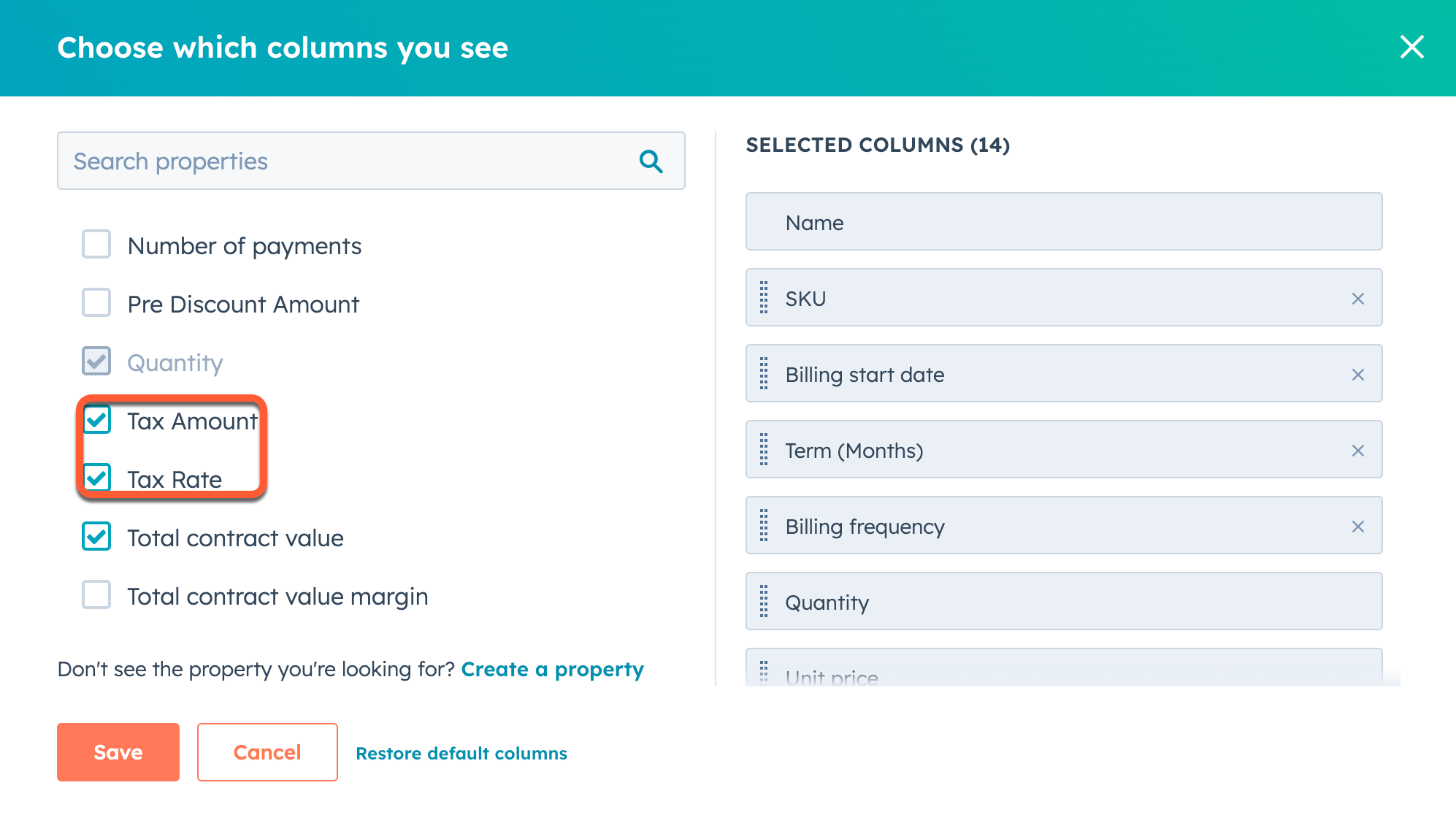
- Fai clic su Salva.
Nota bene: se si utilizza l' integrazione con QuickBooks Online, l' aliquota fiscale è disattivata per evitare conflitti di sincronizzazione.
- Fare clic sul menu a discesa Aliquota fiscale e selezionare l' aliquota fiscale da utilizzare per la voce.
- L' importo dell' imposta si aggiorna automaticamente.
- L'importo dell'imposta si applica al pagamento in corso e a quelli futuri e viene visualizzato sotto la voce Riepilogo. Fare clic sulla freccia accanto a Imposte sulla voce applicate per visualizzare le imposte ricorrenti sulla voce.
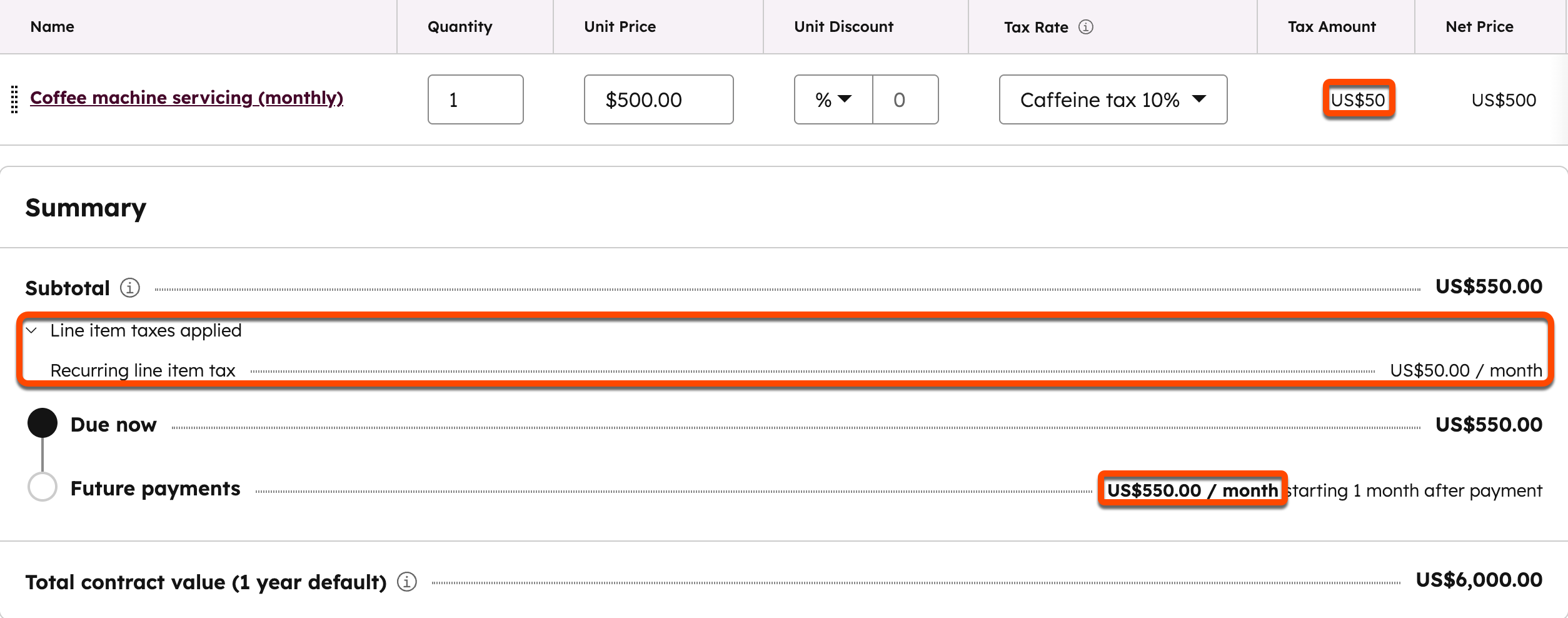
La proprietà Importo delle imposte può essere utilizzata in altri strumenti, quali segmenti, rapporti e flussi di lavoro.
Recensione del riepilogo di un abbonamento
Quando si impostano le voci, recensire la sezione Riepilogo per capire come verranno addebitati i costi all'acquirente, compresi gli sconti, le commissioni e le imposte.
- Il subtotale mostrerà solo gli articoli dovuti al checkout. Le voci che verranno addebitate in seguito appariranno nel totale dei Pagamenti futuri .
- Tutte le voci, a prescindere dalla data di scadenza del pagamento, saranno totalizzate nel Totale. Questo importo non può essere calcolato per le voci ricorrenti senza numero di pagamenti. È possibile impostare il numero di pagamenti facendo clic sul menu a discesa nella colonna Termini di pagamento .

- Gli sconti una tantum, le spese e le tasse saranno applicate solo agli articoli dovuti al checkout, non agli articoli addebitati successivamente.

- L'indicazione che sono stati applicati sconti e imposte alle voci viene visualizzata sotto il subtotale. Fare clic sulle frecce accanto a ciascuno di essi per visualizzare gli importi.
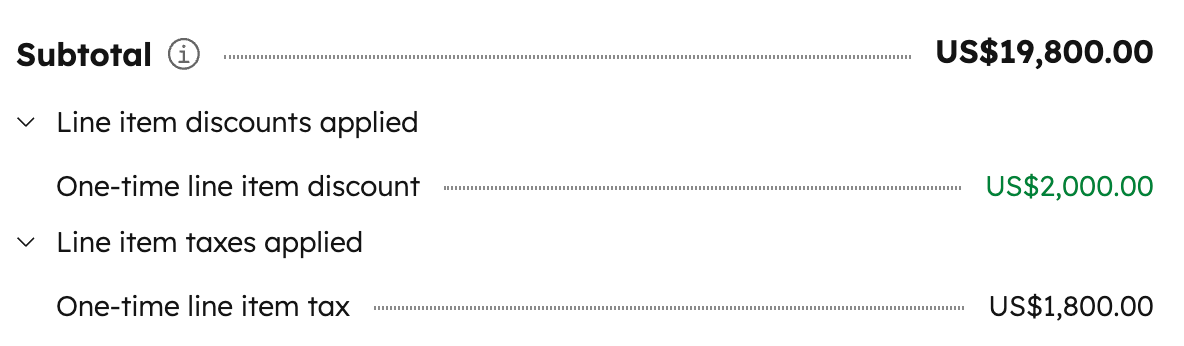
Creazione della Fattura
Se è stata attivata l' opzione di disattivazione della creazione di fatture , alla voce Creazione di fatture, fare clic sul menu a discesa e selezionare un' opzione:- Crea automaticamente le fatture a ogni data di fatturazione: crea automaticamente le fatture per l'abbonamento a ogni data di fatturazione.
- Mai creare fatture o riscuotere pagamenti per questo abbonamento: non creare fatture o riscuotere pagamenti per questo abbonamento. Opzione consigliata se si prevede di fatturare e riscuotere i pagamenti al di fuori di HubSpot.
Nota bene: non è possibile modificare gli abbonamenti per i quali la creazione automatica della fattura e l'incasso del pagamento sono disattivati. In questi casi, l'abbonamento verrà creato e potrà essere gestito come oggetto della CRM. Ad esempio, è possibile aggiornare manualmente i dettagli dell'abbonamento, associarlo ad altri oggetti ed eliminarlo. Utilizzare questa opzione per gli abbonamenti gestiti al di fuori di HubSpot.
Riscossioni di pagamento
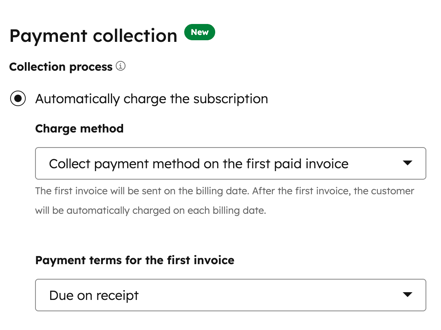
In Riscossioni, selezionare il metodo di riscossione:- Addebito automatico dell'abbonamento: riscossione automatica del pagamento della fattura dell'abbonamento. Fare clic sul menu a discesa Metodo di addebito e selezionare il metodo di addebito per l'abbonamento:
- Addebita il metodo di pagamento memorizzato: addebita la fattura al metodo di pagamento memorizzato dell'acquirente.
- Riscossione del metodo di pagamento sulla prima fattura pagata: se l'acquirente non ha un metodo di pagamento memorizzato, è possibile riscuotere il suo metodo di pagamento durante la prima fattura al checkout.
- Fate clic sul menu a discesa Termini di pagamento per la prima fattura e selezionate un termine di pagamento. La prima fattura sarà inviata alla data di fatturazione. In seguito, al cliente verrà addebitato automaticamente ogni data di fatturazione successiva. Se nelle impostazioni della fattura sono stati configurati termini di pagamento netti predefiniti, questa impostazione li sostituisce.
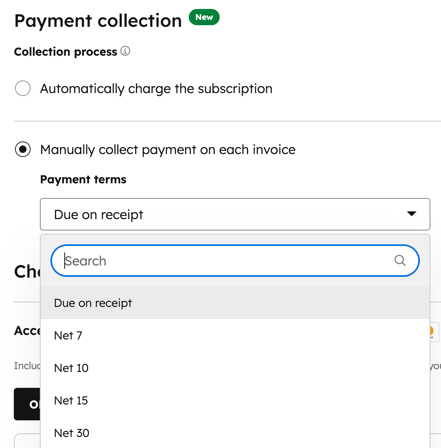
- Riscossione manuale del pagamento per ogni fattura: riscuotere manualmente il pagamento per la fattura dell'abbonamento. Fare clic sul menu a discesa Termini di pagamento e selezionare la data di scadenza del pagamento.
- Se si è selezionato Addebita automaticamente l'abbonamento, la levetta Accetta pagamenti online sarà attivata di default e non potrà essere disattivata. Se si è selezionato Riscossioni manuali su ogni fattura, fare clic per disattivare l'interruttore Accetta pagamenti online , se non si desidera accettare pagamenti online. Le scelte precompilate in Accetta pagamenti online riflettono quanto impostato nelle impostazioni di pagamento.
- Selezionare o deselezionare le caselle di controllo Forme di pagamento accettate per impostare i tipi di pagamento accettati per questo abbonamento.
- Se nelle impostazioni sono state configurate delle tariffe , selezionare o deselezionare le caselle di controllo Tariffe applicate alla cassa per impostare le tariffe per questo abbonamento.
- Selezionare o deselezionare la casella di controllo Raccolta dell'indirizzo di fatturazione per gli acquisti con carta di credito per scegliere se raccogliere l'indirizzo di fatturazione.
- Selezionare o deselezionare la casella di controllo Raccogli indirizzo di spedizione per scegliere se raccogliere l'indirizzo di spedizione.
- Selezionare la casella di controllo Memorizza metodi di pagamento per spese future per raccogliere i dettagli di pagamento alla cassa per spese future.
Nota bene: se l'acquirente accetta di memorizzare il proprio metodo di pagamento al momento del pagamento dell'abbonamento che si sta impostando, i futuri costi dell'abbonamento non saranno addebitati automaticamente al metodo di pagamento memorizzato. Gli abbonamenti possono essere addebitati automaticamente solo a un acquirente che ha già accettato di memorizzare il proprio metodo di pagamento, prima della creazione dell'abbonamento. Se si desidera addebitare automaticamente un nuovo metodo di pagamento memorizzato per un abbonamento attivo esistente, creare nuovamente l'abbonamento e selezionare l' opzioneAddebita automaticamente l'abbonamento in Processo di riscossione, quindi annullare l'abbonamento precedente.
Impostazioni della Fattura
- Fare clic per espandere le impostazioni di Fattura per impostare le opzioni di fattura per l'abbonamento.
- Se si desidera aggiungere note per l'acquirente sulla fattura, aggiungerle al campo Commenti fattura . Utilizzare le opzioni di testo nella parte inferiore del campo di testo per formattare il testo, aggiungere un collegamento ipertestuale o inserire un frammento. Scoprite come aggiungere un commento predefinito che apparirà su ogni fattura.
- In Fattura, selezionare i codici fiscali da includere nella fattura. Scoprite come aggiungere i codici fiscali.
- Per impostazione predefinita, la lingua utilizzata per i titoli e le etichette della fattura è l'inglese. Per modificare la lingua, fare clic sul menu a discesa Lingua e selezionare una lingua. Titoli, date ed etichette saranno visualizzati nella lingua selezionata.
- Per impostazione predefinita, il formato della data e dell'indirizzo sarà quello degli Stati Uniti. Per aggiornare il formato, fare clic sul menu a discesa Locale e selezionare una regione.
- Le proprietà personalizzate configurate nelle impostazioni dell'abbonamento saranno visualizzate sotto i campi personalizzati dell'Abbonamento . Se è stata attivata l' impostazione che consente agli utenti di ignorare questi campi , è possibile modificarli.
- Al termine, fare clic su Crea abbonamento in alto a destra.
- Nella finestra di dialogo, fare clic su Carica abbonamento per confermare l'abbonamento o fare clic su Annulla per tornare indietro.
Abbonamento richiesto Per utilizzare i flussi di lavoro e i rapporti personalizzati è necessario un abbonamento Professional o Enterprise .
- Creare flussi di lavoro basati sugli abbonamenti per automatizzare le azioni in base alle informazioni sugli abbonamenti. Ad esempio, è possibile inviare una notifica interna al team quando lo stato di un abbonamento è scaduto o aggiornare automaticamente il proprietario dell'abbonamento. Ulteriori informazioni sulle Attivazioni dell'iscrizione all'abbonamento.
- Tracciamento dei ricavi ricorrenti nello strumento di analisi dati sugli abbonamenti o creazione di rapporti personalizzati basati sui dati degli abbonamenti. Quando si crea un rapporto personalizzato, assicurarsi di selezionare Abbonamenti come origine dati, oppure selezionare Rapporto a oggetto singolo per creare un rapporto a oggetto singolo.
- Organizzate i contatti o le aziende in segmenti basati sulle proprietà del contatto. Ad esempio, creare un segmento di contatti con una data di scadenza dell'abbonamento nota, quindi inviare un'e-mail al segmento di contatti per incoraggiarli a rinnovare.
Esempio di abbonamento
Ecco un esempio di come un abbonamento potrebbe aiutare un'azienda che vende caffè in grani tramite un abbonamento ai clienti. Questo processo potrebbe essere applicato anche a un'azienda che vende i propri servizi in abbonamento ai clienti.
Impostare i prodotti o i servizi nella libreria di prodotti
Autorizzazioni richieste Le autorizzazioni dimodifica dei prodotti sono necessarie per creare i prodotti.
Aggiungere i prodotti venduti.
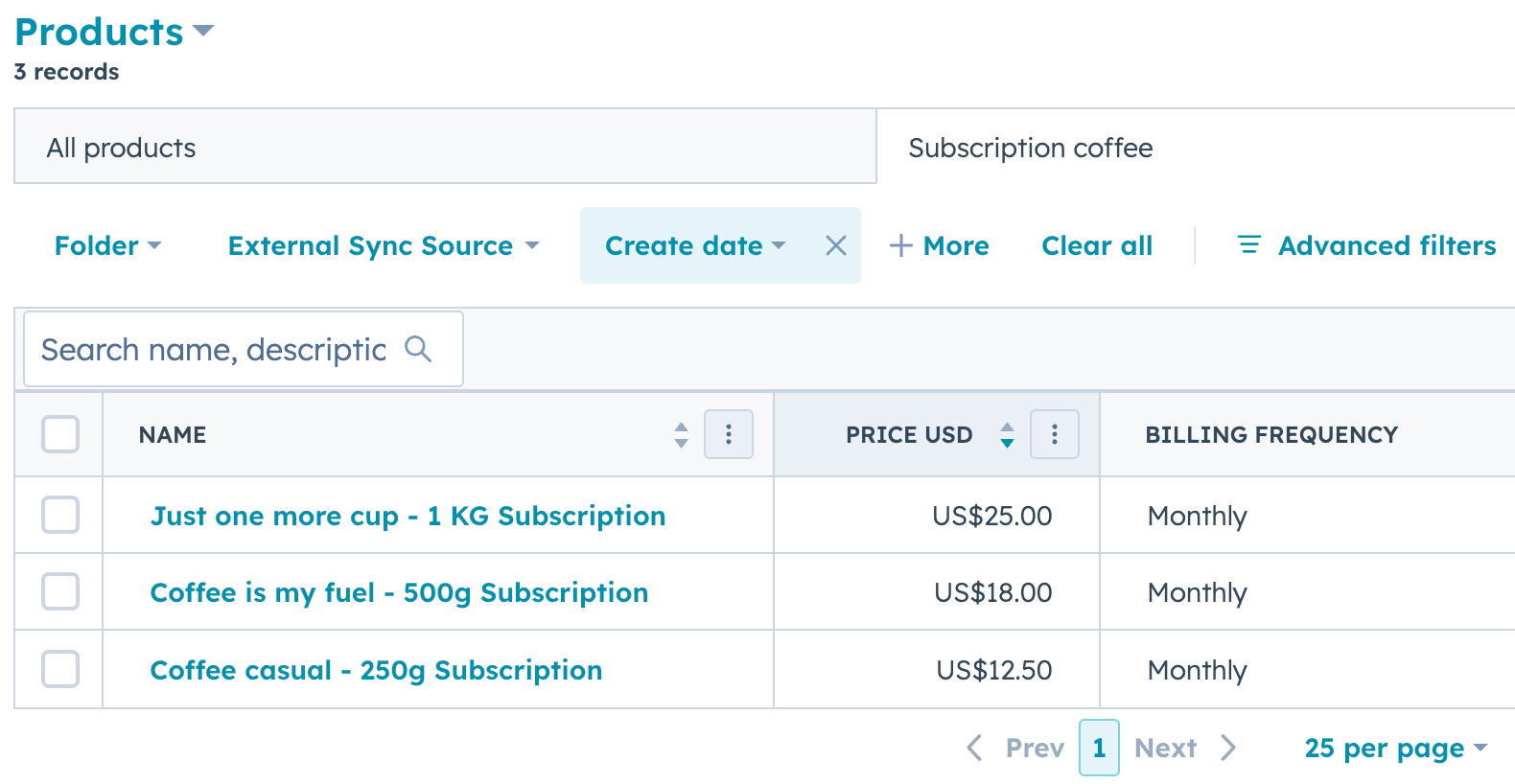
Prodotto 1:
- Nome del prodotto: Solo una tazza in più - Abbonamento da 1 KG
- Prezzo: $25.00
- Frequenza di fatturazione ricorrente: Mensile
Prodotto 2:
- Nome del prodotto: Il caffè è il mio carburante - Abbonamento da 500 g
- Prezzo: $18.00
- Frequenza di fatturazione ricorrente: Bisettimanale
Prodotto 3:
- Nome del prodotto: Caffè casuale - Abbonamento da 250 g
- Prezzo: $12.50
- Frequenza di fatturazione ricorrente: Mensile
Creando ogni abbonamento al caffè come prodotto, è possibile aggiungerlo facilmente alle trattative e tracciare le entrate associate a ciascun tipo di abbonamento.
Configurazione delle impostazioni di abbonamento
Configurare le impostazioni dell'abbonamento.
Creare un link di pagamento
Autorizzazioni richieste Le autorizzazioni per la gestione dei link di pagamento sono necessarie per creare i link di pagamento.
Creare un link di pagamento. Questo verrà utilizzato dai vostri acquirenti per acquistare i loro abbonamenti.
- Nel tuo account HubSpot, passa a Commerce > Link di pagamento.
- In alto a destra, fare clic su Crea link di pagamento.
- Assegnate al Link di pagamento un nome chiaro, ad esempio Abbonamento mensile a 1 KG di caffè in grani.
- Aggiungete i prodotti come voci al Link di pagamento (assicuratevi che le voci siano impostate come voci ricorrenti).
- Aggiungete il logo dell'Azienda, personalizzate il testo del pulsante (ad esempio, Abbonati ora e risparmia) e configurate le e-mail di conferma.
- Una volta terminata l'impostazione del Link di pagamento, fare clic su Crea.
Il link di pagamento può essere condiviso direttamente con i clienti o collegato ai vostri contenuti.
Se si preferisce fatturare ai clienti il pagamento di ogni abbonamento e consentire loro di scegliere un metodo di pagamento o di riscuotere manualmente i pagamenti, creare un abbonamento per l'acquirente.
Gestione degli abbonamenti
Abbonamento richiesto Per utilizzare i flussi di lavoro è necessario un abbonamento Professional o Enterprise .
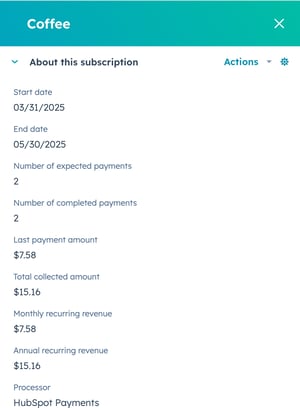
- Quando un acquirente acquista un abbonamento, viene creato un record dell'abbonamento in HubSpot. È possibile visualizzare e gestire gli abbonamenti dalla pagina dell'indice degli abbonamenti.
- L'abbonamento continuerà a essere fatturato fino a quando il cliente non lo annullerà o voi lo annullerete per suo conto.
- Ogni record dell'abbonamento mostra dettagli chiave come il cliente, i prodotti abbonati, la frequenza di fatturazione, la data di fatturazione successiva e lo stato dell'abbonamento.
- Poiché questi abbonamenti sono collegati ai record del contatto, si possono ottenere informazioni sui propri abbonati. È possibile vedere la cronologia degli acquisti, il coinvolgimento con le vie e-mail di marketing e altro ancora. In questo modo è possibile creare comunicazioni personalizzate e offerte mirate.
- È possibile impostare flussi di lavoro automatici attivati da nuovi abbonamenti. Ad esempio:
- Inviate un'e-mail di benvenuto con informazioni sulla prima consegna.
- Create un'attività di follower per il vostro team per controllare i nuovi abbonati dopo il primo mese.
- Iscrivere gli iscritti a un elenco di marketing specifico per ottenere contenuti e offerte esclusive.
Rapporto sugli abbonamenti
Abbonamento richiesto Per utilizzare la suite di analisi dati è necessario un abbonamento Professional o Enterprise .
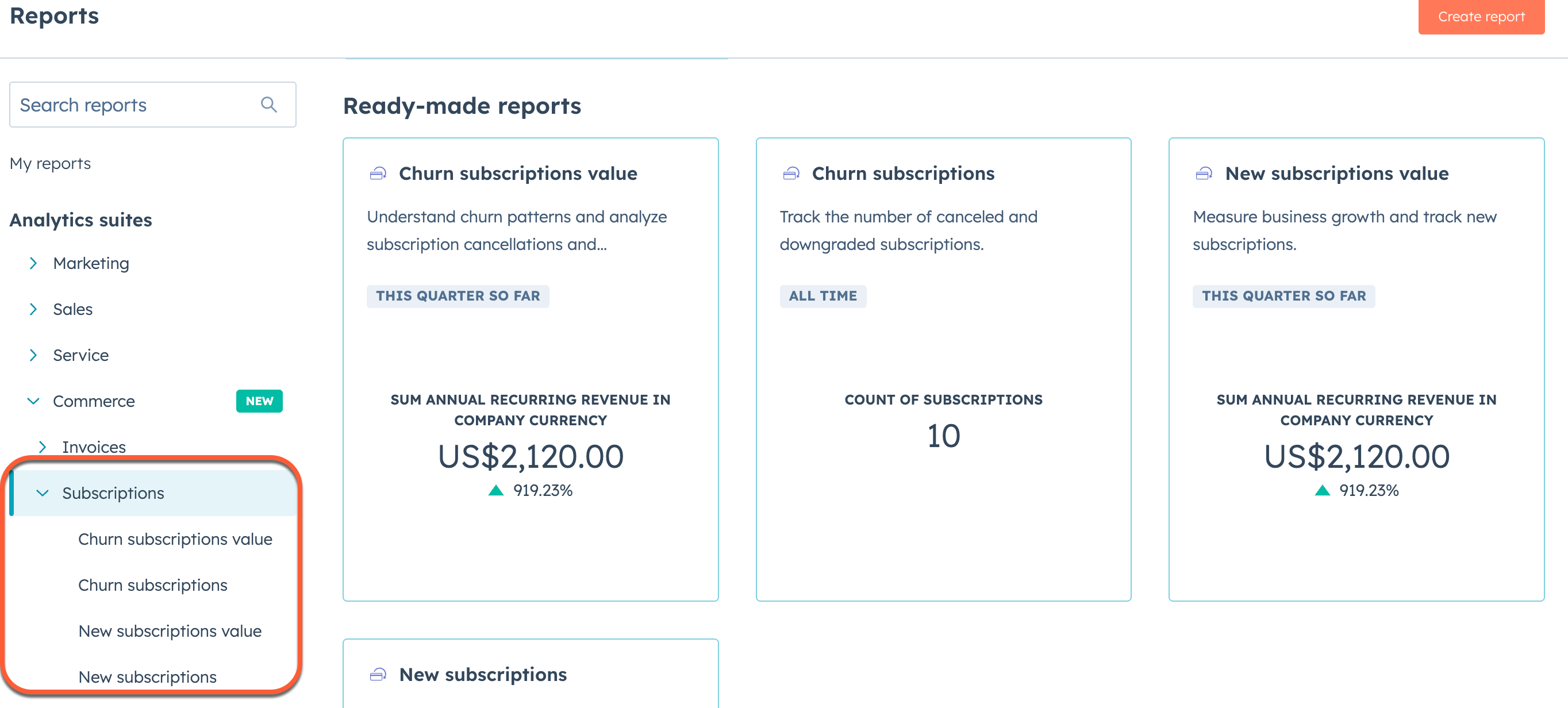
Ora che vendete abbonamenti, utilizzate la suite di analisi dati sul commercio per tracciare la crescita degli abbonamenti, il tasso di abbandono e altre metriche chiave per i vostri abbonati.
Le prossime tappe
Imparare a: