
อัปเดตล่าสุด: 22 ธันวาคม 2025
สามารถใช้ได้กับการสมัครใช้บริการใดๆ ต่อไปนี้ ยกเว้นที่ระบุไว้:

ใช้การสมัครสมาชิกเพื่อทำให้การชำระเงินที่เกิดขึ้นประจำเป็นไปโดยอัตโนมัติหรือส่งใบแจ้งหนี้ที่เกิดขึ้นประจำให้กับลูกค้าของคุณ บทความนี้ครอบคลุมถึงวิธีการสมัครสมาชิกและวิธีการสร้าง
ก่อนที่จะสร้างและจัดการการสมัครใช้งานให้ ตั้งค่าการสมัคร ใช้งานในบัญชีของคุณ
การสมัครสมาชิกทำงานอย่างไร
สามารถตั้งค่าการสมัครสมาชิกเพื่อเรียกเก็บเงินจากลูกค้าโดยอัตโนมัติหรือเรียกเก็บเงินอัตโนมัติด้วยใบแจ้งหนี้ ใบแจ้งหนี้สามารถ ครบกำหนดเมื่อได้รับหรือมีเงื่อนไขการชำระเงินสุทธิ
โปรดทราบ: เงื่อนไขการชำระเงินสุทธิเริ่มต้นที่สอดคล้องกับการ ตั้งค่าใบแจ้งหนี้ จะมีผลกับใบแจ้งหนี้ที่สร้างขึ้นด้วยตนเองเท่านั้นไม่ใช่ใบแจ้งหนี้ที่สร้างขึ้นโดยการ สมัครสมาชิก ในกรณีเหล่านี้ ข้อกำหนดการชำระเงินสุทธิที่กำหนดไว้เมื่อสร้างการสมัครใช้งานจะมีผลบังคับใช้กับใบแจ้งหนี้ของการสมัครใช้งาน
การสมัครสมาชิกสามารถสร้างได้จาก หน้าดัชนีการสมัครสมาชิกจาก บันทึก CRM อื่นๆหรือสร้างขึ้นโดยอัตโนมัติเมื่อผู้ซื้อซื้อรายการที่เกิดซ้ำผ่านลิง ก์การชำระเงิน หรือ ใบเสนอราคา
หากต้องการเรียกเก็บเงินค่าสมัครสมาชิกออนไลน์หรือเรียกเก็บเงินโดยอัตโนมัติให้ตั้งค่าตัว เลือกการประมวลผลการชำระเงินอย่างใดอย่างหนึ่งต่อไปนี้:
- การชำระเงินผ่าน HubSpot: ตัวเลือกการประมวลผลการชำระเงินในตัวของ HubSpot ใช้ได้กับการสมัครสมาชิกแบบ เริ่มต้น แบบมืออาชีพและแบบ องค์กร
- การประมวลผลการชำระเงิน Stripe: เชื่อมต่อบัญชี Stripe ที่มีอยู่ของคุณ เพื่อใช้ Stripe สำหรับการประมวลผลการชำระเงินพร้อมใช้งานสำหรับการสมัครสมาชิกทั้งหมด หากคุณใช้ Stripe เป็นตัวเลือกการประมวลผลการชำระเงินเมื่อสร้างการสมัครใช้งานใน HubSpot การสมัครใช้งาน จะไม่ ถูกสร้างขึ้นใน Stripe
ขั้นตอนการสมัครสมาชิก
เมื่อผู้ซื้อซื้อรายการที่เกิดซ้ำสิ่งต่อไปนี้จะเกิดขึ้น:
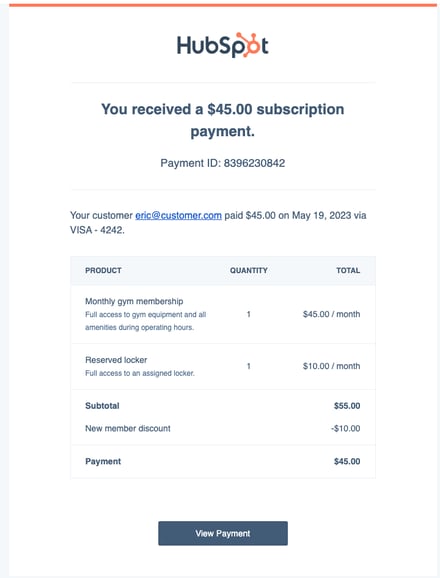
- ผู้ซื้อและ ซูเปอร์แอดมิน ในบัญชีของคุณจะได้รับการแจ้งเตือนการชำระเงินสำหรับการชำระเงินค่าสมัครสมาชิกครั้งแรก ดูวิธี ปรับการแจ้งเตือน
ใบเสร็จรับเงินของผู้ซื้อ ใบเสร็จรับเงินของร้านค้า 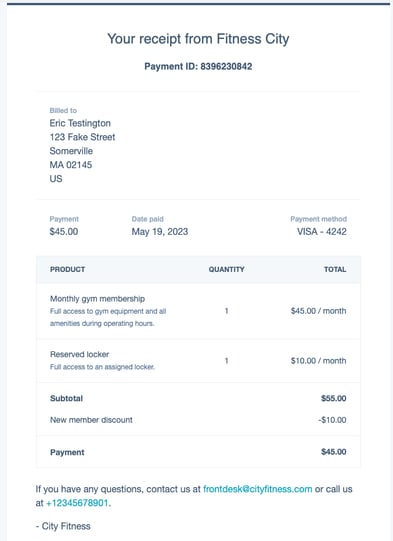
- บันทึกการสมัครใช้งานจะถูกสร้างขึ้นใน HubSpot เพื่อติดตามการเรียกเก็บเงินและการชำระเงินที่เกิดขึ้นประจำ:
- การสมัครสมาชิกการชำระเงินอัตโนมัติจากลิงก์การชำระเงินและใบเสนอราคา: บันทึกการสมัครสมาชิกจะเชื่อมโยงโดยอัตโนมัติกับผู้ติดต่อที่ชำระเงินและข้อตกลงใดๆที่เกี่ยวข้องกับลิงก์การชำระเงินหรือใบเสนอราคาที่ชำระเงิน
- การสมัครสมาชิกด้วยคอลเลกชันการชำระเงินด้วยตนเองที่ แปลงจากใบเสนอราคาหรือข้อเสนอ: บันทึกการสมัครสมาชิกจะเชื่อมโยงกับผู้ติดต่อบริษัทผู้ติดต่อการเรียกเก็บ เงินที่เกี่ยวข้องโดยอัตโนมัติ (หากเปิดการตั้งค่าสมาคมผู้ติดต่อ การเรียกเก็บเงิน) และข้อตกลงหรือใบเสนอราคาที่แปลงจาก
- การสมัครสมาชิกที่สร้างขึ้นตั้งแต่เริ่มต้น: เลือกผู้ติดต่อบริษัทและผู้ติดต่อการเรียกเก็บเงินที่เกี่ยวข้องเมื่อ สร้างการสมัครสมาชิก
โปรดทราบ: ข้อเสนอใหม่จะไม่ถูกสร้างขึ้นสำหรับการชำระเงินที่เกิดขึ้นประจำแม้ว่าคุณจะ เปิดลิงก์อนุญาตให้ชำระเงินเพื่อสร้างการตั้งค่าข้อเสนอใหม่ ในการตั้งค่า ลิงก์การชำระเงินแล้วก็ตาม การชำระเงินที่เกิดขึ้นประจำจะถูกบันทึกไว้ในบันทึกการสมัครสมาชิกซึ่งเกี่ยวข้องกับดีลใดๆที่การสมัครสมาชิกเกี่ยวข้อง
-
- รายการในบรรทัด ที่มีความถี่ในการเรียกเก็บเงินเงื่อนไขการเรียกเก็บเงินวันที่เริ่มต้นการเรียกเก็บเงินและจำนวนการชำระเงินจะถูกติดตามในบันทึกการสมัครสมาชิกเดียวกันเนื่องจากสามารถเรียกเก็บเงินร่วมกันได้
- รายการในบรรทัด ที่มีความถี่ในการเรียกเก็บเงินที่แตกต่างกันเงื่อนไขการเรียกเก็บเงินวันที่เริ่มต้นการเรียกเก็บเงินและจำนวนการชำระเงินจะถูกติดตามในบันทึกการสมัครสมาชิกแยกต่างหาก ตัวอย่างเช่นบันทึกการสมัครสมาชิกสองรายการจะถูกสร้างขึ้นสำหรับลิงก์การชำระเงินที่มีรายการที่เกิดซ้ำสองรายการหนึ่งรายการต่อเดือนและหนึ่งรายการต่อปี ในทำนองเดียวกันหากลิงก์การชำระเงินมีรายการที่เกิดซ้ำสองรายการที่มีเงื่อนไขการเรียกเก็บเงินที่แตกต่างกัน (เช่นรายการหนึ่งมีจำนวนการชำระเงินคงที่อีกรายการจะถูกตั้งค่าให้ต่ออายุโดยอัตโนมัติจนกว่าจะยกเลิก) บันทึกการสมัครใช้งานสองรายการจะถูกสร้างขึ้น
- หากคุณเลือก ต่ออายุโดยอัตโนมัติจนกว่าจะยกเลิกในเมนูดร็อปดาวน์เงื่อนไขการ เรียกเก็บเงิน ของ รายการในบรรทัดของคุณจะไม่มีวันที่สิ้นสุดที่เชื่อมโยงกับการสมัครใช้งาน คุณสามารถตั้งค่าวันที่สิ้นสุดเมื่อ เพิ่มรายการในบรรทัดของคุณ
-
- หากมีการชำระเงินซ้ำผ่านวิธีการหักบัญชีธนาคาร (เช่น ACH) จะมีการสร้างบันทึกการสมัครสมาชิกเมื่อมีการอนุมัติและส่งการชำระเงินแม้ว่าการชำระเงินจะยังคง ดำเนินการอยู่ก็ตาม
- เมื่อถึงวันครบกำหนดชำระเงินครั้งถัดไป HubSpot จะเรียกเก็บเงินจากผู้ซื้อโดยอัตโนมัติโดยใช้วิธีการชำระเงินที่พวกเขาซื้อด้วยหรือด้วย วิธีการชำระเงินที่เก็บไว้หากเลือกตัวเลือกนี้ในระหว่าง การสมัครสมาชิก หากลูกค้าต้องการอัพเดทวิธีชำระเงินคุณสามารถส่งลิงก์เพื่ออัพเดทได้
- สำหรับการเรียกเก็บเงินแต่ละครั้ง HubSpot จะส่งใบเสร็จให้ผู้ซื้อทางอีเมลและ คุณสมบัติ ในบันทึกการสมัครสมาชิกใน HubSpot จะได้รับการอัปเดต นอกจากนี้คุณยังสามารถเปิดอีเมลแจ้งเตือนเพื่อแจ้งให้ผู้ซื้อทราบ 14 วันก่อนการชำระเงินค่าสมัครสมาชิกครั้งต่อไป
- HubSpot จะส่งการแจ้งเตือนทางอีเมลไปยังผู้ดูแลบัญชีเมื่อมีการชำระเงินค่าสมัครสมาชิกหรือหากไม่สำเร็จ คุณสามารถปิดการแจ้งเตือนเหล่านี้ได้ภายในการ ตั้งค่าการแจ้งเตือนของคุณ หากการทำธุรกรรมล้มเหลวระบบจะพยายามรับการชำระเงินโดยอัตโนมัติตามกำหนดการที่กำหนดไว้ ดูวิธีที่ลูกค้า อัพเดทวิธีชำระเงินสำหรับการชำระเงินที่ไม่สำเร็จ
สร้างการสมัครใช้งาน
ต้องมี ต้องได้รับสิทธิ์ สิทธิ์แก้ไข สำหรับการสมัครสมาชิก เพื่อสร้างการสมัครสมาชิก
นอกเหนือจากการสร้างขึ้นโดยอัตโนมัติเมื่อผู้ซื้อซื้อรายการที่เกิดซ้ำในลิงก์การชำระเงินหรือใบเสนอราคาการสมัครสมาชิกสามารถสร้างขึ้นได้จาก หน้าดัชนีการสมัครสมาชิก หรือ จากระเบียนอื่นๆ
สร้างการสมัครรับข้อมูลจากหน้าดัชนี
- ในบัญชี HubSpot ของคุณ ไปที่ คอมเมิร์ซ > การสมัครใช้บริการ
- ที่มุมขวาบนให้คลิก สร้างการสมัครใช้งาน
ตั้งค่าการเรียกเก็บเงินการสมัครใช้งาน
- วิธีเพิ่มผู้ติดต่อสำหรับการเรียกเก็บเงิน:
- คลิก เพิ่มผู้ติดต่อ
- ในแผงด้านขวาให้ค้นหาและเลือกผู้ ติดต่อเพื่อเพิ่มลงในการสมัครสมาชิก หรือคลิก แท็บสร้างใหม่ เพื่อสร้างบันทึกการติดต่อใหม่เพื่อใช้ในการสมัครสมาชิก กรอกราย ละเอียดการติดต่อ แล้วคลิก สร้าง
- หากต้องการแก้ไขรายละเอียดผู้ติดต่อให้วางเมาส์เหนือผู้ติดต่อแล้วคลิกไอคอนแก้ไข อัพเดทรายละเอียดการติดต่อในแผงด้านขวาแล้วคลิก บันทึก การแก้ไขรายละเอียดการติดต่อจะอัปเดตบันทึกการติดต่อใน CRM
- หากต้องการแทนที่รายชื่อติดต่อให้คลิก ไอคอนแทน ที่ เลือกผู้ติดต่อใหม่ในแผงด้านขวา
- วิธีเพิ่มบริษัทเรียกเก็บเงิน:
- คลิก เพิ่มบริษัท
- ในแผงด้านขวาให้ค้นหาและคลิก บริษัทเพื่อเพิ่มลงในการสมัครสมาชิก หรือคลิก แท็บสร้างใหม่ เพื่อสร้างระเบียนบริษัทใหม่เพื่อใช้ในการสมัครสมาชิก กรอกราย ละเอียดบริษัท แล้วคลิก สร้าง
- หากต้องการแก้ไขรายละเอียดบริษัทให้เลื่อนเมาส์ไปที่บริษัทแล้วคลิก ไอคอนแก้ไข อัปเดตข้อมูลบริษัทในแผงด้านขวาและคลิก บันทึก การแก้ไขบริษัทจะอัปเดตบันทึกของบริษัทใน CRM
- หากต้องการแทนที่บริษัทให้คลิก ไอคอนแทน ที่ เลือก บริษัท ในแผงด้านขวา
- หากต้องการลบบริษัทออกจากการสมัครสมาชิกให้คลิก ไอคอน ลบ
- วิธีเพิ่มที่อยู่สำหรับเรียกเก็บเงิน:
- ใต้ ที่อยู่สำหรับเรียกเก็บเงิน ให้คลิก แก้ไขที่อยู่ หากมีการเพิ่มบริษัทในการสมัครสมาชิกให้ล้างช่องทำเครื่องหมาย เช่นเดียวกับที่อยู่บริษัท จากนั้นคลิก แก้ไขที่อยู่
- ในแผงด้านขวาให้ป้อนที่ อยู่สำหรับเรียกเก็บเงินจากนั้นคลิก บันทึก ที่อยู่นี้จะปรากฏในใบแจ้งหนี้ที่ส่งถึงลูกค้าและไม่บังคับ
เพิ่มรายการสินค้า
ตรวจสอบและแก้ไขรายการในรายการที่จะปรากฏในการสมัครใช้งานของคุณรวมถึงการเพิ่มส่วนลดภาษีและค่าธรรมเนียมและกำหนดการชำระเงินเพื่อกำหนดงวดการชำระเงิน
- คลิกเมนูแบบเลื่อนลง สกุล เงินและเลือก สกุลเงิน ดูว่ารองรับสกุลเงินใดบ้าง

- คลิก เพิ่มรายการบรรทัด เหนือตารางรายการบรรทัดที่มุมขวาบนจากนั้นเลือกหนึ่งในรายการต่อไปนี้:
- เลือกจากไลบรารีผลิตภัณฑ์: เพิ่มรายการตามผลิตภัณฑ์ใน ไลบรารีผลิตภัณฑ์ของคุณรวมถึงรายการที่สร้างโดยใช้การ ผสานรวม Shopify
- ในแผงด้านขวาให้ค้นหาตาม ชื่อผลิตภัณฑ์ รายละเอียดผลิตภัณฑ์หรือ SKU คลิกตัวกรองขั้นสูง เพื่อปรับแต่งการค้นหาของคุณ
- เลือกช่อง ทำเครื่องหมาย ถัดจากผลิตภัณฑ์ที่คุณต้องการเพิ่มจากนั้นคลิก เพิ่ม ผลิตภัณฑ์ใน ไลบรารีผลิตภัณฑ์ ของคุณจะไม่ได้รับผลกระทบ
- สร้างรายการแบบกำหนดเอง: หากคุณมี สิทธิ์สร้างรายการแบบกำหนดเองตัวเลือกนี้จะสร้างรายการแบบกำหนดเองใหม่ที่ไม่ซ้ำกับการสมัครใช้งานนี้
- ในแผงด้านขวาใต้ ข้อมูลรายการบรรทัดให้ป้อนรายละเอียดรายการบรรทัด
- หากต้องการเปลี่ยนความถี่ในการเรียกเก็บเงินภายใต้การเรียกเก็บเงินให้คลิกเมนูแบบเลื่อนลงความถี่ในการเรียก เก็บเงินแล้วเลือกค่า
- หากตั้งค่า อัตราภาษีในไลบรารีภาษีใต้การปรับเปลี่ยนและภาษีให้คลิกเมนูดร็อปดาวน์อัตราภาษี แล้วเลือกอัตรา หากเปิดใช้งาน ภาษีการขายอัตโนมัติ เมนูดร็อปดาวน์อัตรา ภาษี จะไม่แสดงขึ้น แต่ให้คลิกเมนูดร็อปดาวน์หมวดหมู่ภาษี แล้วเลือกหมวดหมู่
- ใต้ราคาให้เลือกรูปแบบการตั้งราคาแล้วป้อน ราคาต่อหน่วย และปริมาณ
- เลือกช่องทำเครื่องหมาย บันทึกรายการลงในไลบรารีผลิตภัณฑ์ เพื่อเพิ่มรายการที่กำหนดเองลงในไลบรารีผลิตภัณฑ์ของคุณ เรียนรู้เพิ่มเติมเกี่ยวกับการเพิ่มผลิตภัณฑ์ลงในไลบรารีผลิตภัณฑ์ของคุณ
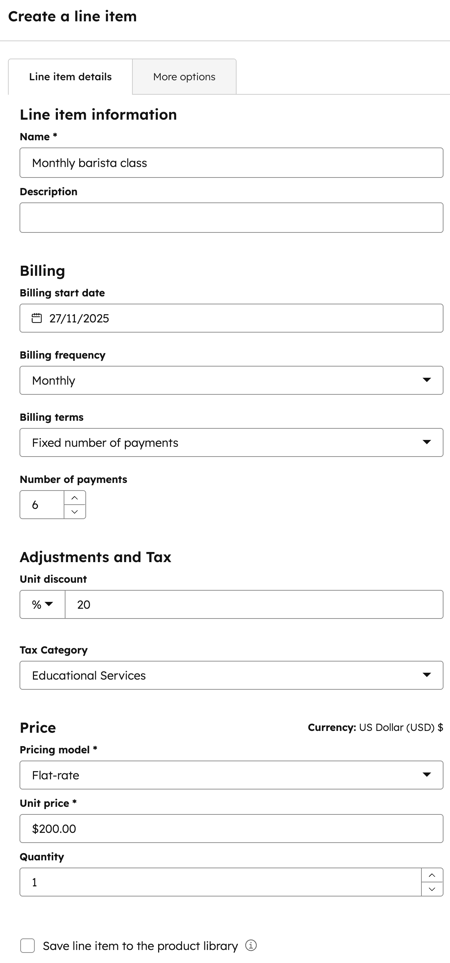
- คลิก บันทึกหรือบันทึกแล้วเพิ่มอีก
- เลือกจากไลบรารีผลิตภัณฑ์: เพิ่มรายการตามผลิตภัณฑ์ใน ไลบรารีผลิตภัณฑ์ของคุณรวมถึงรายการที่สร้างโดยใช้การ ผสานรวม Shopify
- หากต้องการแก้ไขโคลนหรือลบรายการบรรทัดให้วางเมาส์เหนือผลิตภัณฑ์คลิกการ ดำเนินการจากนั้นเลือกตัวเลือก:
- แก้ไข: แก้ไขรายการบรรทัดสำหรับการสมัครสมาชิกนี้เท่านั้น ไลบรารีผลิตภัณฑ์ จะไม่ได้รับผลกระทบ นอกจากนี้คุณยังสามารถแก้ไขรายละเอียดรายการแต่ละบรรทัดในแต่ละคอลัมน์เช่นราคาต่อหน่วยปริมาณหรือส่วนลดต่อหน่วย ป้อน ค่าที่อัปเดต ในคอลัมน์ที่เกี่ยวข้อง ดูข้อมูลเพิ่มเติมเกี่ยวกับ ส่วนลดห้อง

- ลบ: ลบรายการบรรทัดออกจากการสมัครใช้งาน
- โคลน: สร้างรายการบรรทัดใหม่ที่มีรายละเอียดเดียวกัน
- แก้ไข: แก้ไขรายการบรรทัดสำหรับการสมัครสมาชิกนี้เท่านั้น ไลบรารีผลิตภัณฑ์ จะไม่ได้รับผลกระทบ นอกจากนี้คุณยังสามารถแก้ไขรายละเอียดรายการแต่ละบรรทัดในแต่ละคอลัมน์เช่นราคาต่อหน่วยปริมาณหรือส่วนลดต่อหน่วย ป้อน ค่าที่อัปเดต ในคอลัมน์ที่เกี่ยวข้อง ดูข้อมูลเพิ่มเติมเกี่ยวกับ ส่วนลดห้อง
- หากต้องการเรียงลำดับรายการบรรทัดใหม่ให้คลิกและลากรายการบรรทัดโดยใช้ที่ จับลาก
เพิ่มภาษีส่วนลดและค่าธรรมเนียม
สามารถเพิ่มส่วนลดและภาษีในแต่ละรายการได้
นอกเหนือจากการเพิ่มภาษีลงในรายการแล้วภาษีการขายยังสามารถคำนวณได้โดยอัตโนมัติตามสถานที่ตั้งของผู้ซื้อ ดูข้อมูลเพิ่มเติมเกี่ยวกับการ เก็บภาษีการขายอัตโนมัติ หากเปิดใช้งานภาษีการขายอัตโนมัติแต่ละรายการจะต้องมีชื่อที่ไม่ซ้ำกัน
หากต้องการเพิ่มส่วนลดในแต่ละรายการให้ป้อนอัตราส่วนลดในคอลัมน์ส่วนลด ยูนิต หากคุณไม่เห็นคอลัมน์ส่วนลด ยูนิต ให้ เรียนรู้วิธีเพิ่มคอลัมน์
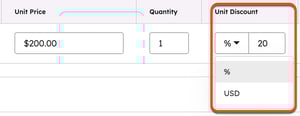
ดูข้อมูลเพิ่มเติมเกี่ยวกับ ส่วนลด
โปรดทราบ: แม้ว่าคุณจะสามารถเพิ่มภาษีค่าธรรมเนียมหรือส่วนลดใน HubSpot ได้แต่ทีมกฎหมายและบัญชีของคุณก็เป็นแหล่งข้อมูลที่ดีที่สุดในการให้คำแนะนำการปฏิบัติตามกฎระเบียบสำหรับสถานการณ์เฉพาะของคุณ
วิธีเพิ่มภาษีให้กับรายการสินค้าในการสมัครใช้งานของคุณ:
- เพิ่มอัตราภาษีในไลบรารีของคุณ
- คลิก เลือกจากไลบรารีผลิตภัณฑ์ หรือ สร้างรายการบรรทัดที่กำหนดเอง เพื่อเพิ่มรายการบรรทัด
- หากคอลัมน์อัตรา ภาษี และ จำนวนภาษี ไม่ปรากฏในตารางรายการบรรทัดให้คลิก แก้ไขคอลัมน์
- เลือกช่องทำเครื่องหมาย อัตราภาษี และ จำนวนภาษี คุณสามารถเรียงลำดับคอลัมน์ใหม่ได้โดยคลิกที่ จับการลาก ถัดจากที่พักที่คุณต้องการย้ายในแผงด้านขวาและลากขึ้นหรือลง
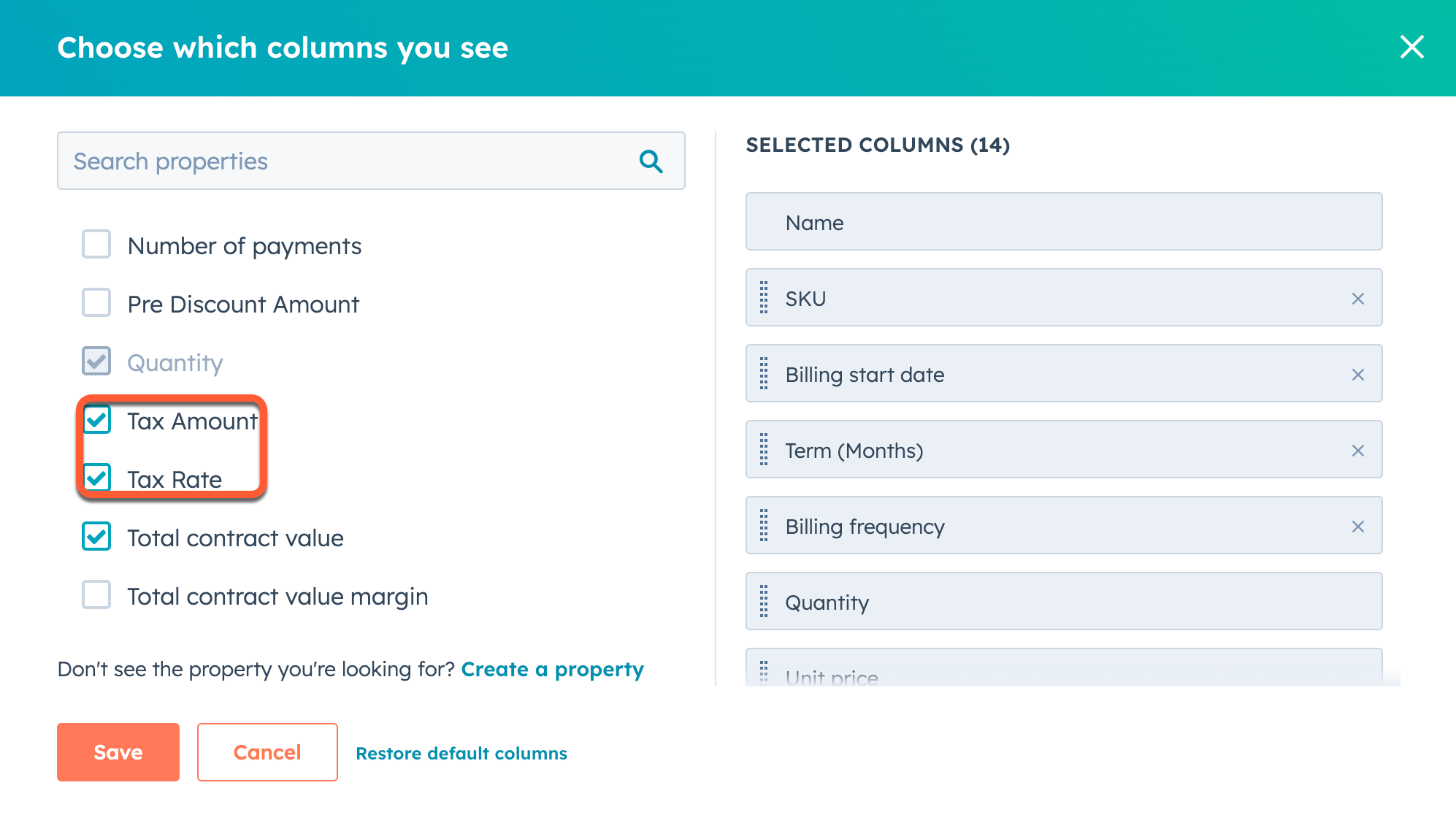
- คลิก บันทึก
โปรดทราบ: หากคุณใช้การ ผสานรวม QuickBooks Online อัตราภาษี จะถูกปิดเพื่อป้องกันความขัดแย้งในการซิงค์
- คลิ กเมนูดร็อปดาวน์อัตรา ภาษีแล้วเลือกอัตราภาษี ที่คุณต้องการใช้กับรายการสินค้า
- จำนวนภาษี จะอัพเดทโดยอัตโนมัติ
- จำนวนภาษีจะมีผลกับการชำระเงินที่ครบกำหนดตอนนี้และการชำระเงินในอนาคตและจะแสดงใน สรุป คลิก ลูกศร ถัดจาก ภาษีรายการในบรรทัดที่ใช้ เพื่อดูภาษีรายการในบรรทัดที่เกิดซ้ำ
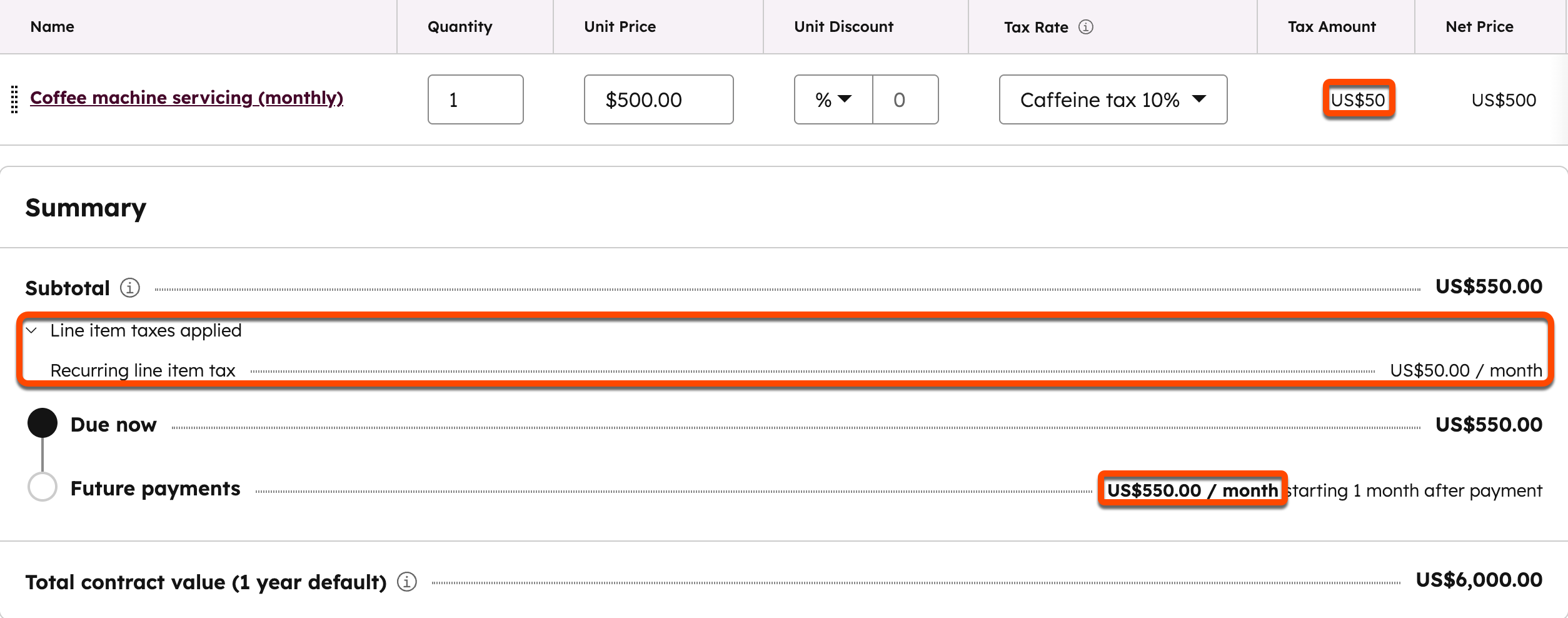
คุณสามารถใช้ทรัพย์สิน จำนวนภาษี ในเครื่องมืออื่นๆเช่น เซกเมนต์ การรายงานและ เวิร์กโฟลว์
ตรวจสอบสรุปการสมัครใช้งาน
เมื่อตั้งค่ารายการสินค้าของคุณให้ตรวจสอบส่วน สรุป เพื่อทำความเข้าใจว่าผู้ซื้อของคุณจะถูกเรียกเก็บเงินอย่างไรรวมถึงส่วนลดค่าธรรมเนียมและภาษี
- ยอดรวมย่อย จะแสดงเฉพาะรายการที่ครบกำหนดชำระเงิน รายการที่จะเรียกเก็บเงินภายหลังจะปรากฏในยอดรวมการ ชำระเงินในอนาคต
- รายการทั้งหมดโดยไม่คำนึงถึงวันครบกำหนดชำระเงินจะรวมอยู่ใน ยอดรวม ไม่สามารถคำนวณยอดเงินนี้สำหรับรายการที่เกิดซ้ำโดยไม่ได้ตั้งค่าจำนวนการชำระเงิน คุณสามารถกำหนดจำนวนการชำระเงินได้โดยคลิกเมนูแบบเลื่อนลงในคอ ลัมน์เงื่อนไขการเรียกเก็บเงิน

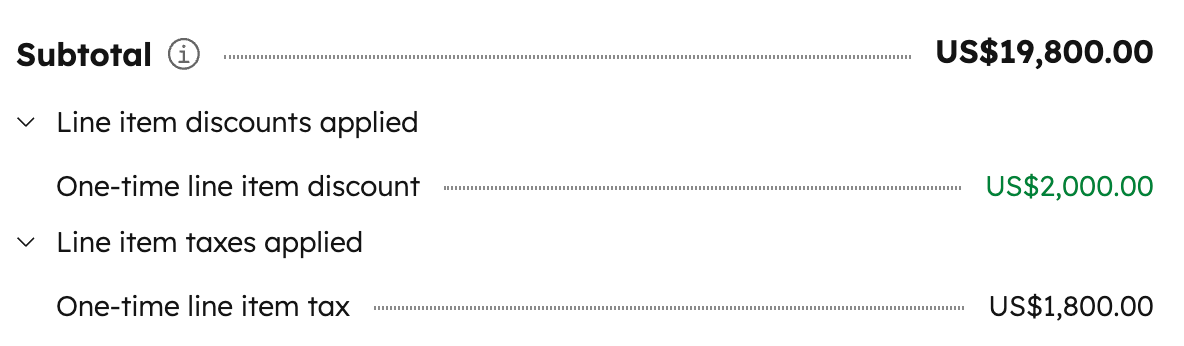
- ส่วนลดค่าธรรมเนียมและภาษีแบบใช้ครั้งเดียวจะใช้ได้กับรายการที่ต้องชำระตอนชำระเงินเท่านั้น ไม่ใช่ กับรายการที่เรียกเก็บภายหลัง

- ข้อความแสดงว่ามีการใช้ส่วนลดและภาษีของรายการแล้วจะแสดงอยู่ด้านล่างยอดรวมย่อย คลิกลูกศรถัดจากแต่ละลูกเพื่อดูจำนวนเงิน
การสร้างใบแจ้งหนี้
หากเปิด ตัวเลือกปิดการตั้งค่าการสร้างใบแจ้งหนี้ ภายใต้การ สร้างใบแจ้งหนี้ให้คลิกเม นูแบบเลื่อนลง แล้วเลือก ตัวเลือก:- สร้างใบแจ้งหนี้โดยอัตโนมัติในทุกวันที่เรียกเก็บเงิน: สร้างใบแจ้งหนี้สำหรับการสมัครใช้งานในแต่ละวันที่เรียกเก็บเงินโดยอัตโนมัติ
- อย่าสร้างใบแจ้งหนี้หรือเรียกเก็บเงินสำหรับการสมัครสมาชิกนี้: อย่าสร้างใบแจ้งหนี้หรือเรียกเก็บเงินสำหรับการสมัครสมาชิกนี้ ตัวเลือกที่แนะนำหากคุณวางแผนที่จะออกใบแจ้งหนี้และเรียกเก็บเงินนอก HubSpot
โปรดทราบ: คุณไม่สามารถแก้ไขการสมัครใช้งานที่ปิดการสร้างใบแจ้งหนี้อัตโนมัติและการเรียกเก็บเงินได้ ในกรณีเหล่านี้การสมัครสมาชิกจะถูกสร้างขึ้นและสามารถจัดการเป็นออบเจ็กต์ CRM ได้ ตัวอย่างเช่นคุณสามารถอัพเดทรายละเอียดการสมัครสมาชิกด้วยตนเองเชื่อมโยงกับออบเจ็กต์อื่นและลบออกได้ ใช้ตัวเลือกนี้สำหรับการสมัครสมาชิกที่จัดการนอก HubSpot
การเรียกเก็บเงิน
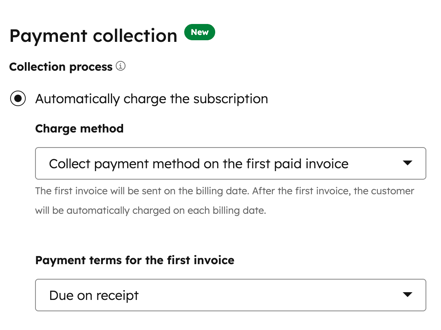
ใต้ การเรียกเก็บเงินให้เลือก วิธีเรียกเก็บเงินของคุณ:- เรียกเก็บเงินการสมัครสมาชิกโดยอัตโนมัติ: เรียกเก็บเงินโดยอัตโนมัติสำหรับใบแจ้งหนี้การสมัครสมาชิก คลิกเมนูแบบเลื่อนลง วิธีการเรียกเก็บเงินและเลือก วิธีการเรียกเก็บเงินสำหรับการสมัครสมาชิก:
- เรียกเก็บเงินจากวิธีการชำระเงินที่จัดเก็บไว้: เรียกเก็บเงินจากใบแจ้งหนี้ไปยัง วิธีการชำระเงินที่จัดเก็บไว้ของผู้ซื้อ
- รวบรวมวิธีการชำระเงินในใบแจ้งหนี้ที่ชำระเงินครั้งแรก: หากผู้ซื้อไม่มีวิธีการชำระเงินที่จัดเก็บไว้คุณสามารถรวบรวมวิธีการชำระเงินของพวกเขาในระหว่างการชำระเงินใบแจ้งหนี้ครั้งแรกเมื่อชำระเงิน
- คลิก เงื่อนไขการชำระเงินสำหรับเมนูแบบเลื่อนลงใบแจ้งหนี้แรก แล้วเลือกเงื่อนไขการ ชำระเงิน ใบแจ้งหนี้แรกจะถูกส่งในวันที่เรียกเก็บเงิน จากนั้นลูกค้าจะถูกเรียกเก็บเงินโดยอัตโนมัติในแต่ละวันที่เรียกเก็บเงินถัดไป หากมีการ กำหนดค่าข้อกำหนดการชำระเงินสุทธิเริ่มต้นในการตั้งค่าใบแจ้งหนี้การตั้งค่านี้จะแทนที่การตั้งค่าใบแจ้งหนี้เหล่านั้น
- รวบรวมการชำระเงินด้วยตนเองในแต่ละ ใบแจ้งหนี้: รวบรวมการชำระเงินสำหรับใบแจ้งหนี้การสมัครสมาชิกด้วยตนเอง คลิกเมนูดร็อปดาวน์เงื่อนไข การ ชำระเงินและเลือกวันครบกำหนดชำระเงิน
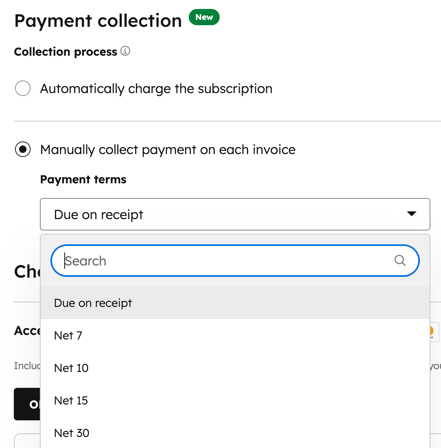
- หากคุณเลือก เรียกเก็บเงินจากการสมัครใช้งานโดยอัตโนมัติปุ่มเปิด/ปิดการ ยอมรับการชำระเงินออนไลน์จะ เปิดขึ้นตามค่าเริ่มต้นและไม่สามารถปิดได้ หากคุณเลือก เก็บเงินด้วยตนเองในใบแจ้งหนี้แต่ละรายการให้คลิกเพื่อปิดสวิตช์ ยอมรับการชำระเงินออนไลน์ หากคุณไม่ต้องการยอมรับการชำระเงินออนไลน์ ตัวเลือกที่กรอกไว้ล่วงหน้าใต้ ยอมรับการชำระเงินออนไลน์จะแสดงสิ่งที่ ตั้งค่าไว้ในการตั้งค่าการชำระเงิน
- เลือกหรือล้างช่องทำเครื่องหมาย รูปแบบการชำระเงินที่ยอมรับ เพื่อตั้งค่าประเภทการชำระเงินที่ยอมรับสำหรับการสมัครใช้งานนี้
- หาก ตั้งค่าธรรมเนียมแล้วให้เลือกหรือล้างค่าธรรมเนียมที่ใช้ในช่องทำเครื่องหมายเช็คเอาท์เพื่อ ตั้งค่าธรรมเนียมสำหรับการสมัครใช้บริการนี้
- เลือกหรือล้างช่องทำเครื่องหมาย ที่อยู่เรียกเก็บเงินสำหรับการซื้อบัตรเครดิตเพื่อเลือกว่าจะรับที่อยู่เรียกเก็บเงินหรือไม่
- เลือกหรือล้างช่องทำเครื่องหมาย เก็บที่อยู่จัดส่ง เพื่อเลือกว่าจะเก็บที่อยู่จัดส่งหรือไม่
- เลือกช่องทำเครื่องหมาย วิธีชำระเงินของร้านค้าสำหรับการเรียกเก็บเงินในอนาคต เพื่อ เก็บรายละเอียดการชำระเงินเมื่อชำระเงินสำหรับการเรียกเก็บเงินในอนาคต
โปรดทราบ: หากผู้ซื้อตกลงที่จะจัดเก็บวิธีการชำระเงินของพวกเขาเมื่อชำระเงินสำหรับการสมัครสมาชิกที่คุณกำลังตั้งค่าอยู่ค่าสมัครสมาชิกในอนาคต จะไม่ ถูกเรียกเก็บเงินโดยอัตโนมัติกับวิธีการชำระเงินที่เก็บไว้ การสมัครสมาชิกจะถูกเรียกเก็บเงินโดยอัตโนมัติจากผู้ซื้อที่ได้ตกลงที่จะจัดเก็บวิธีการชำระเงินของพวกเขาก่อนหน้าการสมัครสมาชิกที่กำลังสร้างขึ้น หากคุณต้องการเรียกเก็บเงินจากวิธีการชำระเงินใหม่ที่จัดเก็บไว้โดยอัตโนมัติสำหรับการสมัครสมาชิกที่ใช้งานอยู่ให้สร้างการสมัครสมาชิกอีกครั้งและเลือก ตัวเลือกการสมัครสมาชิกที่เรียกเก็บเงินโดยอัตโนมัติ ภายใต้ ขั้นตอนการเก็บเงินจากนั้นยกเลิกการสมัครสมาชิกก่อนหน้านี้
การตั้งค่าใบแจ้งหนี้
- คลิกเพื่อขยายการ ตั้งค่าใบแจ้งหนี้ เพื่อตั้งค่าตัวเลือกใบแจ้งหนี้สำหรับการสมัครใช้งาน
- หากคุณต้องการเพิ่มหมายเหตุสำหรับผู้ซื้อของคุณในใบแจ้งหนี้ให้เพิ่มลงในช่อง ความคิดเห็นของใบแจ้งหนี้ ใช้ตัวเลือกข้อความที่ด้านล่างของฟิลด์ข้อความเพื่อจัดรูปแบบข้อความของคุณเพิ่มไฮเปอร์ลิงก์หรือ แทรกข้อมูลโค้ด ดูวิธี เพิ่มความคิดเห็นเริ่มต้นที่ จะปรากฏในใบแจ้งหนี้ทุกรายการ
- ใต้เลขประจำตัวผู้เสียภาษีในใบแจ้งหนี้ให้เลือกเลข ประจำตัวผู้เสียภาษี ที่ควรมีในใบแจ้งหนี้ ดูวิธี เพิ่มเลขประจำตัวผู้เสียภาษี
- ตามค่าเริ่มต้นภาษาที่ใช้สำหรับชื่อและป้ายกำกับบนใบแจ้งหนี้จะถูกตั้งค่าเป็นภาษาอังกฤษ หากต้องการเปลี่ยนภาษาให้คลิกเมนูแบบเลื่อนลง ภาษาจากนั้นเลือกภาษา ชื่อวันที่และป้ายกำกับจะแสดงในภาษาที่เลือก
- ตามค่าเริ่มต้นรูปแบบวันที่และที่อยู่จะใช้รูปแบบสหรัฐอเมริกา หากต้องการอัพเดทเป็นรูปแบบอื่นให้คลิกเมนูแบบเลื่อนลง Locale จากนั้นเลือก ภูมิภาค
- คุณสมบัติที่กำหนดเองใดๆที่ได้รับการกำหนดค่าในการตั้งค่าการสมัครสมาชิก จะปรากฏภายใต้ฟิลด์ที่ กำหนดเองของการสมัครสมาชิก หากเปิด การตั้งค่าเพื่อให้ผู้ใช้สามารถแทนที่ฟิลด์เหล่านี้ ได้คุณสามารถทำการเปลี่ยนแปลงได้
- เมื่อเสร็จแล้วให้คลิก สร้างการสมัครใช้งาน ที่ด้านบนขวา
- ในกล่องโต้ตอบให้คลิก เรียกเก็บเงินจากการสมัครใช้ งานเพื่อยืนยันการสมัครใช้งานหรือคลิก ยกเลิก เพื่อย้อนกลับ
วิธีอื่นๆในการสร้างการสมัครใช้งาน
นอกจากนี้คุณยังสามารถสร้างการสมัครสมาชิกในแถบด้านข้างของออบเจ็กต์อื่นๆหรือโดยการแปลงราคาและข้อเสนอ
เพื่อสร้างการสมัครสมาชิกจากออบเจ็กต์อื่น
- ไปที่บันทึกของคุณ:
- ในบัญชี HubSpot ของคุณ ไปที่ CRM > ผู้ติดต่อ
- ในบัญชี HubSpot ของคุณ ไปที่ CRM > บริษัท
- ในบัญชี HubSpot ของคุณ ไปที่ CRM > ข้อเสนอ
- ในบัญชี HubSpot ของคุณ ไปที่ CRM > ทิกเก็ต
- คลิกที่ชื่อ ของ ระเบียน
- วิธีเพิ่มการสมัครใช้งานลงใน บัตรการสมัครใช้งาน ของระเบียน:
- ไปที่บัตร สมัครสมาชิ กในแถบด้านขวา หากคุณไม่เห็นบัตร สมัครสมาชิ กในแถบด้านขวาของระเบียนให้เรียนรู้วิธี ปรับแต่งระเบียน
- คลิก เพิ่ม
- คลิกเพิ่มการสมัครสมาชิกใหม่ เพื่อ สร้างการสมัครสมาชิกใหม่
- คลิก เพิ่มการสมัครใช้งานที่มีอยู่ เพื่อเพิ่มการสมัครใช้งานที่มีอยู่
- ในแผงด้านขวาให้เลือกช่อง ทำเครื่องหมาย ถัดจากการสมัครรับข้อมูลเพื่อเพิ่มลงในบันทึก
- คลิกบันทึก
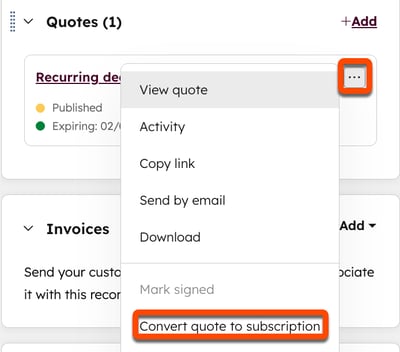
- วิธีแปลงใบเสนอราคาที่เผยแพร่ไปยังการสมัครสมาชิก:
- ไปที่การ์ดคำ พูด ในแถบด้านขวา หากคุณไม่เห็นการ์ดคำ พูด ในแถบด้านขวาของระเบียนให้เรียนรู้วิธี ปรับแต่งระเบียน
- วางเมาส์เหนือใบเสนอราคาที่มีอยู่ซึ่งมีรายการที่เกิดขึ้นประจำคลิกไอคอนวงรี จากนั้นคลิก แปลงใบเสนอราคาเป็นการสมัครสมาชิก หากดีลไม่มีรายการที่เกิดขึ้นประจำก็คลิกแปลงดีลเป็นใบแจ้งหนี้ได้ ดูข้อมูลเพิ่มเติมเกี่ยวกับ ใบแจ้งหนี้
- วิธีแปลงดีลเป็นการสมัครสมาชิก:
- ไปที่บัตร ใบแจ้งหนี้ ที่แถบด้านขวา หากคุณไม่เห็นบัตร ใบแจ้งหนี้ในแถบด้านขวาของระเบียนให้เรียนรู้วิธี ปรับแต่งระเบียน
- คลิก เพิ่มจากนั้นเลือก แปลงดีลเป็นการสมัครสมาชิก
การใช้การสมัครสมาชิกในเครื่องมือ HubSpot อื่นๆ
ต้องสมัครใช้บริการ ต้องสมัครใช้งาน แบบมืออาชีพหรือแบบองค์กร เพื่อใช้ เวิร์กโฟลว์และ รายงานที่กำหนดเอง
- สร้าง เวิร์กโฟลว์ตามการสมัครสมาชิก (สำหรับมืออาชีพและองค์กรเท่านั้น) เพื่อดำเนินการโดยอัตโนมัติตามข้อมูลการสมัครสมาชิก ตัวอย่างเช่นคุณสามารถส่งการแจ้งเตือนภายในไปยังทีมของคุณเมื่อ สถานะการสมัครใช้ งานผ่านไปแล้วหรืออัพเดทเจ้าของการสมัครใช้งานโดยอัตโนมัติ เรียนรู้เพิ่มเติมเกี่ยวกับ ทริกเกอร์การลงทะเบียนสมัครสมาชิก
- ติดตามรายได้ที่เกิดขึ้นประจำใน เครื่องมือวิเคราะห์การสมัครสมาชิกหรือสร้าง รายงานที่กำหนดเอง ตามข้อมูลการสมัครสมาชิก (สำหรับมืออาชีพและองค์กร เท่านั้น) เมื่อสร้างรายงานที่กำหนดเองตรวจสอบให้แน่ใจว่าได้เลือก การสมัครรับ ข้อมูลเป็นแหล่งข้อมูล หรือเลือกรายงาน วัตถุเดียวเพื่อสร้างรายงานวัตถุเดียว
- จัดระเบียบผู้ติดต่อหรือบริษัทของคุณเป็น เซกเมน ต์ตามคุณสมบัติการสมัครใช้งาน ตัวอย่างเช่นสร้างกลุ่มผู้ติดต่อที่มีวันที่สิ้นสุดการสมัครรับข้อมูลที่ทราบแล้วจากนั้นส่งอีเมลไปยังกลุ่มผู้ติดต่อที่สนับสนุนให้พวกเขาต่ออายุ
ตัวอย่างการสมัครสมาชิก
นี่คือตัวอย่างว่าการสมัครสมาชิกจะช่วยให้ธุรกิจขายเมล็ดกาแฟผ่านการสมัครสมาชิกให้กับลูกค้าได้อย่างไร กระบวนการนี้ยังสามารถนำไปใช้กับธุรกิจที่ขายบริการของพวกเขาบนพื้นฐานการสมัครสมาชิกให้กับลูกค้า
ตั้งค่าผลิตภัณฑ์หรือบริการของคุณในไลบรารีผลิตภัณฑ์
ต้องมี ต้องได้รับสิทธิ์ สิทธิ์แก้ไข สำหรับผลิตภัณฑ์ เพื่อสร้างผลิตภัณฑ์
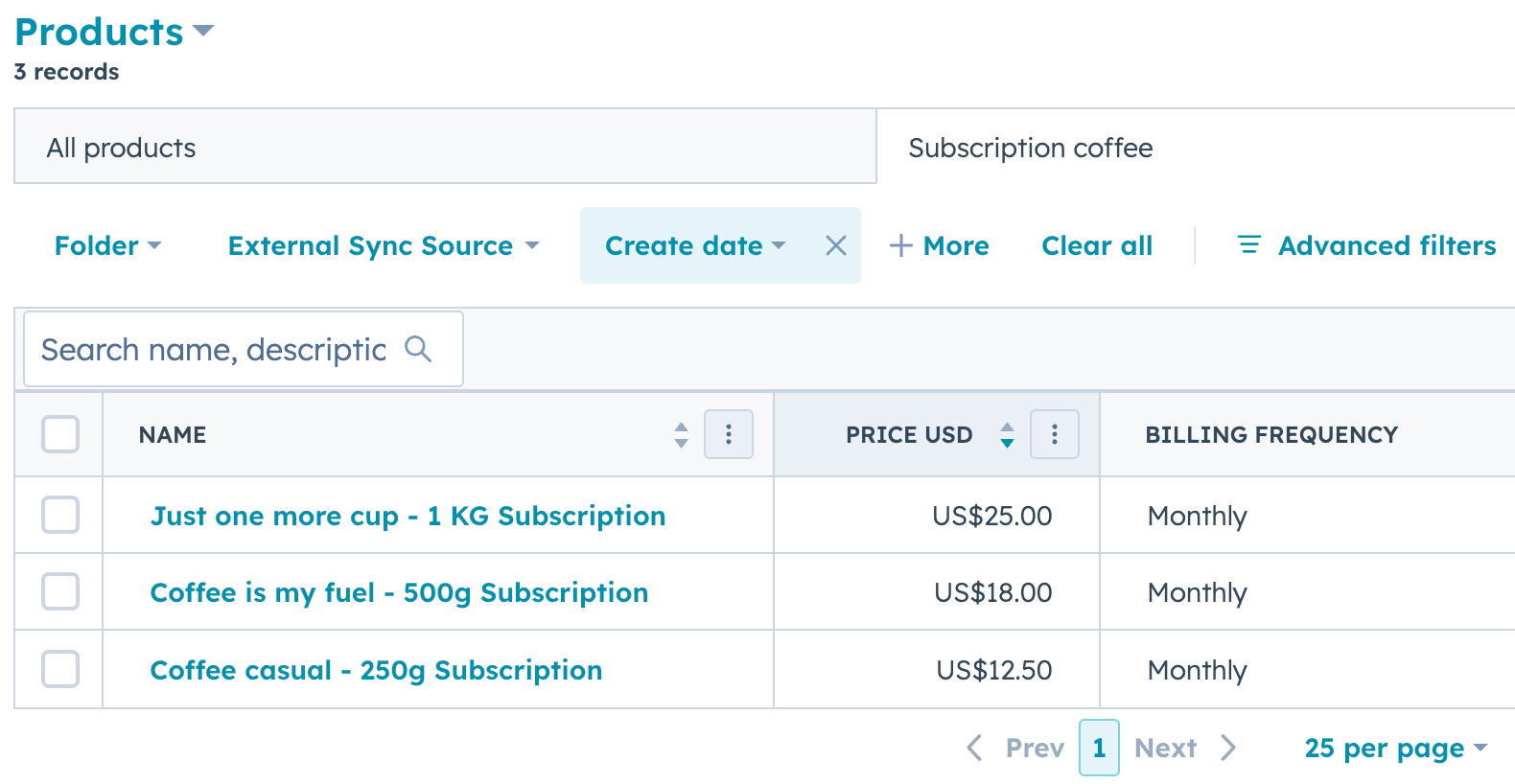
ขั้นตอนแรกคือ การเพิ่มผลิตภัณฑ์ ที่ขาย
ผลิตภัณฑ์ 1:
- ชื่อสินค้า: อีกถ้วยเดียว - สมัครสมาชิก 1 กก.
- ราคา: $ 25.00
- ความถี่ในการเรียกเก็บเงินซ้ำ: รายเดือน
ผลิตภัณฑ์ 2:
- ชื่อสินค้า: กาแฟคือเชื้อเพลิงของฉัน - สมัครสมาชิก 500 กรัม
- ราคา: $ 18.00
- ความถี่ในการเรียกเก็บเงินซ้ำ: รายสองสัปดาห์
ผลิตภัณฑ์ 3:
- ชื่อสินค้า: COFFEE CASUAL - สมัครสมาชิก 250 กรัม
- ราคา: $ 12.50
- ความถี่ในการเรียกเก็บเงินซ้ำ: รายเดือน
โดยการสร้างข้อเสนอกาแฟแต่ละรายการเป็นผลิตภัณฑ์คุณสามารถเพิ่มลงในข้อเสนอและติดตามรายได้ที่เกี่ยวข้องกับการสมัครสมาชิกแต่ละประเภทได้อย่างง่ายดาย
กำหนดการตั้งค่าการสมัครใช้งาน
จากนั้นกำหนดค่าการตั้ง ค่าการสมัครใช้งานของคุณ
สร้างลิงค์สำหรับชำระเงิน
ต้องมี ต้องได้รับสิทธิ์ สิทธิ์จัดการลิงก์การชำระ เงินเพื่อสร้างลิงก์การชำระเงิน
สร้าง ลิงค์การชำระเงินเลย ซึ่งจะใช้สำหรับผู้ซื้อของคุณเพื่อซื้อการสมัครสมาชิกของพวกเขา
- ในบัญชี HubSpot ของคุณ ไปที่ คอมเมิร์ซ > ลิงก์การชำระเงิน
- ที่มุมขวาบนให้คลิก สร้างลิงค์การชำระเงิน
- ตั้งชื่อลิงก์การชำระเงินของคุณให้ชัดเจนเช่นการ สมัครสมาชิกเมล็ดกาแฟรายเดือน 1 กก.
- เพิ่มผลิตภัณฑ์เป็น รายการสินค้าในลิงก์การชำระเงินของคุณ (ตรวจสอบให้แน่ใจว่ารายการสินค้าถูกตั้งค่าเป็นรายการสินค้าที่เกิดซ้ำ)
- เพิ่มโลโก้บริษัทของคุณปรับแต่งข้อความปุ่ม (เช่น สมัครสมาชิกเดี๋ยวนี้และบันทึก) และกำหนดค่าอีเมลยืนยัน
- เมื่อตั้งค่าลิงก์การชำระเงินเสร็จแล้วให้คลิก สร้าง
ลิงก์การชำระเงินของคุณสามารถแชร์กับลูกค้าได้โดยตรงหรือ ลิงก์จากเนื้อหาของคุณ
หากคุณต้องการออกใบแจ้งหนี้ให้ลูกค้าสำหรับการชำระเงินค่าสมัครสมาชิกแต่ละครั้งและอนุญาตให้ลูกค้าเลือกวิธีการชำระเงินหรือเรียกเก็บเงินด้วยตนเองให้ สร้างการสมัครสมาชิกสำหรับผู้ซื้อ
การสมัครสมาชิกที่ซื้อ
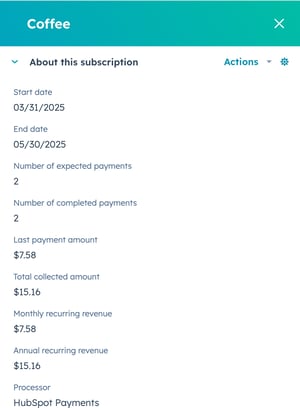
- เมื่อผู้ซื้อซื้อการสมัครสมาชิกบันทึกการสมัครสมาชิกจะถูกสร้างขึ้นใน HubSpot คุณสามารถดูและจัดการการสมัครรับข้อมูลได้จากหน้าดัชนีการสมัครรับข้อมูล
- การสมัครสมาชิกจะยังคงเรียกเก็บเงินต่อไปจนกว่าลูกค้าจะยกเลิกหรือคุณยกเลิกในนามของลูกค้า
- บันทึกการสมัครสมาชิกแต่ละรายการจะแสดงรายละเอียดสำคัญเช่นลูกค้าผลิตภัณฑ์ที่สมัครสมาชิกความถี่ในการเรียกเก็บเงินวันที่เรียกเก็บเงินถัดไปและสถานะการสมัครสมาชิก
- เนื่องจากการสมัครสมาชิกเหล่านี้เชื่อมโยงกับบันทึกการติดต่อใน CRM ของคุณคุณจึงได้รับข้อมูลเชิงลึกที่มีค่าเกี่ยวกับสมาชิกของคุณ คุณสามารถดูประวัติการซื้อการมีส่วนร่วมกับอีเมลการตลาดของคุณและอื่นๆอีกมากมาย ซึ่งจะช่วยให้สามารถสื่อสารและข้อเสนอที่ตรงเป้าหมายได้ในแบบของคุณ
- คุณสามารถตั้งค่า เวิร์กโฟลว์อัตโนมัติ ที่เรียกใช้โดยการสมัครสมาชิกใหม่ (สำหรับมืออาชีพ และ องค์กร เท่านั้น) ตัวอย่างเช่น:
- ส่งอีเมลต้อนรับพร้อมข้อมูลเกี่ยวกับการจัดส่งครั้งแรก
- สร้างงานติดตามผลเพื่อให้ทีมของคุณเช็คอินกับสมาชิกใหม่หลังจากเดือนแรก
- ลงทะเบียนสมาชิกในรายการการตลาดเฉพาะสำหรับเนื้อหาและข้อเสนอสุดพิเศษ
รายงานเกี่ยวกับการสมัครสมาชิก
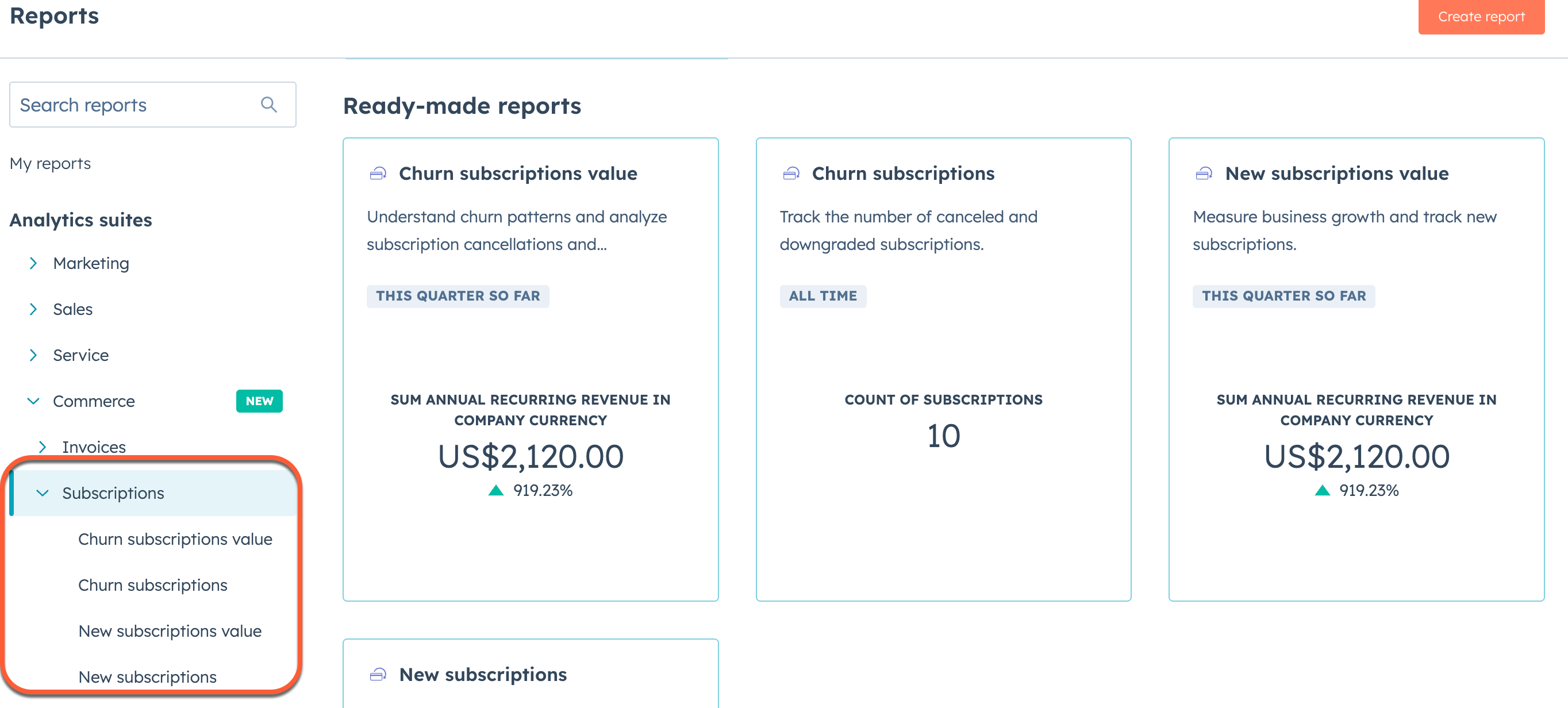
ตอนนี้คุณกำลังขายการสมัครใช้งานให้ใช้ ชุดการวิเคราะห์การค้าเพื่อติดตามการเติบโตของการสมัครใช้งานอัตราการเลิกใช้งานและตัวชี้วัดที่สำคัญอื่นๆในผู้สมัครใช้งานของคุณ
ขั้นตอนต่อไป
- เรียนรู้วิธี จัดการการสมัครสมาชิก
- ดูข้อมูลเพิ่มเติมเกี่ยวกับ การสร้างใบแจ้งหนี้
- ดูข้อมูลเพิ่มเติมเกี่ยวกับ การจัดการใบแจ้งหนี้
- ดูวิธี จัดการการชำระเงิน
