
Sist oppdatert: 22 desember 2025
Tilgjengelig med et av følgende abonnementer, unntatt der det er angitt:

Bruk abonnementer til å automatisere gjentatte betalinger eller sende tilbakevendende fakturaer til kundene dine. Denne artikkelen beskriver hvordan abonnementer fungerer og hvordan du oppretter dem.
Før du oppretter og administrerer abonnementer, må du konfigurere abonnementer på kontoen din.
Slik fungerer abonnementer
Abonnementer kan settes opp for automatisk innkreving av betalinger fra kunder, eller for å automatisere fakturering med fakturaer. Fakturaer kan forfalle ved mottak eller ha netto betalingsbetingelser.
Merk: Standard netto betalingsbetingelser som er angitt i fakturainnstillingene , gjelder kun for fakturaer som opprettes manuelt, ikke fakturaer som opprettes av abonnementer. I disse tilfellene vil nettobetalingsbetingelsene som ble angitt da abonnementet ble opprettet, gjelde for fakturaene for abonnementet.
Abonnementer kan opprettes fra abonnementsoppføringssiden, fra andre poster i Customer Relationship Management eller opprettes automatisk når en kjøper kjøper et tilbakevendende Linjeelement via en betalingslenke eller et tilbud.
Hvis du vil samle inn betalinger for abonnementer på nett, eller automatisere innsamlingen av betalinger, kan du konfigurere ett av følgende alternativer for betalingsbehandling:
- HubSpot-betalinger: HubSpots innebygde betalingsalternativ, tilgjengelig med Starter-, Professional- og Enterprise-abonnementer .
- Stripe-betalingsbehandling: Tilkoble din eksisterende Stripe-konto for å bruke Stripe til betalingsbehandling, tilgjengelig for alle abonnementer. Hvis du bruker Stripe som betalingsbehandling når du oppretter abonnementer i HubSpot, vil ikke abonnementene bli opprettet i Stripe.
Prosessen med abonnement
Når en kjøper kjøper et gjentakende linjeelement, skjer følgende:
- Kjøperen og Super Admins på kontoen din vil motta et betalingsvarsel for den første betalingen av abonnementet. Lær hvordan du justerer varslene dine.
Kvittering fra kjøper Kvittering fra forhandler 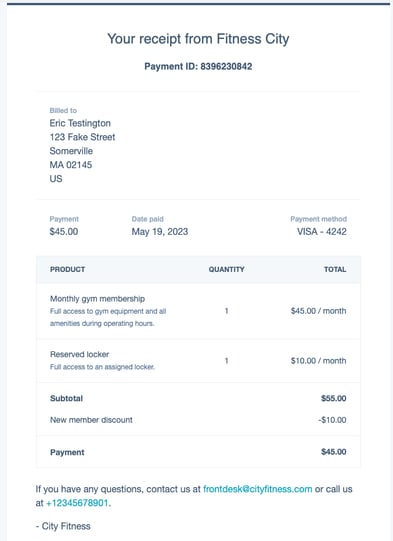
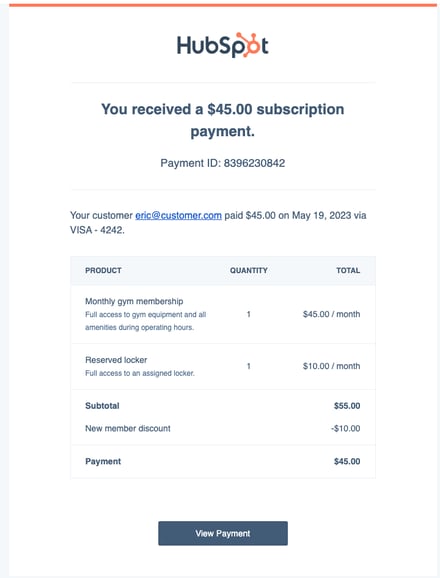
- En abonnementsoppføring opprettes i HubSpot for å spore tilbakevendende fakturering og betalinger:
- Automatiske betalingsabonnementer fra betalingslenker og tilbud: Abonnementsoppføringen vil automatisk bli tilknyttet kontakten som betalte og eventuelle avtaler som er tilknyttet betalingslenkene eller tilbudene som ble betalt.
- Abonnementer med manuell betalingsoppføring som konverteres fra tilbud eller avtaler: Abonnementsoppføringen blir automatisk tilknyttet kontakten, foretaket, den tilknyttede faktureringskontakten (hvis innstillingen for tilknytning av faktureringskontakt er slått på) og avtalen eller tilbudet som det ble konvertert fra.
- Abonnementer som opprettes fra bunnen av: Velg hvilken kontakt, selskap og faktureringskontakt som skal tilknyttes når abonnementet opprettes.
Merk: En ny avtale vil ikke bli opprettet for gjentatte betalinger, selv om du har slått på innstillingen Tillat at betalingslenker oppretter nye avtaler i innstillinger for betalingslenker. Gjentatte betalinger vil bli registrert på abonnementsoppføringen, som er tilknyttet alle avtaler som abonnementet er knyttet til.
-
- Linjeelementer med samme faktureringsfrekvens, faktureringsperioder, faktureringsstartdato og antall betalinger spores på samme Abonnementsoppføring, ettersom de kan faktureres sammen.
- Linjeelementer med ulike faktureringsfrekvenser, faktureringsperioder, faktureringsstartdatoer og antall betalinger spores på separate abonnementsoppføringer. For eksempel opprettes det to abonnementsoppføringer for en betalingslenke som inneholder to gjentakende linjeelementer, ett månedlig og ett årlig. På samme måte, hvis en betalingslenke har to gjentakende Linjeelementer med forskjellige faktureringsperioder (f.eks. den ene har et fast antall betalinger, den andre er satt til å fornyes automatisk til den sies opp), vil to Abonnementsoppføringer bli opprettet.
- Hvis du har valgt Fornyelse automatisk til det sies opp i rullegardinmenyen Faktureringsvilkår for Linjeelementet, vil det ikke være en sluttdato tilknyttet abonnementet. Du kan angi en sluttdato når du legger til linjeelementene dine.
-
- Hvis en gjentakende betaling gjøres via en bankdebitering (f.eks. AOS), opprettes det en Abonnementsoppføring når betalingen er autorisert og sendt, selv om betalingen fortsatt er under behandling.
- Når neste forfallsdato for betaling kommer, belaster HubSpot automatisk kjøperen med betalingsmåten de opprinnelig kjøpte med, eller med den lagrede betalingsmåten hvis dette alternativet ble valgt under opprettelsen av abonnementet. Hvis kunden trenger å oppdatere betalingsmåten sin, kan du sende en lenke for å oppdatere den.
- For hver lading vil HubSpot sende kjøperen en kvittering via e-post, og egenskapene på Abonnementsoppføringen i HubSpot vil bli oppdatert. Du kan også slå på påminnelses-e-poster for å varsle kjøperen 14 dager før neste betaling av abonnementet.
- HubSpot sender e-postvarsler til kontoadministratorer når en abonnementsbetaling er utført, eller hvis den mislykkes. Du kan slå av disse varslene i varslingsinnstillingene dine. Hvis en transaksjon mislykkes, vil det automatisk bli gjort nye forsøk på å ta betalingen basert på en angitt tidsplan. Finn ut hvordan en kunde kan oppdatere betalingsmåten for mislykkede betalinger.
Opprett abonnementer
Tillatelser påkrevd Redigeringstillatelser for abonnementer er nødvendig for å opprette abonnementer.
I tillegg til å opprettes automatisk når en kjøper kjøper et gjentakende Linjeelement på en betalingslenke eller et tilbud, kan abonnementer opprettes fra indeksiden for abonnementer eller fra andre oppføringer.
Opprett abonnementer fra indekssiden
- I HubSpot-kontoen din navigerer du til Handel > Abonnementer.
- Klikk på Opprett abonnement øverst til høyre.
Konfigurer fakturering av abonnement
- Slik legger du til en kontakt for fakturering:
- Klikk på Legg til kontakt.
- I høyre panel kan du søke etter og velge en kontakt for å legge den til i abonnementet. Eller klikk på fanen Opprett ny for å opprette en ny kontaktoppføring som skal brukes på abonnementet. Skriv inn opplysningene om kontakten , og klikk på Opprett.
- Hvis du vil redigere kontaktopplysningene, holder du musepekeren over kontakten og klikker på redigeringsikonet. Oppdater kontaktopplysningene i høyre panel, og klikk på Lagre. Hvis du redigerer kontaktopplysningene, oppdateres kontaktoppføringen i Customer Relationship Management.
- Hvis du vil erstatte kontakten, klikker du på erstatt-ikonet. Velg en ny kontakt i høyre panel.
- Slik legger du til et faktureringsselskap:
- Klikk på Legg til selskap.
- I høyre panel kan du søke etter og klikke på et selskap for å legge det til i abonnementet. Eller klikk på fanen Opprett ny for å opprette en ny foretaksoppføring som skal brukes på abonnementet. Skriv inn firmaopplysningene , og klikk på Opprett.
- Hvis du vil redigere selskapsopplysningene, holder du musepekeren over selskapet og klikker på redigeringsikonet. Oppdater bedriftsinformasjonen i høyre panel, og klikk på Lagre. Hvis du redigerer selskapet, oppdateres foretaksoppføringen i Customer Relationship Management.
- Hvis du vil erstatte selskapet, klikker du på ikonet Erstatt. Velg selskapet i panelet til høyre.
- Hvis du vil slette selskapet fra abonnementet, klikker du på slette-ikonet.
- Slik legger du til en faktureringsadresse:
- Under Faktureringsadresse klikker du på Rediger adresse. Hvis et selskap er lagt til i abonnementet, fjerner du avkrysningsboksen Samme som firmaadresse , og klikker deretter på Rediger adresse.
- Skriv inn faktureringsadressen i det høyre panelet, og klikk deretter på Lagre. Denne adressen vil vises på fakturaene som sendes til kunden, og er valgfri.
Legg til linjeelementer
Gjennomgå og rediger linjeelementene som skal vises på abonnementet ditt, sammen med å legge til rabatter, skatter og avgifter, og betalingsplaner for å planlegge avdrag.
- Klikk på rullegardinmenyen Valuta , og velg en valuta. Finn ut hvilke valutaer som støttes.

- Klikk på Legg til linjeelement over tabellen med linjeelementer øverst til høyre, og velg deretter ett av følgende:
- Velg fra produktbibliotek: Legg til et Linjeelement basert på et produkt i produktbiblioteket ditt, inkludert linjeelementer som er opprettet ved hjelp av Shopify-integreringen.
- I høyre panel kan du søke etter produktnavn, produktbeskrivelse eller SKU. Klikk på Avanserte filtre for å avgrense søket.
- Merk av i avkrysningsboksene ved siden av produktene du vil legge til, og klikk deretter på Legg til. Produktene i produktbiblioteket påvirkes ikke.
- Opprett egendefinertlinjeelement: Hvis du har tillatelse til å opprette egendefinerte linjeelementer , oppretter dette alternativet et nytt egendefinert linjeelement som er unikt for dette abonnementet.
- I høyre panel, under Linjeelement-informasjon, angir du detaljene for linjeelementet.
- Hvis du vil endre faktureringsfrekvensen, klikker du på rullegardinmenyen Faktureringsfrekvens under Fakturering og velger en verdi.
- Hvis du har satt opp skattesatser i skattebiblioteket ditt, klikker du på rullegardinmenyen Skattesats under Justeringer og skatt og velger en sats. Hvis automatisk salgsavgift er slått på, vises ikke nedtrekksmenyen Skattesats . I stedet klikker du på rullegardinmenyen Skattekategori og velger en kategori.
- Under Pris velger du prismodell, og angir enhetspris og antall.
- Merk av i avkrysningsboksen Lagre linjeelementet i produktbiblioteket for å legge til det egendefinerte linjeelementet i produktbiblioteket. Finn ut mer om hvordan du legger til produkter i produktbiblioteket ditt.
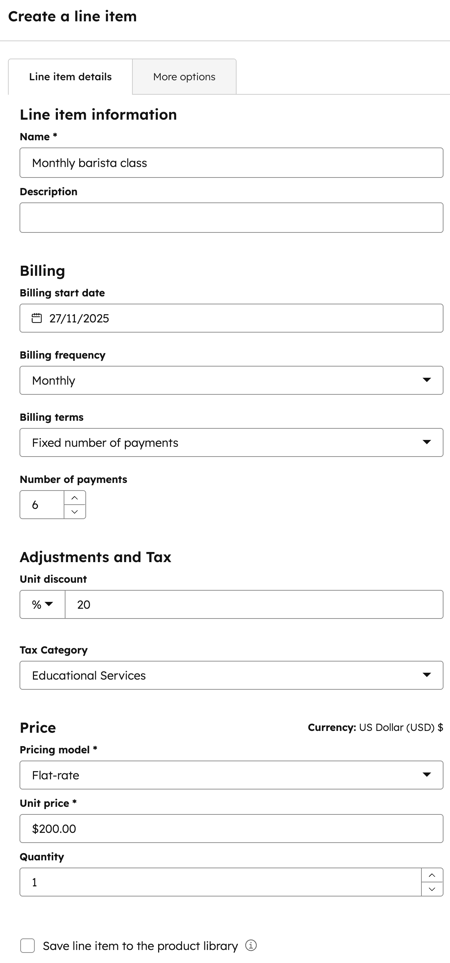
- Klikk på Lagre, eller Lagre og legg til en ny.
- Velg fra produktbibliotek: Legg til et Linjeelement basert på et produkt i produktbiblioteket ditt, inkludert linjeelementer som er opprettet ved hjelp av Shopify-integreringen.
- Hvis du vil redigere, klone eller slette et linjeelement, holder du musepekeren over produktet, klikker på Handlinger og velger deretter et alternativ:
- Rediger: Rediger linjeelementet kun for dette abonnementet. Produktbiblioteket påvirkes ikke. Du kan også redigere detaljer om hvert enkelt linjeelement i hver kolonne, for eksempel enhetspris, antall eller enhetsrabatt. Skriv inn den oppdaterte verdien i den tilsvarende kolonnen. Finn ut mer om enhetsrabatter.

- Slett: Slett linjeelementet fra abonnementet.
- Klone: Opprett et nytt linjeelement med de samme detaljene.
- Rediger: Rediger linjeelementet kun for dette abonnementet. Produktbiblioteket påvirkes ikke. Du kan også redigere detaljer om hvert enkelt linjeelement i hver kolonne, for eksempel enhetspris, antall eller enhetsrabatt. Skriv inn den oppdaterte verdien i den tilsvarende kolonnen. Finn ut mer om enhetsrabatter.
- Hvis du vil endre rekkefølgen på linjeelementene, klikker du på og drar et linjeelement ved hjelp av dra-håndtaket.
Legg til skatter, rabatter og avgifter
Rabatter og avgifter kan legges til på de enkelte linjeelementene.
I tillegg til å legge til avgifter på linjeelementer, kan salgsavgifter beregnes automatisk basert på hvor kjøperen befinner seg. Finn ut mer om automatisert innkreving av merverdiavgift. Hvis automatisk merverdiavgift er slått på, må hvert linjeelement ha et unikt navn.
Hvis du vil legge til en rabatt på et enkelt linjeelement, skriver du inn en rabattsats i kolonnen Enhetsrabatt . Hvis du ikke kan se kolonnen Enhetsrabatt , kan du lære hvordan du legger til kolonner.
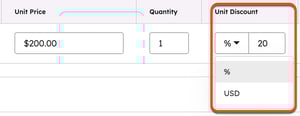
Finn ut mer om rabatter.
Merk: Selv om muligheten til å legge til en skatt, avgift eller rabatt finnes i HubSpot, er det dine juridiske rådgivere og kontoer som er den beste ressursen for å gi deg råd om etterlevelse i din spesifikke situasjon.
Slik legger du til skatt på et linjeelement i abonnementet:
- Legg til skattesatser i biblioteket ditt.
- Klikk på Velg fra produktbibliotek eller Opprett egendefinert Linjeelement for å legge til et Linjeelement.
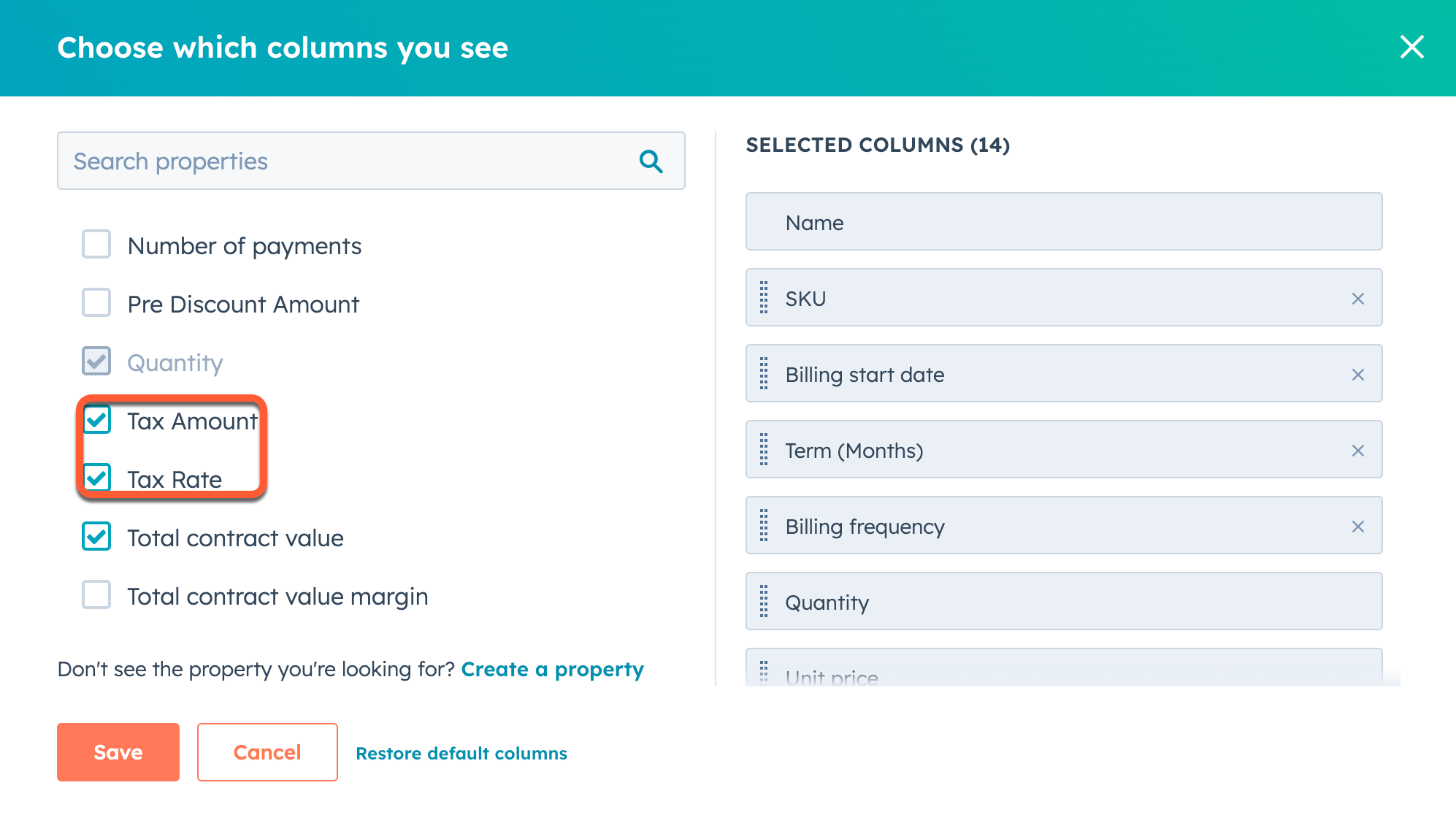
- Hvis kolonnene Skattesats og Beløp ikke vises i tabellen for linjeelementet, klikker du på Rediger kolonner.
- Velg avkrysningsboksene Skattesats og Beløp . Du kan endre rekkefølgen på kolonnene ved å klikke på drahåndtaket ved siden av egenskapen du vil flytte i høyre panel, og dra den opp eller ned.
- Klikk på Lagre.
Merk: Hvis du bruker QuickBooks Online-integrering, er skattesats slått av for å forhindre synkroniseringskonflikter.
- Klikk på nedtrekksmenyen Skattesats , og velg skattesatsen du vil bruke for linjeelementet.
- Beløpet for skatt oppdateres automatisk.
- Beløpet vil gjelde for betalingen som forfaller nå, og fremtidige betalinger, og vil vises under Sammendrag. Klikk på pilen ved siden av Linjeelement skatt påført for å se den tilbakevendende skatten på linjeelementet.
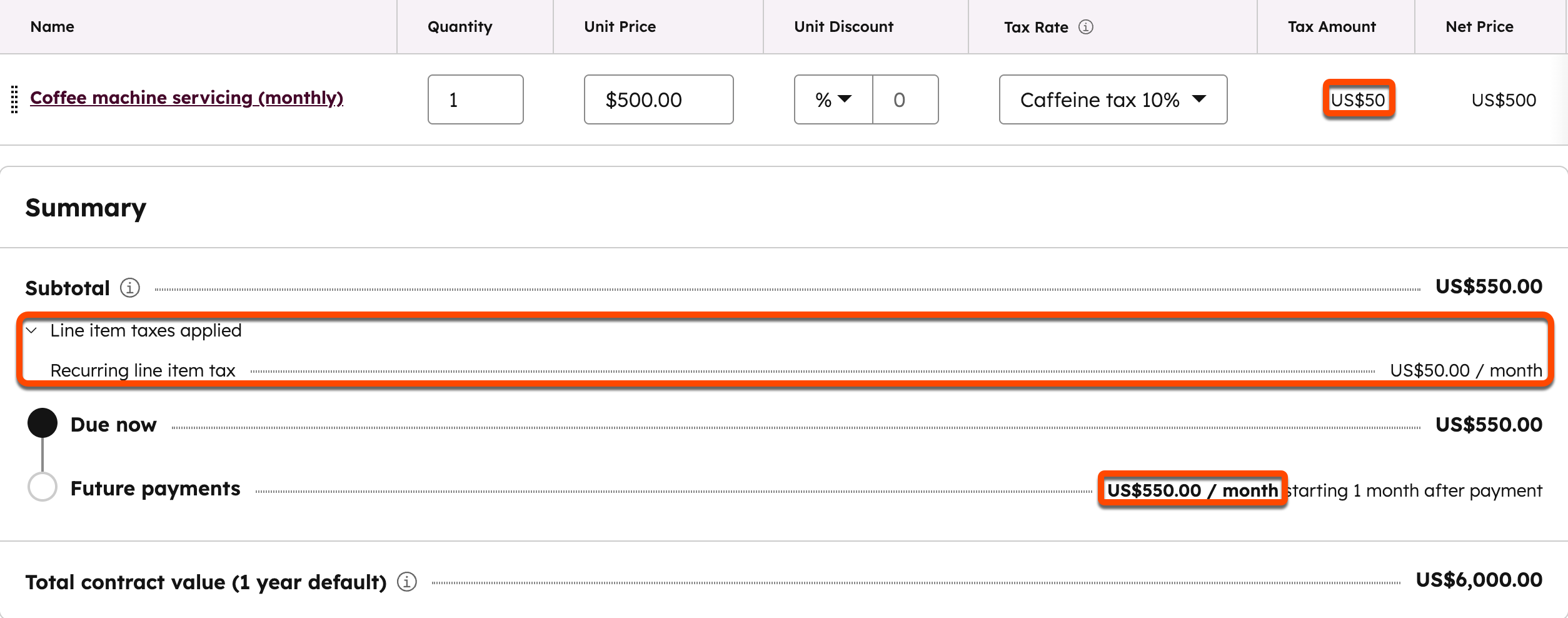
Du kan bruke egenskapen Beløp for skatt i andre verktøy, for eksempel segmenter, rapporter og arbeidsflyter.
Gjennomgå sammendraget av et abonnement
Når du setter opp Linjeelementene, bør du gjennomgå avsnittet Sammendrag for å forstå hvordan kjøperen vil bli belastet, inkludert rabatter, gebyrer og avgifter.
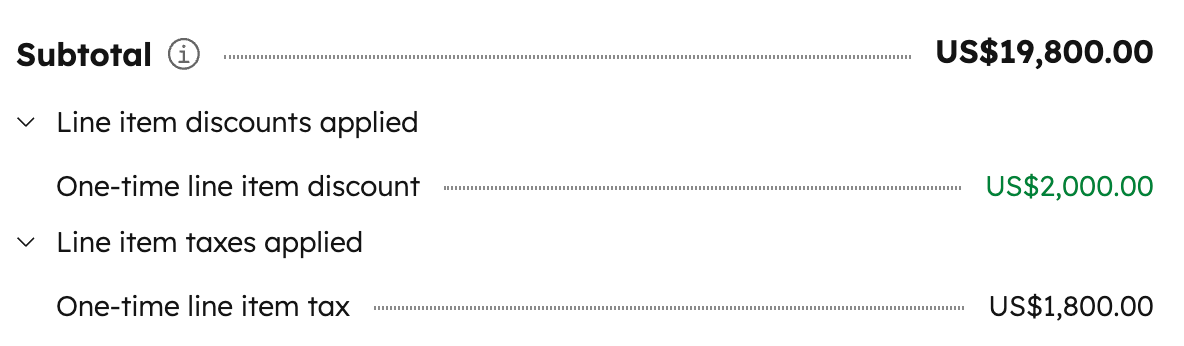
- Delsummen viser bare de varene som skal betales ved betaling. Eventuelle poster som belastes senere, vises i summen for fremtidige betalinger .
- Alle poster, uavhengig av forfallsdato, vil bli summert i Total. Beløpet kan ikke beregnes for gjentakende linjeelementer uten angitt antall betalinger. Du kan angi antall betalinger ved å klikke på rullegardinmenyen i kolonnen Faktureringsvilkår .

- Engangsrabatter, gebyrer og avgifter gjelder bare for varer som skal betales ved betaling, ikke for varer som belastes senere.

- En indikasjon på at rabatter og avgifter på linjeelementene er lagt til, vises under delsummen. Klikk på pilene ved siden av hver enkelt for å se beløpene.
Opprettelse av faktura
Hvis alternativet for å slå av innstillingen for å opprette faktura er slått på, klikker du på rullegardinmenyen under Opprettelse av faktura og velger et alternativ:- Opprett fakturaer automatisk på hver faktureringsdato : Opprett automatisk fakturaer for abonnementet på hver faktureringsdato.
- Opprett aldri fakturaer eller innbetalinger for dette abonnementet: Ikke opprett fakturaer eller innbetalinger for dette abonnementet. Anbefalt alternativ hvis du planlegger å fakturere og kreve inn betalinger utenfor HubSpot.
Merk: Du kan ikke redigere abonnementer som har automatisk oppretting av faktura og innkreving av betaling slått av. I disse tilfellene vil abonnementet bli opprettet og kan administreres som et Crm-objekt. Du kan for eksempel oppdatere opplysningene om abonnementet manuelt, tilknytte det til andre objekter og slette det. Bruk dette alternativet for abonnementer som administreres utenfor HubSpot.
Innkreving av betaling
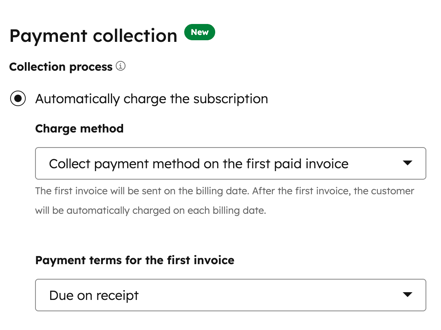
Under Innkreving av betaling velger du innkrevingsmetode:- Belaste abonnementet automatisk: samle inn betaling automatisk for fakturaen for abonnementet. Klikk på rullegardinmenyen Debiteringsmetode , og velg debiteringsmetode for abonnementet:
- Belast den lagrede betalingsmåten: Fakturaen belastes kjøperens lagrede betalingsmåte.
- Samle inn betalingsmåte på den første betalte fakturaen: Hvis kjøperen ikke har en lagret betalingsmåte, kan du samle inn betalingsmåten ved betaling av den første fakturaen i kassen.
- Klikk på rullegardinmenyen Betalingsbetingelser for den første fakturaen , og velg en betalingsbetingelse. Den første fakturaen vil bli sendt på faktureringsdatoen. Deretter blir kunden automatisk belastet på hver påfølgende faktureringsdato. Hvis standard netto betalingsbetingelser er konfigurert i fakturainnstillingene, vil denne innstillingen overstyre disse innstillingene i fakturaen.
- Innkrev betaling manuelt på hver faktura: Innkrev betalingen for fakturaen for abonnementet manuelt. Klikk på rullegardinmenyen Betalingsbetingelser , og velg når betalingen skal forfalle.
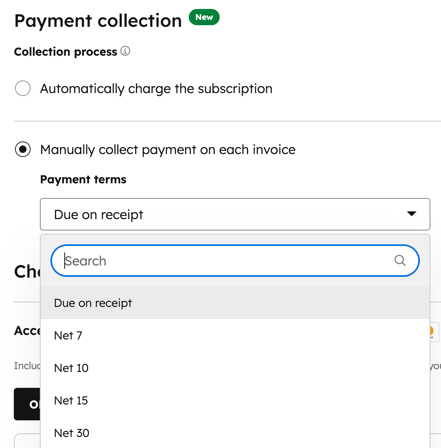
- Hvis du har valgt Automatisk belastning av abonnementet, vil vekslingsknappen Godta nettbetalinger være slått på som standard og kan ikke slås av. Hvis du har valgt Manuelt innkreve betaling på hver faktura, klikker du for å slå av Aksepter nett betalinger hvis du ikke ønsker å akseptere nettbetalinger. De forhåndsutfylte valgene under Godta betalinger på nett gjenspeiler det som er satt opp i betalingsinnstillingene.
- Merk av eller fjern merket i avkrysningsboksene Aksepterte betalings måter for å angi hvilke betalingstyper som aksepteres for dette abonnementet.
- Hvis du har satt opp gebyrer, merker du av eller fjerner merket i avkrysningsboksene Gebyrer som brukes ved betaling for å angi gebyrene for dette abonnementet.
- Merk av eller fjern merket i avkrysningsboksen Innkrevninger av faktureringsadresse for kredittkortkjøp for å velge om faktureringsadressen skal innhentes.
- Merk av eller fjern merket i avkrysningsboksen Samle inn leveringsadresse for å velge om leveringsadressen skal samles inn.
- Merk av i avkrysningsboksen Lagre betalingsmåter for fremtidige kostnader for å samle inn betalingsinformasjon ved betaling for fremtidige kostnader.
Merk: Hvis en kjøper godtar å lagre betalingsmåten sin når han eller hun betaler for abonnementet du oppretter, vil ikke fremtidige abonnementskostnader belastes automatisk mot den lagrede betalingsmåten. Abonnementer kan bare belastes automatisk til en kjøper som allerede har samtykket til å lagre betalingsmåten sin, før abonnementet opprettes. Hvis du automatisk vil belaste en ny lagret betalingsmåte for et eksisterende aktivt abonnement, oppretter du abonnementet på nytt og velger alternativetBelaste abonnementet automatisk under Innkrevninger, og deretter kansellerer du det forrige abonnementet.
Innstillinger for faktura
- Klikk for å utvide Faktura-innstillingene for å angi alternativer for faktura for abonnementet.
- Hvis du vil legge til notater til kjøperen på fakturaen, legger du dem til i feltet Faktura-kommentarer . Bruk tekstalternativene nederst i tekstfeltet til å formatere teksten, legge til en hyperkobling eller sette inn et tekstutdrag. Lær hvordan du legger til en standardkommentar som vises på alle fakturaer.
- Under Faktura skatte-ID velger du eventuelle skatte-ID-er som skal inkluderes i fakturaen. Lær hvordan du legger til skatte-ID-er.
- Som standard er språket som brukes for titler og etiketter på fakturaen, satt til engelsk. Hvis du vil endre språk, klikker du på nedtrekksmenyen Language og velger et språk. Titler, datoer og etiketter vises på det valgte språket.
- Som standard bruker dato- og adresseformatet USA-format. Hvis du vil oppdatere dette til et annet format, klikker du på rullegardinmenyen Locale og velger deretter en region.
- Eventuelle egendefinerte egenskaper som er konfigurert i abonnementsinnstillingene , vises under Egendefinerte felt for abonnement . Hvis innstillingen for å tillate brukere å overstyre disse feltene er slått på, kan du gjøre endringer i dem.
- Når du er ferdig, klikker du på Opprett abonnement øverst til høyre.
- I dialogboksen klikker du på Charge subscription for å bekrefte abonnementet, eller klikk på Cancel for å gå tilbake.
Andre måter å opprette abonnementer på
Du kan også opprette et abonnement i sidefeltet til andre objekter, eller ved å konvertere tilbud og avtaler.
Slik oppretter du et abonnement fra andre objekter.
- Naviger til oppføringene dine:
- I HubSpot-kontoen din navigerer du til CRM > Kontakter.
- Gå til CRM > Selskaper i HubSpot-kontoen din.
- Gå til CRM > Avtaler i HubSpot-kontoen din.
- Gå til CRM > Tickets i HubSpot-kontoen din.
- Klikk på navnet på oppføringen .
- Slik legger du til et abonnement på kortet Abonnementsoppføring i en oppføring:
- Gå til Abonnementer i høyre sidefelt. Hvis du ikke kan se kortet Abonnementsoppføring i høyre sidefelt i en oppføring, kan du lære hvordan du tilpasser poster.
- Klikk på Legg til.
- Klikk på Legg til nytt abonnement for å opprette et nytt abonnement.
- Klikk på Legg til eksisterende abonnement for å legge til et eksisterende abonnement.
- I høyre panel merker du av i avkrysningsboksene ved siden av abonnementene du vil legge til i oppføringen.
- Klikk på Lagre.
- Slik konverterer du et publisert tilbud til et abonnement:
- Gå til Tilbud i høyre sidefelt. Hvis du ikke kan se kortet Tilbud i høyre sidefelt i en oppføring, kan du lære hvordan du tilpasser oppføringer.
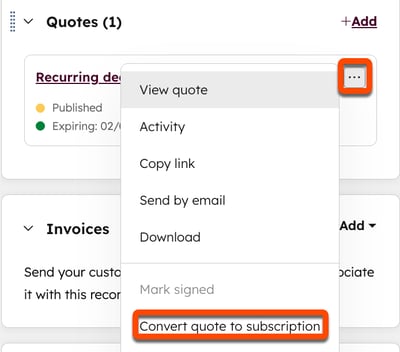
- Hold musepekeren over et eksisterende tilbud som har gjentakende linjeelementer, klikk på ellipseikonet, og klikk deretter på Konverter tilbud til abonnement. Hvis avtalen ikke har gjentakende linjeelementer, kan du klikke på Konverter avtale til faktura. Finn ut mer om fakturaer.
- Slik konverterer du en avtale til et abonnement:
- Gå til kortet Fakturaer i høyre sidefelt. Hvis du ikke kan se kortet Fakturaer i høyre sidefelt i en oppføring, kan du lære hvordan du tilpasser oppføringer.
- Klikk på Legg til, og velg deretter Konverter avtale til abonnement.
Bruke abonnementer i andre HubSpot-verktøy
Abonnement påkrevd Det kreves et Professional- eller Enterprise-abonnement for å bruke arbeidsflyter og tilpassede rapporter.
- Opprett abonnementsbaserte arbeidsflyter (kunProfessional og Enterprise ) for å automatisere handlinger basert på informasjon om abonnementet. Du kan for eksempel sende et internt varsel til teamet når statusen til et abonnement er forfalt, eller automatisk oppdatere abonnementets eier. Finn ut mer om triggere for å bli med i abonnementet.
- Spor gjentakende inntekter i verktøyet for analyse av abonnementer, eller opprett en egendefinert rapport basert på data om abonnementer (kunProfessional og Enterprise ). Når du oppretter en egendefinert rapport, må du sørge for å velge Abonnementer som datakilde, eller velge Rapport med ett objekt for å opprette en rapport med ett objekt.
- Organiser kontaktene eller bedriftene dine i segmenter basert på egenskaper ved abonnementet. Opprett for eksempel et segment av kontakter med en kjent sluttdato for abonnementet, og send deretter en e-post til segmentet av kontakter med en oppfordring om fornyelse.
Et eksempel på abonnement
Her er et eksempel på hvordan et abonnement kan hjelpe en bedrift som selger kaffebønner via et abonnement til kundene. Denne prosessen kan også brukes på en bedrift som selger sine tjenester på abonnement til kunder.
Sett opp produktene eller tjenestene dine i produktbiblioteket
Tillatelser påkrevd Redigeringstillatelser for produkter er påkrevd for å opprette produkter.
Det første trinnet er å legge til produktene som selges.
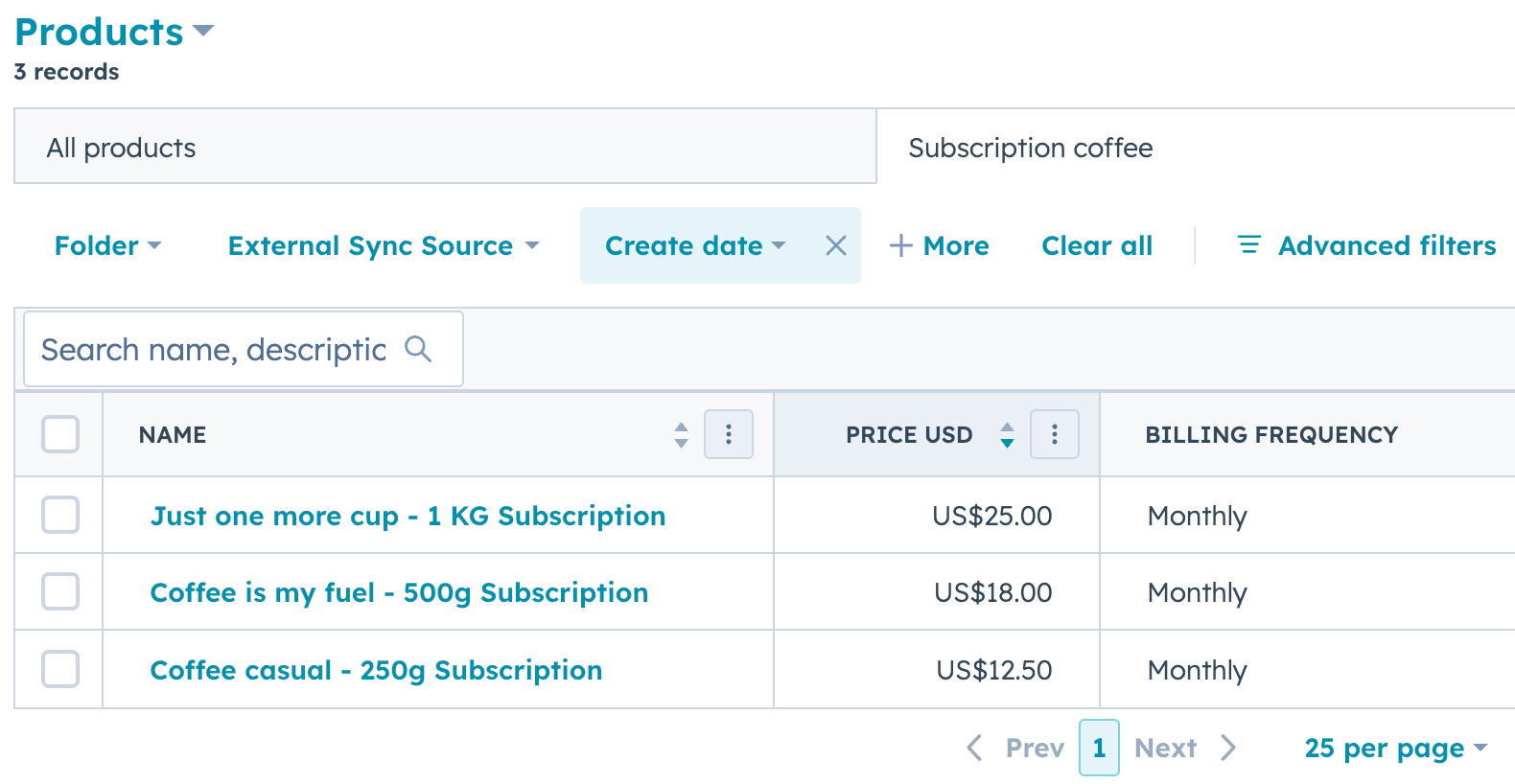
Produkt 1:
- Produktets navn: Bare en kopp til - 1 KG Abonnement
- Pris: $25.00
- Tilbakevendende faktureringsfrekvens: Månedlig
Produkt 2:
- Produktets navn: Coffee is my fuel - 500g Abonnement
- Pris: $18.00
- Tilbakevendende faktureringsfrekvens: Annenhver uke
Produkt 3:
- Produktets navn: Coffee casual - 250g Abonnement
- Pris: 12,50 dollar
- Tilbakevendende faktureringsfrekvens: Månedlig
Ved å opprette hvert kaffetilbud som produkter kan du enkelt legge dem til i avtaler og spore inntektene som er tilknyttet hver abonnementstype.
Konfigurere innstillinger for abonnement
Deretter konfigurerer du innstillingene for abonnementet.
Opprett en betalingslenke
Tillatelser påkrevd Administrer betalingslenker krever tillatelse for å opprette betalingslenker.
Nå oppretter du en betalingslenke. Dette vil bli brukt til at kjøperne dine kan kjøpe abonnementene sine.
- I HubSpot-kontoen din navigerer du til Handel > Betalingslenker.
- Klikk på Opprett betalingslenke øverst til høyre.
- Gi betalingslenken et tydelig navn, for eksempel 1 KG månedlig abonnement på kaffebønner.
- Legg til produktene som linjeelementer i betalingslenken (sørg for at linjeelementene er angitt som gjentakende linjeelementer).
- Legg til firmalogoen din, tilpass knappteksten (f.eks. Abonner nå og spar), og konfigurer e-postbekreftelser.
- Når du er ferdig med å konfigurere betalingslenken, klikker du på Opprett.
Betalingslenken kan deretter deles med kundene direkte, eller lenkes til fra innholdet ditt.
Hvis du foretrekker å fakturere kundene for hver abonnementsbetaling, og la dem velge betalingsmåte, eller samle inn betalingene manuelt, kan du opprette et abonnement for kjøperen.
Kjøpte abonnementer
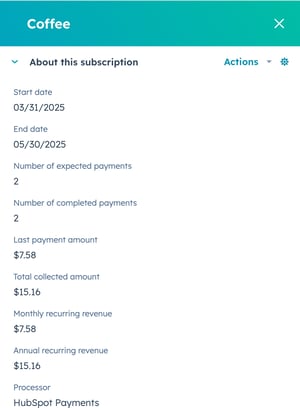
- Når en kjøper kjøper et abonnement, opprettes det en Abonnementsoppføring i HubSpot. Du kan se og administrere abonnementene fra indekssiden for abonnementer.
- Abonnementet vil fortsette å faktureres til kunden sier det opp, eller du sier det opp på kundens vegne.
- Hver Abonnementsoppføring viser nøkkelopplysninger som kunden, produktene det abonneres på, faktureringsfrekvens, neste faktureringsdato og abonnementsstatus.
- Fordi disse abonnementene er knyttet til kontaktoppføringer i Customer Relationship Management, får du verdifull innsikt i abonnentene dine. Du kan se kjøpshistorikk, engasjement i e-postmarkedsføringen og mye mer. Dette gir mulighet for personlig kommunikasjon og målrettede tilbud.
- Du kan sette opp automatiserte arbeidsflyter som trigges av nye abonnementer (kunProfessional og Enterprise ). For eksempel:
- Send en velkomstmail med informasjon om deres første levering.
- Opprett en oppfølgingsoppgave for teamet ditt for å sjekke inn med nye abonnenter etter den første måneden.
- Bli med på en spesifikk liste for å få eksklusivt innhold og tilbud.
Rapport om abonnementer
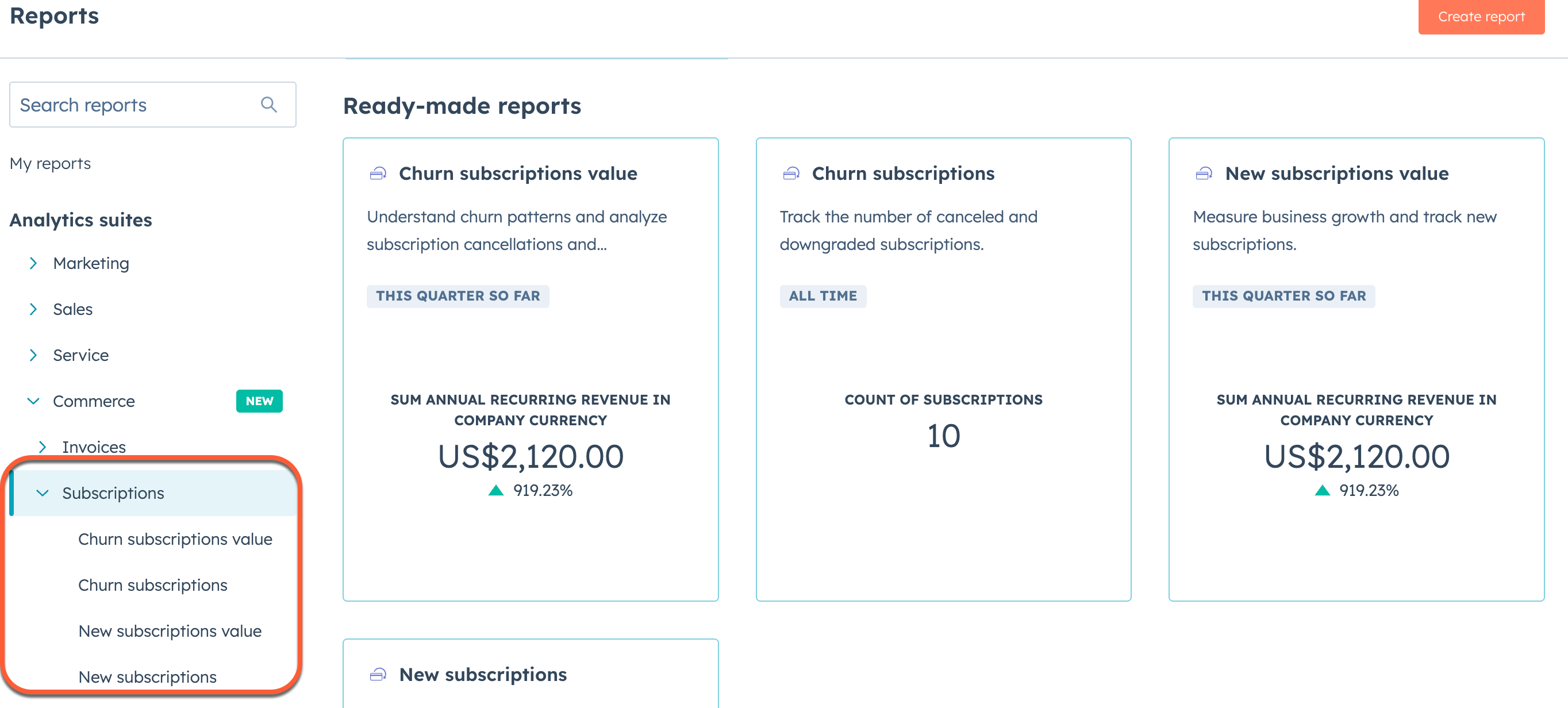
Nå som du selger abonnementer, kan du bruke Analytics Suite for handel til å spore abonnementsvekst, kanselleringsandel og andre viktige beregninger for alle abonnentene dine.
Neste skritt
- Lær hvordan du administrerer abonnementer.
- Lær mer om hvordan du oppretter fakturaer.
- Finn ut mer om håndtering av fakturaer.
- Lær hvordan du håndterer betalinger.
