
Päivitetty viimeksi: 22 joulukuuta 2025
Saatavilla minkä tahansa seuraavan Tilauksen kanssa, paitsi jos toisin mainitaan:

Käytä tilauksia automatisoidaksesi toistuvia maksuja tai lähettääksesi toistuvia laskuja asiakkaillesi. Tässä artikkelissa kerrotaan, miten tilaukset toimivat ja miten niitä luodaan.
Ennen kuin luot ja hallitset tilauksia, määritä tilaukset tili.
Miten tilaukset toimivat
Tilaukset voidaan määrittää keräämään maksuja asiakkailta automaattisesti tai automatisoimaan laskutusta laskujen avulla. Laskut voivat olla erääntyneet maksettaviksi heti kuittauksen yhteydessä tai niillä voi olla maksu.
Huomaa: lasku määritettyjä maksu sovelletaan vain manuaalisesti luotuihin laskuihin, ei tilausten avulla luotuihin laskuihin. Näissä tapauksissa tilaus laskuihin sovelletaan tilaus luotaessa asetettuja maksu .
Tilaukset voidaan luoda tilausten indeksisivulta, muista CRM tai automaattisesti, kun ostaja ostaa toistuvan rivikohta maksulinkki tai tarjous kautta .
Jos haluat kerätä tilaus tai automatisoida maksujen keräämisen, määritä jokin seuraavista maksu käsittelyvaihtoehdoista:
- HubSpotin maksupalvelu: HubSpotin sisäänrakennettu maksu käsittelyvaihtoehto, joka on saatavilla Starter-, Professional- ja Enterprise-tilausten yhteydessä.
- Stripe-maksunkäsittely: yhdistäminen olemassa oleva tili, jotta voit käyttää Stripeä maksu käsittelyyn, saatavilla kaikille tilauksille. Jos käytät Stripeä maksu käsittelyvaihtoehtona, kun luot tilauksia HubSpotissa, tilauksia ei luoda Stripeen.
tilaus
Kun ostaja ostaa toistuvan rivikohta, tapahtuu seuraavaa:
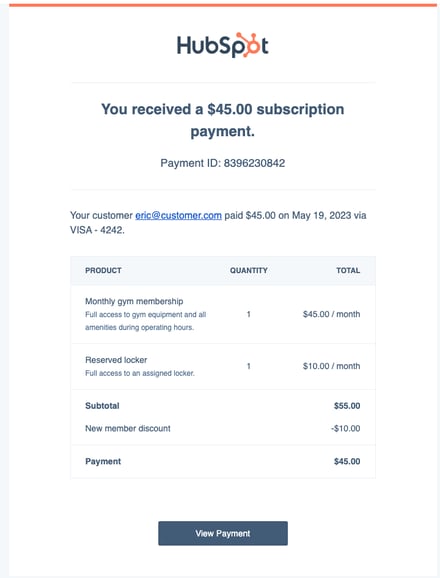
- tili ostaja ja pääkäyttäjät saavat maksu ensimmäisestä maksu. Opi säätämään ilmoituksia.
Ostajan kuitti Kauppiaan kuitti 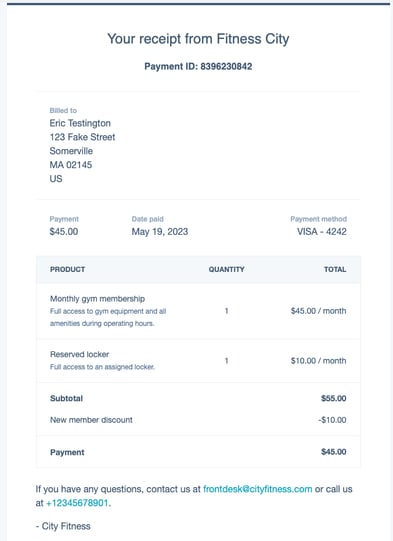
- HubSpotiin luodaan tilaustietue, jolla seurataan toistuvaa laskutusta ja maksuja:
- Automaattiset maksu maksu ja lainausten perusteella: tilaustietue liitetään automaattisesti maksettu yhteystieto ja kaikkiin sopimuksiin, jotka liittyvät maksu tai maksettu lainauksiin.
- Tilaukset, joissa on manuaalinen maksu ja jotka on muunnettu tarjouksista tai tarjouksista: tilaustietue liitetään automaattisesti yhteystieto, yritys, siihen liittyvään yhteystieto (jos yhteystieto yhteys on käytössä) ja kauppa tai tarjous, josta se on muunnettu.
- Tilaukset, jotka on luotu tyhjästä: valitse, mikä yhteystieto, yritys ja yhteystieto liitetään tilaus luotaessa .
Huomaa: toistuvia maksuja varten ei luoda uutta kauppa, vaikka olisit ottanut käyttöön Salli maksu luominen uusille sopimuksille -asetuksen maksulinkki. Toistuvat maksut kirjataan tilaustietue, joka liittyy kaikkiin sopimuksiin, joihin tilaus liittyy.
-
- Saman laskutustiheyden, laskutusehtojen, laskutuksen alkamispäivän ja maksujen lukumäärän omaavia eriä seurataan samassa tilaustietue, koska ne voidaan laskuttaa yhdessä.
- Erilaisia laskutustiheyksiä, laskutusehtoja, laskutuksen alkamispäiviä ja maksujen lukumäärää sisältäviä eriä seurataan erillisissä tilaus. Esimerkiksi kaksi tilaus luodaan maksulinkki, joka sisältää kaksi toistuvaa rivierää, yhden kuukausittaisen ja yhden vuosittaisen. Vastaavasti, jos maksulinkki on kaksi toistuvaa erää, joilla on erilaiset laskutusehdot (esim. toisessa on kiinteä määrä maksuja ja toinen uusitaan automaattisesti, kunnes se peruutetaan), luodaan kaksi tilaus.
- Jos olet valinnut rivikohta Laskutusehdot-pudotusvalikossa rivikohdan vaihtoehdon Uusiutuu automaattisesti, kunnes peruutetaan, tilaus ei liity päättymispäivää. Voit asettaa loppupäivämäärän, kun lisäät rivitietoja.
-
- Jos toistuva maksu suoritetaan pankkiveloitusmenetelmällä (esim. ACH), tilaustietue luodaan, kun maksu on hyväksytty ja lähetetty, vaikka maksu käsittely olisi vielä kesken.
- Kun seuraava maksu eräpäivä koittaa, HubSpot veloittaa ostajaa automaattisesti käyttämällä maksu, jolla hän on alun perin ostanut tilauksen, tai tallennettua maksu, jos tämä vaihtoehto valittiin tilaus luotaessa. Jos asiakkaan on päivitettävä maksu, voit lähettää linkin sen päivittämistä varten.
- HubSpot lähettää ostajalle kuitin jokaisesta maksusta sähköpostitse, ja HubSpotin tilaustietue ominaisuudet päivitetään. Voit myös ottaa käyttöön muistutussähköpostit, jotka ilmoittavat ostajalle 14 päivää ennen seuraavaa maksu.
- HubSpot lähettää sähköposti-ilmoitukset tili ylläpitäjille, kun maksu on suoritettu tai jos se epäonnistuu. Voit poistaa nämä ilmoitukset käytöstä ilmoitusasetuksista. Jos maksutapahtuma epäonnistuu, maksu vastaanottamista yritetään automaattisesti uudelleen asetetun aikataulun mukaisesti. Lue, miten asiakas voi päivittää maksu epäonnistuneiden maksujen osalta.
Luo tilauksia
Käyttöoikeudet edellytetään Tilaustenmuokkausoikeudet tarvitaan tilausten luomiseen.
Sen lisäksi, että tilaukset luodaan automaattisesti, kun ostaja ostaa toistuvan rivikohta maksulinkki tai tarjous, tilauksia voidaan luoda tilausten indeksisivulta tai muista tietueista.
Luo tilauksia indeksisivulta
- Siirry HubSpot-tililläsi kohtaan Kaupankäynti > Tilaukset.
- Napsauta oikeassa yläkulmassa Luo tilaus.
Määritä tilaus laskutus
- yhteystieto lisääminen:
- Napsauta Lisää yhteystieto.
- Etsi ja valitse oikeassa paneelissa yhteystieto lisätäksesi sen tilaus. Tai napsauta Luo uusi -välilehteä luodaksesi uuden yhteystietotietue, jota käytetään tilaus. Kirjoita yhteystieto ja napsauta Luo.
- Jos haluat muokata yhteystieto, siirrä hiiren kursori yhteystieto päälle ja napsauta hiiren painiketta muokkauskuvaketta. Päivitä yhteystieto oikeassa paneelissa ja napsauta Tallenna. yhteystieto muokkaaminen päivittää yhteystietotietue CRM:ssä.
- Jos haluat vaihtaa yhteystieto, napsauta korvaa -kuvaketta. Valitse uusi yhteystieto oikeassa paneelissa.
- yritys lisääminen:
- Napsauta Lisää yritys.
- Etsi ja napsauta oikeassa paneelissa yritys lisätäksesi sen tilaus. Tai luo uusi yritystietue tilaus varten napsauttamalla Luo uusi -välilehteä. Kirjoita yritys tiedot ja napsauta Luo.
- Jos haluat muokata yritys tietoja, siirrä hiiren kursori yritys päälle ja napsauta painiketta muokkaa-kuvaketta. Päivitä yritys tiedot oikeassa paneelissa ja napsauta Tallenna. yritys muokkaaminen päivittää yritystietue CRM:ssä.
- Jos haluat korvata yritys, napsauta korvaa -kuvaketta. Valitse yritys oikeassa paneelissa .
- Jos haluat poistaa yritys tilaus, napsauta painiketta poista-kuvaketta.
- Laskutusosoitteen lisääminen:
- Napsauta Laskutusosoite-kohdassa Muokkaa osoitetta. Jos tilaus on lisätty yritys, poista Same as yritys address (Sama kuin yrityksen osoite ) valintaruutu ja valitse sitten Edit address (Muokkaa osoitetta).
- Kirjoita oikeassa paneelissa laskutusosoite ja napsauta sitten Tallenna. Tämä osoite näkyy asiakkaalle lähetettävissä laskuissa, ja se on vapaaehtoinen.
Lisää rivitietoja
Arvostelu ja muokkaa tilaus näkyviä rivikohtia sekä lisää alennuksia, veroja ja maksuja sekä maksu maksu ajoittamiseksi.
- Napsauta pudotusvalikkoa Valuutta ja valitse valuutta. Selvitä , mitä valuuttoja tuetaan.

- Napsauta oikeassa yläkulmassa olevan rivikohteiden taulukon yläpuolella olevaa Lisää rivikohta -painiketta ja valitse sitten jokin seuraavista:
- Valitse tuote: Lisää rivikohta tuote olevan tuote perusteella, mukaan lukien integraatio avulla luodut tuote-erät .
- Hae oikeassa paneelissa tuote nimen, tuote tai tuotenumeron perusteella. Klikkaa Tarkenna hakua valitsemalla Lisäsuodattimet .
- Valitse lisättävien tuotteiden vieressä olevat valintaruudut ja napsauta sitten Lisää. Tämä ei vaikuta tuote oleviin tuotteisiin.
- Luo mukautettu rivikohta: Jos sinulla on Luo mukautettuja riviyksikköjä -oikeudet, tämä vaihtoehto luo uuden mukautetun rivikohta, joka on yksilöllinen tälle tilaus.
- Kirjoita oikeassa paneelissa kohdassa Rivikohta tiedot rivikohta tiedot.
- Jos haluat muuttaa laskutusväliä, napsauta Laskutus-kohdassa Laskutusväli-pudotusvalikkoa ja valitse arvo.
- Jos olet määrittänyt verokantoja verokirjastossasi, napsauta kohdassa Mukautukset ja vero Verokanta -pudotusvalikkoa ja valitse verokanta. Jos automaattinen myyntivero on käytössä, Verokanta-pudotusvalikko ei tule näkyviin. Napsauta sen sijaan Veroluokka-pudotusvalikkoa ja valitse luokka.
- Valitse hinnoittelumalli kohdassa Hinta ja syötä yksikköhinta ja määrä.
- Valitse Tallenna rivikohta tuote valintaruutu lisätäksesi mukautetun rivikohta tuote. Lisätietoja tuotteiden lisäämisestä tuote.
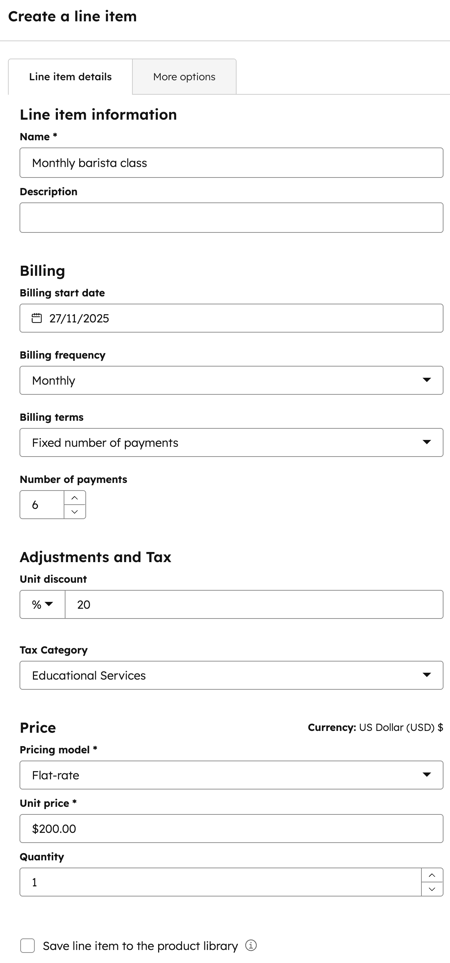
- Napsauta Tallenna tai Tallenna ja lisää toinen.
- Valitse tuote: Lisää rivikohta tuote olevan tuote perusteella, mukaan lukien integraatio avulla luodut tuote-erät .
- Jos haluat muokata, kloonata tai poistaa rivikohta, siirrä hiiren kursori tuote päälle, valitse Toiminnot ja valitse sitten jokin vaihtoehto:
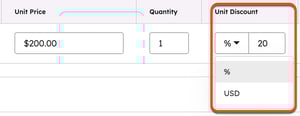
- Muokkaa: muokkaa vain tätä tilaus koskevaa rivikohta. tuote ei vaikuta. Voit myös muokata kunkin sarakkeen yksittäisiä rivikohta tietoja, kuten yksikköhintaa, määrää tai yksikköalennusta. Kirjoita päivitetty arvo vastaavaan sarakkeeseen. Lisätietoja yksikköalennuksista.

- Poista: poista rivikohta tilaus.
- Kloonaus: luo uuden rivikohta, jossa on samat tiedot.
- Muokkaa: muokkaa vain tätä tilaus koskevaa rivikohta. tuote ei vaikuta. Voit myös muokata kunkin sarakkeen yksittäisiä rivikohta tietoja, kuten yksikköhintaa, määrää tai yksikköalennusta. Kirjoita päivitetty arvo vastaavaan sarakkeeseen. Lisätietoja yksikköalennuksista.
- Järjestä rivit uudelleen napsauttamalla ja vetämällä rivikohta käyttämällä vetokahvaa.
Lisää verot, alennukset ja maksut
Alennukset ja verot voidaan lisätä yksittäisiin budjettikohtiin.
Sen lisäksi, että veroja voidaan lisätä rivieriin, myyntiverot voidaan laskea automaattisesti ostajan sijainnin perusteella. Lisätietoja automaattisesta myyntiveron keräämisestä. Jos automaattinen liikevaihtovero on käytössä, jokaisella rivikohta on oltava yksilöllinen nimi.
Jos haluat lisätä alennuksen yksittäiseen rivikohta, kirjoita alennusprosentti Yksikköalennus-sarakkeeseen . Jos Yksikköalennus-sarake ei näy, opettele lisäämään sarakkeita.
Lisätietoja alennuksista.
Huomaa: vaikka HubSpotissa on mahdollisuus lisätä veroja, maksuja tai alennuksia, lakiasiain- ja kirjanpitotiimisi ovat paras resurssi antamaan neuvoja sääntöjen noudattamisesta omassa tilanteessasi.
Voit lisätä veron tilaus rivikohta:
- Lisää verokantoja kirjastoosi.
- Valitse Valitse Valitse tuote tai Luo mukautettu rivikohta lisätäksesi rivikohta.
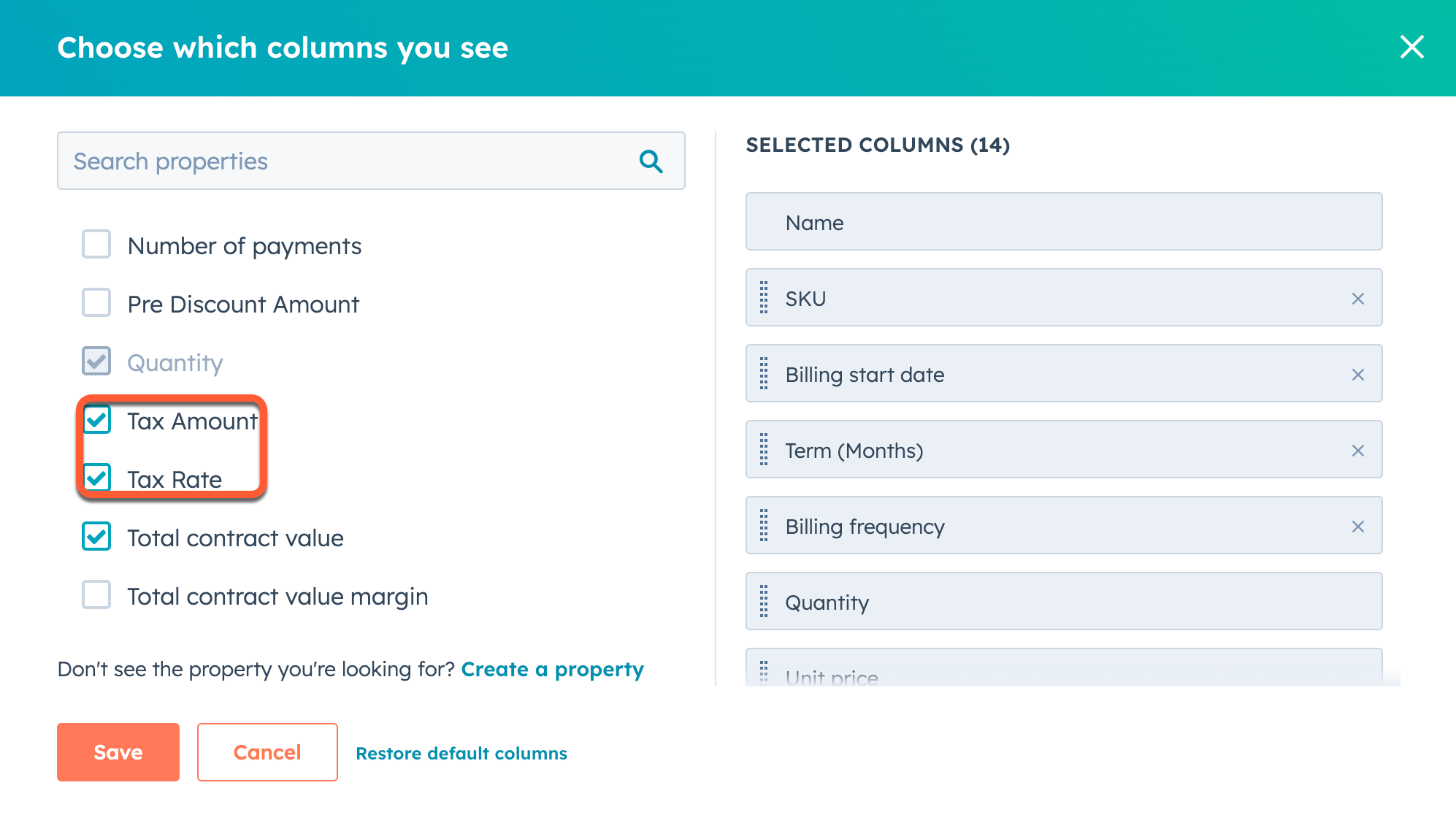
- Jos sarakkeet Verokanta ja Veron määrä eivät näy rivikohta, valitse Muokkaa sarakkeita.
- Valitse Verokanta ja Veron määrä -valintaruudut . Voit järjestää sarakkeet uudelleen napsauttamalla sarakkeen oikeassa paneelissa sen ominaisuus vieressä olevaa vetokahvaa , jota haluat siirtää, ja vedä sitä ylös- tai alaspäin.
- Napsauta Tallenna.
Huomaa: jos käytät QuickBooks Online integraatio, verokanta on pois päältä synkronointiristiriitojen välttämiseksi.
- Napsauta Verokanta-pudotusvalikkoa ja valitse verokanta , jota haluat käyttää rivikohta.
- Veron määrä päivittyy automaattisesti.
- Veron määrä koskee nyt erääntyvää maksu ja tulevia maksuja, ja se näkyy kohdassa Yhteenveto. Napsauta nuolta Rivikohta kohdalla Sovelletut rivikohtaiset verot nähdäksesi toistuvan rivikohta veron.
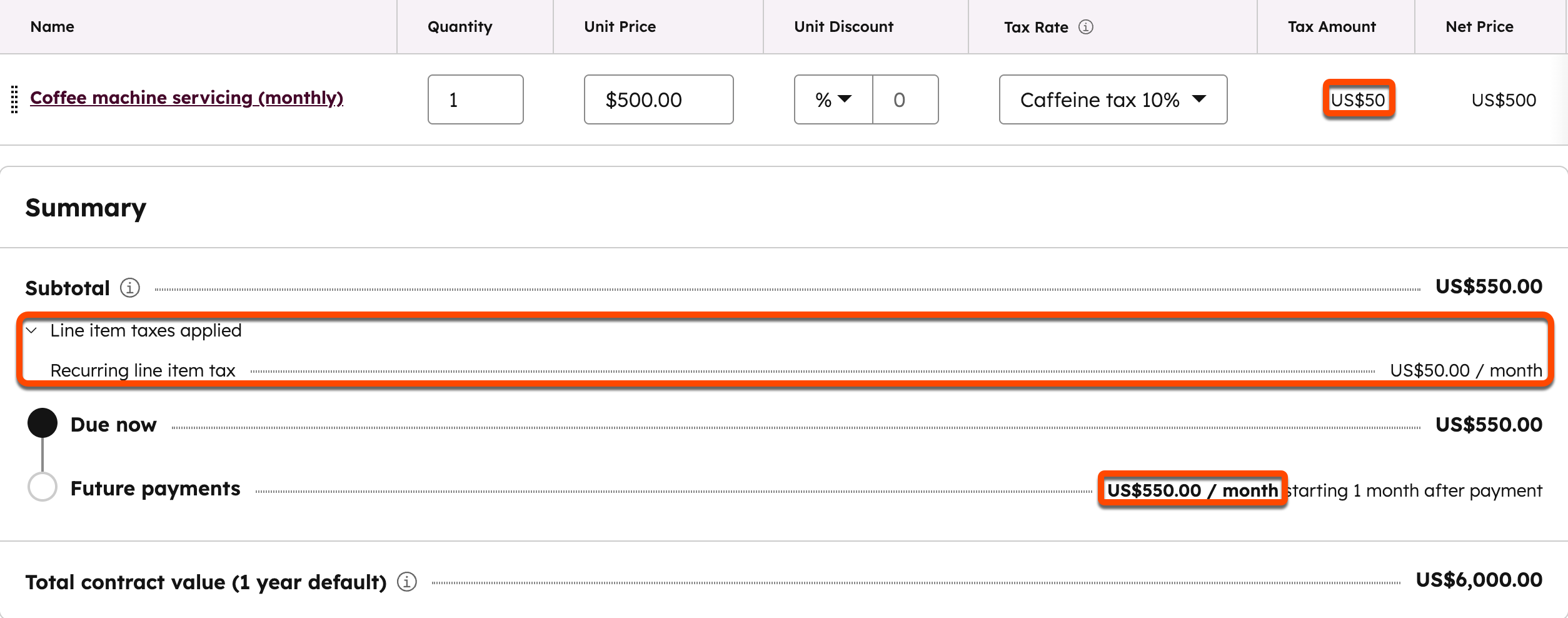
Voit käyttää Veron määrä ominaisuus muissa työkaluissa, kuten segmenteissä, raportoinnissa ja työnkuluissa.
Arvostelu tilaus yhteenvetoa
Kun määrittelet rivitietojasi, arvostelu Yhteenveto-osiosta , miten ostajalta veloitetaan, mukaan lukien alennukset, maksut ja verot.
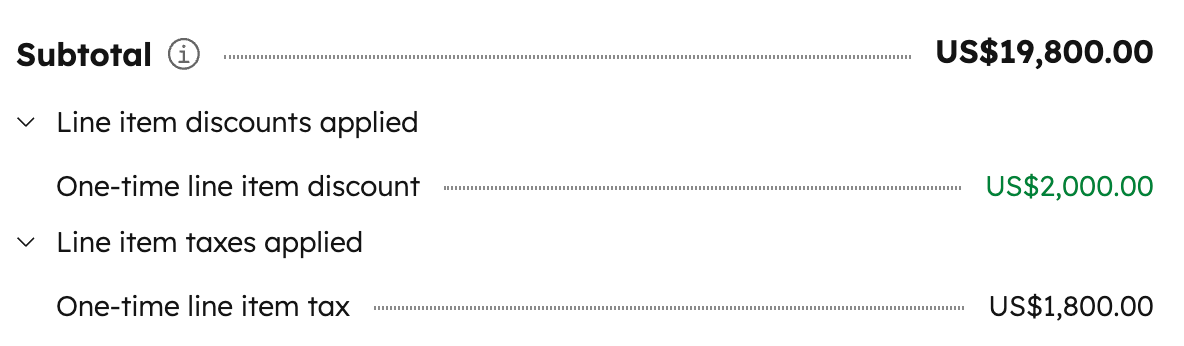
- Välisumma näyttää vain kassa maksettavat erät. Myöhemmin veloitettavat erät näkyvät Tulevien maksujen kokonaismäärässä.
- Kaikki erät, riippumatta maksu eräpäivästä, lasketaan yhteissummaan. Tätä määrä ei voida laskea toistuville erille, joille ei ole asetettu maksujen lukumäärää. Voit määrittää maksujen määrän napsauttamalla Laskutusehdot-sarakkeessa olevaa pudotusvalikkoa.

- Kertaluonteisia alennuksia, maksuja ja veroja sovelletaan vain kassa maksettaviin tuotteisiin, ei myöhemmin veloitettaviin tuotteisiin.

- Välisumman alapuolella näkyy merkintä siitä, että rivikohta alennuksia ja veroja on sovellettu. Näet määrät napsauttamalla kunkin maksun vieressä olevia nuolia.
Lasku luominen
Jos lasku luontiasetusten poistaminen käytöstä on otettu käyttöön, napsauta Lasku luonti-kohdassa pudotusvalikkoa ja valitse vaihtoehto:- Luo laskut automaattisesti jokaisena laskutuspäivänä: Luo tilaus laskut automaattisesti jokaisena laskutuspäivänä.
- Älä koskaan luo laskuja tai kerää maksuja tästä tilaus: Älä luo laskuja tai kerää maksuja tästä tilaus. Suositeltava vaihtoehto, jos aiot lasku ja kerätä maksuja HubSpotin ulkopuolella.
Huomaa: et voi muokata tilauksia, joiden automaattinen lasku ja maksu perintä on poistettu käytöstä. Näissä tapauksissa tilaus luodaan ja sitä voidaan hallita CRM-objekti. Voit esimerkiksi päivittää tilaus tiedot manuaalisesti, liittää sen muihin objekteihin ja poistaa sen. Käytä tätä vaihtoehtoa HubSpotin ulkopuolella hallinnoitaville tilauksille.
Maksu perintä
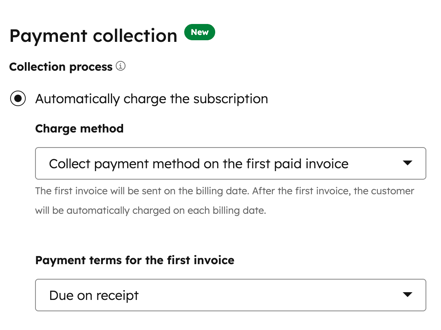
Valitse kohdassa Maksu perintä perintätapa:- Veloita tilaus automaattisesti: kerää lasku maksu automaattisesti. Napsauta pudotusvalikkoa Veloitustapa ja valitse tilaus veloitustapa :
- Veloita tallennettu maksu: veloita lasku ostajan tallennetulta maksu.
- Kerää maksu ensimmäisen maksettu lasku yhteydessä : jos ostajalla ei ole tallennettua maksu, voit kerätä hänen maksu ensimmäisen lasku maksu yhteydessä kassa.
- Napsauta ensimmäisen lasku Maksu -pudotusvalikkoa ja valitse maksu. Ensimmäinen lasku lähetetään laskutuspäivänä. Tämän jälkeen asiakas veloitetaan automaattisesti jokaisena seuraavana laskutuspäivänä. Jos lasku asetuksissa on määritetty maksu, tämä asetus ohittaa lasku asetukset.
- Kerää maksu manuaalisesti jokaisesta lasku: Kerää lasku maksu manuaalisesti. Napsauta pudotusvalikkoa Maksu ja valitse , milloin maksu erääntyy.
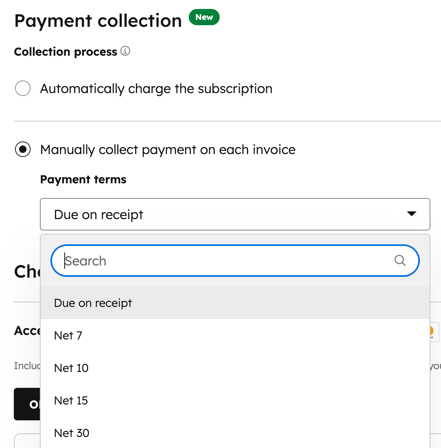
- Jos valitsit Automaattisesti veloittaa tilaus, Hyväksy verkkomaksut -vaihtoehto on oletusarvoisesti päällä, eikä sitä voi poistaa käytöstä. Jos valitsit Manuaalisesti kerätä maksu jokaisella lasku, napsauta Hyväksy verkkomaksut -kytkintä pois päältä, jos et halua hyväksyä verkkomaksuja. Hyväksy verkkomaksut -kohdan esitäytetyt vaihtoehdot vastaavat maksu määritettyjä vaihtoehtoja.
- Valitse Hyväksytyt maksu -valintaruudut tai poista niiden valintamahdollisuus, jos haluat määrittää tässä tilaus hyväksytyt maksu.
- Jos olet määrittänyt maksuja, valitse tai poista valinta Maksut, joita sovelletaan kassa -valintaruuduista määrittääksesi tämän tilaus maksut.
- Valitse Laskutusosoitteen kerääminen luottokorttiostoksia varten valintaruutu tai poista sen valinta, jos haluat valita, kerätäänkö laskutusosoite.
- Valitse Kerää toimitusosoite valintaruutu tai poista sen valinta, jos haluat kerätä toimitusosoitteen.
- Valitse Säilytä maksu tulevia maksuja varten valintaruutu, jos haluat kerätä maksu kassa tulevia maksuja varten.
Huomaa: jos ostaja suostuu tallentamaan maksu, kun hän maksaa tilaus, jota olet perustamassa, tulevia tilaus ei veloiteta automaattisesti kyseiseltä tallennetulta maksu. Tilaukset voidaan veloittaa automaattisesti vain ostajalta, joka on jo suostunut tallentamaan maksu ennen tilaus luomista. Jos haluat veloittaa automaattisesti uuden tallennetun maksu olemassa olevalta aktiiviselta tilaus, luo tilaus uudelleen ja valitse Keräysprosessi-kohdassa Automaattinen veloitus tilaus -vaihtoehto ja peruuta sitten edellinen tilaus.
Lasku asetukset
- Laajenna Lasku napsauttamalla tätä, jotta voit määrittää tilaus lasku.
- Jos haluat lisätä ostajalle huomautuksia lasku, lisää ne Lasku kommentit -kenttään. Käytä tekstikentän alareunassa olevia tekstivaihtoehtoja muotoillaksesi tekstin, lisätäksesi hyperlinkin tai lisätäksesi valmisteksti. Opi lisäämään oletuskommentti , joka näkyy jokaisessa lasku.
- Valitse Lasku verotunniste-kohdassa kaikki lasku ilmoitettavat verotunnisteet . Opi lisäämään verotunnuksia.
- lasku otsikoiden ja tarrojen kieleksi on oletusarvoisesti asetettu englanti. Jos haluat vaihtaa kielen, napsauta kieli-pudotusvalikkoa ja valitse sitten kieli. Otsikot, päivämäärät ja merkinnät näytetään valitulla kielellä.
- Oletusarvoisesti päivämäärän ja osoitteen muodossa käytetään Yhdysvaltojen muotoa. Voit päivittää tämän toiseen muotoon napsauttamalla avattavaa Paikkakunta-valikkoa ja valitsemalla sitten alueen.
- tilaus määritetyt mukautetut ominaisuudet näkyvät kohdassa Tilaus mukautetut kentät. Jos asetus, jonka mukaan käyttäjät voivat ohittaa nämä kentät , on otettu käyttöön, voit tehdä niihin muutoksia.
- Kun olet valmis, napsauta Luo tilaus oikeassa yläkulmassa.
- Vahvista tilaus valitsemalla valintaikkunassa Lataa tilaus tai palaa takaisin valitsemalla Peruuta .
Muita tapoja luoda tilauksia
Voit myös luoda tilaus muiden kohteiden sivupalkissa tai muuntamalla tarjouksia ja tarjouksia.
Voit luoda tilaus muista objekteista.
- Siirry tietueisiisi:
- Siirry HubSpot-tililläsi kohtaan CRM > Yhteystiedot.
- Siirry HubSpot-tililläsi kohtaan CRM > Yritykset.
- Siirry HubSpot-tililläsi kohtaan CRM > Kaupat.
- Siirry HubSpot-tililläsi kohtaan CRM > Palvelupyynnöt.
- Napsauta tietue nimeä .
- Voit lisätä tilaus tietue Tilaukset-korttiin :
- Siirry oikeassa sivupalkissa olevaan Tilaukset-korttiin . Jos et näe Tilaukset-korttia tietue oikeassa sivupalkissa, tutustu tietueiden mukauttamiseen.
- Napsauta Lisää.
- Luo uusi tilaus valitsemalla Lisää uusi tilaus .
- Lisää olemassa oleva tilaus valitsemalla Lisää olemassa oleva tilaus .
- Valitse oikeassa paneelissa tietue lisättävien tilausten vieressä olevat valintaruudut .
- Napsauta Tallenna.
- Voit muuntaa julkaistun tarjous tilaus:
- Siirry oikeassa sivupalkissa olevaan Lainaukset-korttiin . Jos et näe Lainaukset-korttia tietue oikeassa sivupalkissa, opettele muokkaamaan tietueita.
- Vie hiiren kursori olemassa olevan tarjous päälle, jossa on toistuvia rivikohtia, napsauta kohtaa ellipsikuvaketta ja valitse sitten Muunna tarjous tilaus. Jos kauppa ei ole toistuvia rivieriä, voit valita Muunna kauppa lasku. Lisätietoja laskuista.
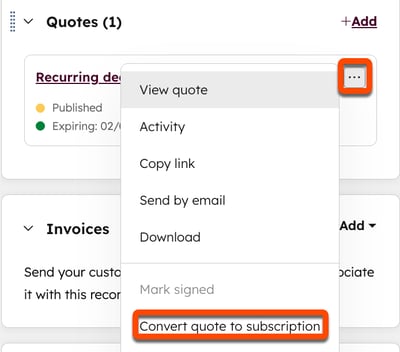
- Voit muuntaa kauppa tilaus:
- Siirry oikeassa sivupalkissa olevaan Laskut-korttiin . Jos et näe Laskut-korttia tietue oikeassa sivupalkissa, tutustu tietueiden mukauttamiseen.
- Napsauta Lisää ja valitse sitten Muunna kauppa tilaus.
Tilausten käyttäminen muissa HubSpot-työkaluissa
Tilaus edellytetään Työnkulkujen ja mukautettujen raporttien käyttäminen edellyttää Professional- tai tilaus.
- Luo tilauspohjaisia työnkulkuja ( vainProfessional ja Enterprise ), jotta voit automatisoida toimintoja tilaus perusteella. Voit esimerkiksi lähettää tiimillesi sisäisen ilmoituksen, kun tilaus tila on erääntynyt, tai päivittää tilaus omistajan automaattisesti. Lue lisää tilaus rekisteröinti laukaisevista tekijöistä.
- Seuraa toistuvia tuloja tilausten analytiikka tai luo tilaus perustuva mukautettu raportti ( vainProfessional- ja Enterprise-versiot ). Kun luot mukautetun raportti, varmista, että valitset tietolähteeksi Subscriptions (tilaukset ), tai valitse Single-object raportti (yhden kohteen raportti ), jos haluat luoda yhden objekti raportti.
- Järjestä yhteystietosi tai yrityksesi segmentteihin tilaus perusteella. Luo esimerkiksi segmentti yhteystiedoista, joilla on tiedossa tilaus päättymispäivä, ja lähetä sitten sähköpostiviesti kyseiselle segmentille, jossa yhteystietoja kehotetaan uusimaan tilaus.
Esimerkki tilaus
Tässä on esimerkki siitä, miten tilaus voisi auttaa yritystä, joka myy kahvipapuja tilaus niitä asiakkaille. Tätä prosessia voitaisiin soveltaa myös yritykseen, joka myy palvelujaan asiakkaille tilaus.
Aseta tuotteesi tai palvelusi tuote
Käyttöoikeudet edellytetään Tuotteiden luominen edellyttää tuotteidenmuokkausoikeuksia .
Ensimmäinen vaihe on lisätä myytävät tuotteet.
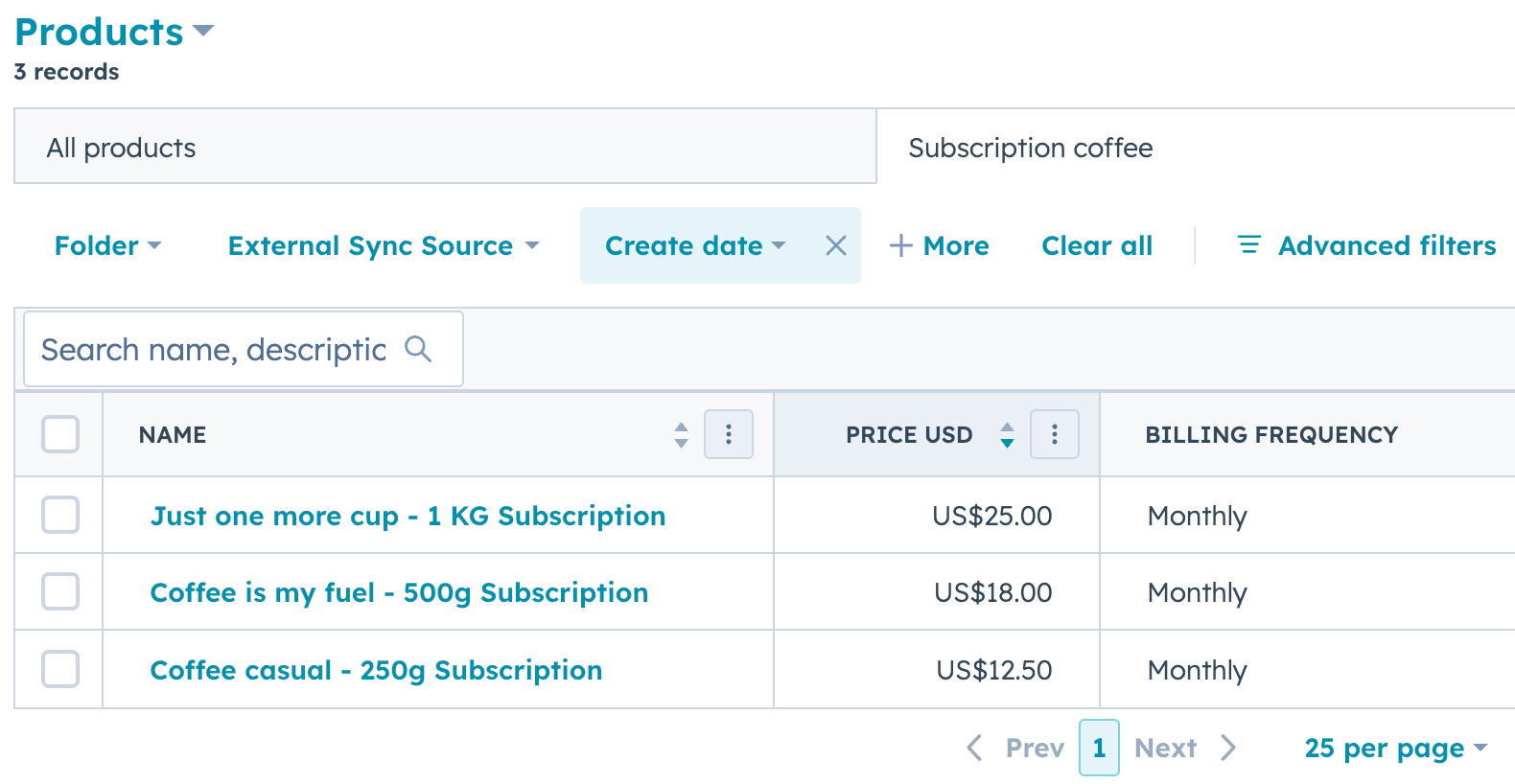
Tuote 1:
- Tuote nimi: Vain yksi kuppi lisää - 1 KG Tilaus
- Hinta: $25.00
- Toistuva laskutustiheys: Kuukausittain
Tuote 2:
- Tuote nimi: Kahvi on polttoaineeni - 500g Tilaus
- Hinta: $18.00
- Toistuva laskutustiheys: Kaksi kertaa viikossa
Tuote 3:
- Tuote nimi: Kahvi rento - 250g Tilaus
- Hinta: $12.50
- Toistuva laskutustiheys: Kuukausittain
Kun luot jokaisen kahvitarjouksen tuotteena, voit helposti lisätä ne tarjouksiin ja seurata kuhunkin tilaustyyppi liittyviä tuloja.
Määritä tilaus
Luo maksulinkki
Käyttöoikeudet edellytetään maksu luominen edellyttää maksu hallintaoikeuksia .
Luo nyt maksulinkki. Tätä käytetään ostajien ostamaan tilauksensa.
- Siirry HubSpot-tililläsi kohtaan Kaupankäynti > Maksulinkit.
- Napsauta oikeassa yläkulmassa Luo maksulinkki.
- Anna maksulinkki selkeä nimi, kuten 1 KG kuukausittainen kahvipapujen tilaus.
- Lisää tuotteet maksulinkki rivierinä (varmista, että rivierät on asetettu toistuviksi rivieriksi).
- Lisää yritys logo, muokkaa painikkeen tekstiä (esim. Tilaa nyt ja tallenna) ja määritä vahvistussähköpostit.
- Kun olet määrittänyt maksulinkki, napsauta Luo.
maksulinkki voidaan sitten jakaa asiakkaille suoraan tai siihen voidaan linkittää sisällöstäsi.
Jos haluat lasku asiakkaita jokaisesta maksu ja antaa heidän valita maksu tai kerätä maksut manuaalisesti, luo ostajalle tilaus.
Ostetut tilaukset
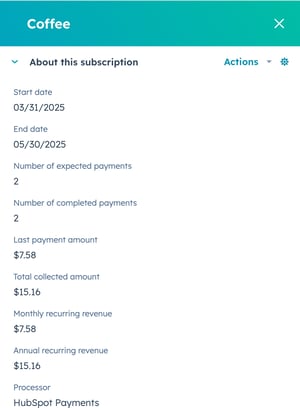
- Kun ostaja ostaa tilaus, HubSpotiin luodaan tilaustietue. Voit tarkastella ja hallita tilauksia tilausten hakemistosivulta.
- tilaus laskutus jatkuu, kunnes asiakas peruuttaa sen tai sinä peruutat sen hänen puolestaan.
- Kustakin tilaustietue näkyvät keskeiset tiedot, kuten asiakas, tilatut tuotteet, laskutustiheys, seuraava laskutuspäivä ja tilaus tila.
- Koska nämä tilaukset on yhdistetty CRM n yhteystieto, saat arvokasta tietoa tilaajistasi. Näet heidän ostohistoriansa, vuorovaikutus markkinointisähköposteihin ja paljon muuta. Tämä mahdollistaa henkilökohtaisen viestinnän ja kohdennettujen tarjousten tekemisen.
- Voit määrittää automaattisia työnkulkuja , jotka käynnistyvät uusien tilausten perusteella( vainProfessional ja Enterprise ). Esimerkiksi:
- Lähetä tervetulosähköposti, jossa on tietoa heidän ensimmäisestä toimituksestaan.
- Luo tiimillesi seurantatehtävä, jonka avulla voit tarkistaa uusien tilaajien tilanteen ensimmäisen kuukauden jälkeen.
- Rekisteröidä tilaajat erityiselle segmentti, jotta he saavat yksinoikeudella sisältöä ja tarjouksia.
Raportti tilauksista
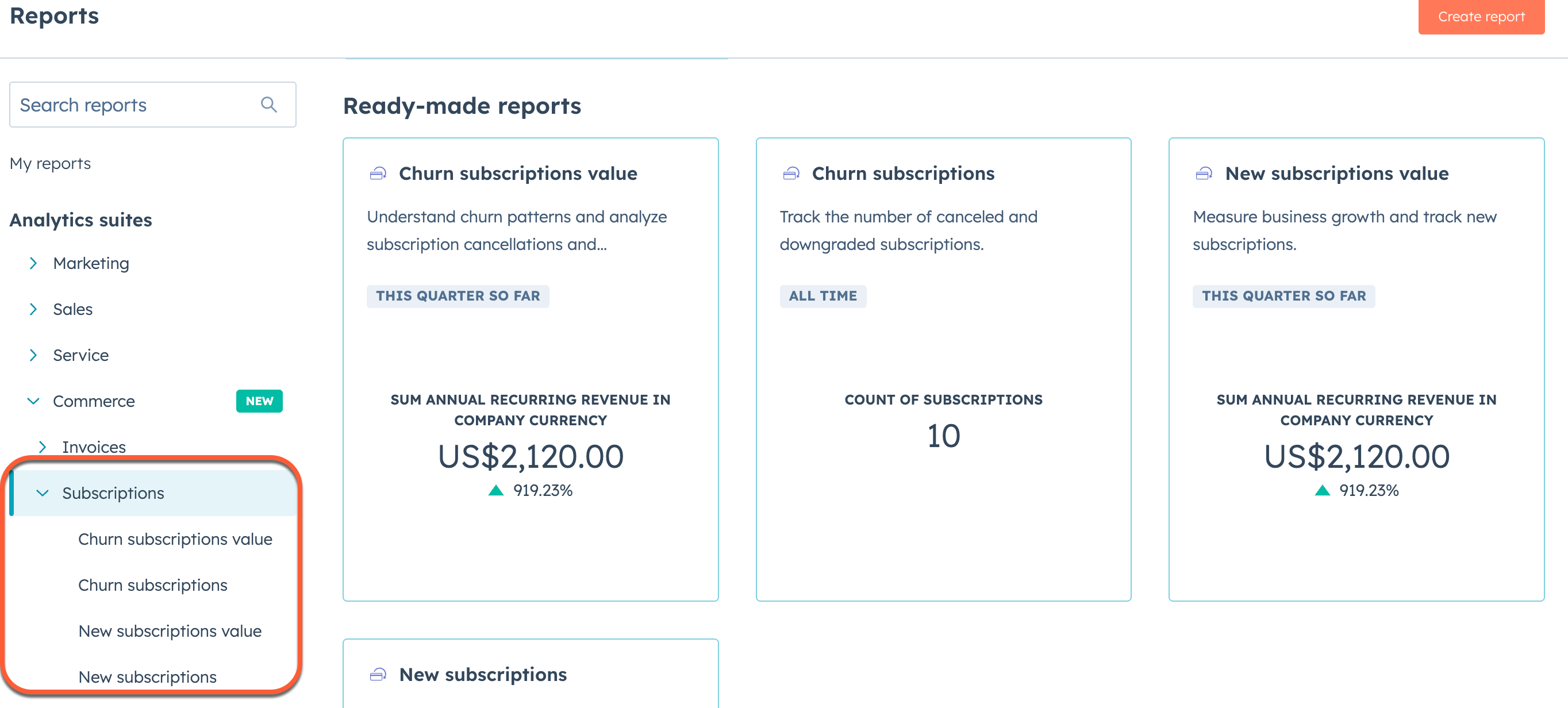
Nyt kun myyt tilauksia, voit seurata tilaus kasvua, poistuma ja muita keskeisiä tunnuslukuja tilaajiesi osalta kaupankäynti analytiikkapaketti avulla.
Seuraavat vaiheet
- Opi hallitsemaan tilauksia.
- Lisätietoja laskujen luomisesta.
- Lue lisää laskujen hallinnasta.
- Opi, miten maksuja hallitaan.
