
Laatst bijgewerkt: 22 december 2025
Beschikbaar met elk van de volgende abonnementen, behalve waar vermeld:

Gebruik abonnementen om terugkerende betalingen te automatiseren of om terugkerende facturen naar je klanten te sturen. In dit artikel wordt uitgelegd hoe abonnementen werken en hoe je ze aanmaakt.
Voordat je abonnementen aanmaakt en beheert, moet je abonnementen instellen in je account.
Hoe abonnementen werken
Abonnementen kunnen worden ingesteld om automatisch betalingen van klanten te innen of om facturering met facturen te automatiseren. Facturen kunnen betaalbaar zijn bij ontvangst of netto betalingstermijnen hebben.
Let op: de standaard nettobetalingstermijnen in de factuurinstellingen zijn alleen van toepassing op facturen die handmatig zijn aangemaakt, niet op facturen die zijn aangemaakt via abonnementen. In deze gevallen zijn de netto betalingsvoorwaarden die zijn ingesteld bij het aanmaken van het abonnement van toepassing op de facturen van het abonnement.
Abonnementen kunnen worden aangemaakt vanaf de indexpagina voor abonnementen, vanuit andere CRM-records of automatisch wanneer een koper een terugkerend artikel koopt via een betaallink of offerte.
Om online abonnementsbetalingen te innen of het innen van betalingen te automatiseren, moet je een van de volgende opties voor betalingsverwerking instellen:
- HubSpot betalingen: HubSpot's ingebouwde betalingsverwerkingsoptie, beschikbaar bij Starter, Professional en Enterprise abonnementen.
- Stripe betalingsverwerking: koppel je bestaande Stripe account om Stripe te gebruiken voor betalingsverwerking, beschikbaar voor alle abonnementen. Als je Stripe gebruikt als betalingsverwerkingsoptie, worden abonnementen die je maakt in HubSpot niet gemaakt in Stripe.
De inschrijvingsprocedure
Wanneer een koper een terugkerend artikel koopt, gebeurt het volgende:
- De koper en Super Admins in je account ontvangen een betalingsbericht voor de eerste abonnementsbetaling. Leer hoe je je meldingen kunt aanpassen.
Ontvangstbewijs koper Betalingsbewijs 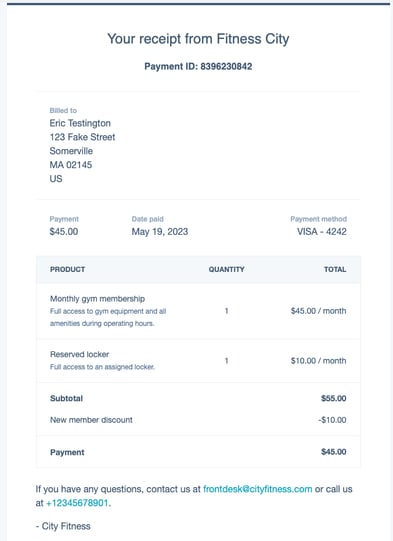
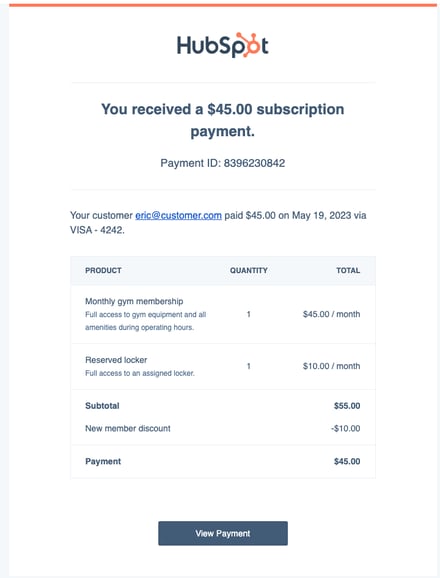
- Er wordt een abonnementrecord aangemaakt in HubSpot om terugkerende facturering en betalingen bij te houden:
- Automatische betalingsabonnementen van betaallinks en offertes: de abonnementsrecord wordt automatisch gekoppeld aan de contactpersoon die betaald heeft en alle deals die gekoppeld zijn aan de betaallinks of offertes die betaald zijn.
- Abonnementen met handmatige inning van betalingen die zijn geconverteerd van offertes of aanbiedingen: de abonnementsrecord wordt automatisch gekoppeld aan de contactpersoon, het bedrijf, de gekoppelde factureringscontactpersoon (als de instelling voor het koppelen van factureringscontacten is ingeschakeld) en de deal of de offerte waaruit het is geconverteerd.
- Abonnementen die vanaf nul zijn aangemaakt: selecteer welke contactpersoon, bedrijf en factureringscontactpersoon worden gekoppeld bij het aanmaken van het abonnement.
Let op: er wordt geen nieuwe deal aangemaakt voor terugkerende betalingen, zelfs niet als je de instelling Betaalkoppelingen toestaan om nieuwe deals aan te maken hebt ingeschakeld in de instellingen voor betaalkoppelingen. Terugkerende betalingen worden geregistreerd op de abonnementenrecord, die is gekoppeld aan deals waaraan het abonnement is gekoppeld.
-
- Regelitems met dezelfde factureringsfrequentie, factureringsvoorwaarden, begindatum van facturering en aantal betalingen worden bijgehouden op dezelfde abonnementsrecord, omdat ze samen kunnen worden gefactureerd.
- Regelitems met verschillende factureringsfrequenties, factureringstermijnen, factuurbegindata en aantal betalingen worden bijgehouden op aparte abonnementsrecords. Er worden bijvoorbeeld twee abonnementsrecords aangemaakt voor een betaallink die twee terugkerende posten bevat, een maandelijkse en een jaarlijkse. Op dezelfde manier, als een betaallink twee terugkerende posten heeft met verschillende factureringsvoorwaarden (bijvoorbeeld, de ene heeft een vast aantal betalingen, de andere is ingesteld om automatisch te vernieuwen tot annulering), dan worden er twee abonnementsrecords aangemaakt.
- Als je Automatisch verlengen tot annulering hebt geselecteerd in het vervolgkeuzemenu Factureringsvoorwaarden van je regelitem, is er geen einddatum aan het abonnement gekoppeld. Je kunt een einddatum instellen wanneer je regelitems toevoegt.
-
- Als een terugkerende betaling wordt gedaan via een bankdebetmethode (bijv. ACH), wordt een abonnementsrecord aangemaakt zodra de betaling is geautoriseerd en ingediend, zelfs als de betaling nog wordt verwerkt.
- Wanneer de volgende betaaldatum aanbreekt, brengt HubSpot automatisch kosten in rekening bij de koper met de betaalmethode waarmee hij of zij oorspronkelijk heeft betaald, of met de opgeslagen betaalmethode als deze optie is geselecteerd tijdens het aanmaken van het abonnement. Als de klant zijn betaalmethode moet bijwerken, kun je een link sturen om deze bij te werken.
- Voor elke betaling stuurt HubSpot de koper een ontvangstbevestiging per e-mail en worden de eigenschappen van het abonnement in HubSpot bijgewerkt. Je kunt ook herinneringse-mails inschakelen om de koper 14 dagen voor de volgende abonnementsbetaling op de hoogte te stellen.
- HubSpot stuurt e-mailmeldingen naar accountbeheerders als een abonnementsbetaling is gedaan of als deze mislukt. Je kunt deze meldingen uitschakelen in je meldingsinstellingen. Als een transactie mislukt, worden automatisch nieuwe pogingen ondernomen om de betaling uit te voeren op basis van een ingesteld schema. Leer hoe een klant zijn betaalmethode kan bijwerken voor mislukte betalingen.
Abonnementen aanmaken
Machtigingen vereist Bewerkingsrechten voor abonnementen zijn vereist om abonnementen aan te maken.
Abonnementen worden niet alleen automatisch aangemaakt wanneer een koper een terugkerend artikel koopt via een betaallink of offerte, maar kunnen ook worden aangemaakt via de indexpagina voor abonnementen of vanuit andere records.
Abonnementen aanmaken vanaf de indexpagina
- Ga in je HubSpot-account naar Commerce > Abonnementen.
- Klik rechtsboven op Abonnement maken.
Abonnementsfacturering instellen
- Een contactpersoon voor facturering toevoegen:
- Klik op Contactpersoon toevoegen.
- Zoek en selecteer een contactpersoon in het rechterpaneel om deze toe te voegen aan het abonnement. Of klik op de tab Nieuw maken om een nieuwe contactpersoon voor het abonnement te maken. Voer de contactgegevens in en klik op Maken.
- Als u de contactgegevens wilt bewerken, gaat u met de muis over het contact en klikt u op het pictogram bewerken. Werk de contactgegevens bij in het rechterpaneel en klik op Opslaan. Door de contactgegevens te bewerken, wordt de contactrecord in CRM bijgewerkt.
- Klik op het pictogram pictogram vervangen. Selecteer een nieuw contact in het rechterpaneel.
- Een factureringsbedrijf toevoegen:
- Klik op Bedrijf toevoegen.
- Zoek en klik in het rechterpaneel op een bedrijf om het toe te voegen aan het abonnement. Of klik op de tab Nieuw maken om een nieuwe bedrijfsrecord aan te maken voor het abonnement. Voer de bedrijfsgegevens in en klik op Maken.
- Om de bedrijfsgegevens te bewerken, beweeg je met de muis over het bedrijf en klik je op het bewerken. Werk de bedrijfsinformatie bij in het rechterpaneel en klik op Opslaan. Als u het bedrijf bewerkt, wordt het bedrijfsrecord in CRM bijgewerkt.
- Als u het bedrijf wilt vervangen, klikt u op het vervangen. Selecteer het bedrijf in het rechterpaneel.
- Klik op het pictogram pictogram verwijderen .
- Een factuuradres toevoegen:
- Klik onder Factuuradres op Adres bewerken. Als er een bedrijf aan het abonnement is toegevoegd, schakelt u het selectievakje Hetzelfde als bedrijfsadres uit en klikt u vervolgens op Adres bewerken.
- Voer in het rechterpaneel het factuuradres in en klik vervolgens op Opslaan. Dit adres verschijnt op de facturen die naar de klant worden gestuurd en is optioneel.
Rubrieken toevoegen
Bekijk en bewerk de posten die op je abonnement komen te staan, voeg kortingen, belastingen en kosten toe en maak betalingsschema's om betalingstermijnen in te plannen.
- Klik op het vervolgkeuzemenu Valuta en selecteer een valuta. Ontdek welke valuta's worden ondersteund.

- Klik op Lijnitem toevoegen boven de tabel met lijnitems rechtsboven en selecteer een van de volgende opties:
- Selecteer uit productbibliotheek: voeg een regel toe op basis van een product in je productbibliotheek, inclusief regelitems die zijn gemaakt met de Shopify integratie.
- Zoek in het rechterpaneel op productnaam, productbeschrijving of SKU. Klik op Geavanceerde filters om je zoekopdracht te verfijnen.
- Schakel de selectievakjes in naast de producten die je wilt toevoegen en klik vervolgens op Toevoegen. De producten in je productbibliotheek worden niet beïnvloed.
- Maak aangepast regelitem: als u de machtigingEigen regelitems maken hebt, maakt deze optie een nieuw aangepast regelitem aan dat uniek is voor dit abonnement.
- Voer in het rechterpaneel onder Lijniteminformatie de details van het lijnitem in.
- Om de factureringsfrequentie te wijzigen, klikt u onder Facturering op het vervolgkeuzemenu Factureringsfrequentie en selecteert u een waarde.
- Als je belastingtarieven hebt ingesteld in je belastingbibliotheek, klik je onder Aanpassingen en belastingen op het vervolgkeuzemenu Belastingtarief en selecteer je een tarief. Als de automatische omzetbelasting is ingeschakeld, wordt het vervolgkeuzemenu Belastingtarief niet weergegeven. Klik in plaats daarvan op het vervolgkeuzemenu Belastingcategorie en selecteer een categorie.
- Selecteer onder Prijs het prijsmodel en voer de eenheidsprijs en de hoeveelheid in.
- Schakel het selectievakje Regelitem opslaan in de productbibliotheek in om het aangepaste regelitem toe te voegen aan je productbibliotheek. Meer informatie over het toevoegen van producten aan uw productbibliotheek.
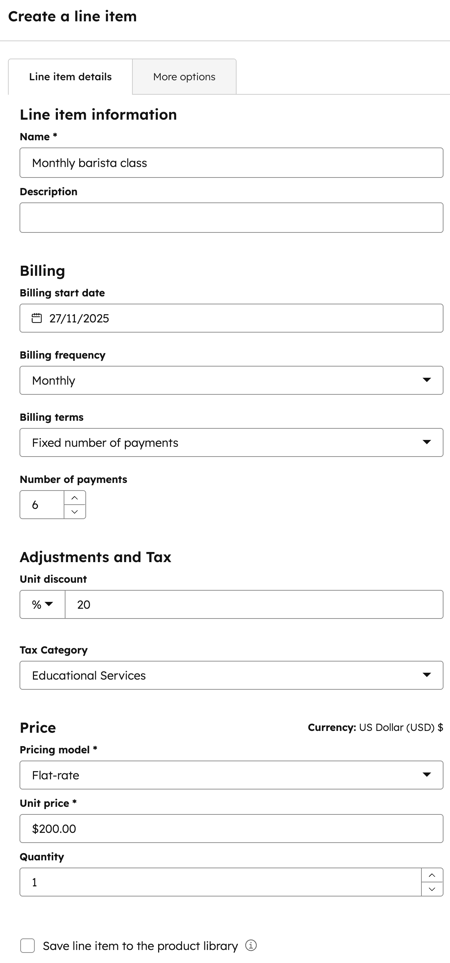
- Klik op Opslaan, of Opslaan en een andere toevoegen.
- Selecteer uit productbibliotheek: voeg een regel toe op basis van een product in je productbibliotheek, inclusief regelitems die zijn gemaakt met de Shopify integratie.
- Om een regelitem te bewerken, te klonen of te verwijderen, beweeg je met de muis over het product, klik je op Acties en selecteer je een optie:
- Bewerken: bewerk de regel alleen voor dit abonnement. De productbibliotheek wordt niet beïnvloed. Je kunt ook individuele regelitems in elke kolom bewerken, zoals eenheidsprijs, hoeveelheid of eenheidskorting. Voer de bijgewerkte waarde in de overeenkomstige kolom in. Meer informatie over eenheidskortingen.

- Verwijderen: het regelitem verwijderen uit het abonnement.
- Klonen: maak een nieuw regelitem met dezelfde details.
- Bewerken: bewerk de regel alleen voor dit abonnement. De productbibliotheek wordt niet beïnvloed. Je kunt ook individuele regelitems in elke kolom bewerken, zoals eenheidsprijs, hoeveelheid of eenheidskorting. Voer de bijgewerkte waarde in de overeenkomstige kolom in. Meer informatie over eenheidskortingen.
- Om de volgorde van de regelitems te wijzigen, klik en versleep je een regelitem met de sleephendel.
Belastingen, kortingen en toeslagen toevoegen
Kortingen en belastingen kunnen worden toegevoegd aan individuele items.
Naast het toevoegen van belastingen aan artikelen, kunnen verkoopbelastingen automatisch worden berekend op basis van de locatie van de koper. Meer informatie over geautomatiseerde inning van omzetbelasting. Als de automatische omzetbelasting is ingeschakeld, moet elk artikel een unieke naam hebben.
Om een korting toe te voegen aan een individuele post, voer je een kortingspercentage in in de kolom Eenheidskorting . Als je de kolom Eenheidskorting niet kunt zien, leer dan hoe je kolommen kunt toevoegen.
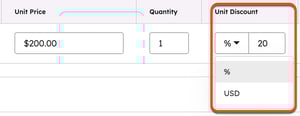
Meer informatie over kortingen.
Let op: hoewel de mogelijkheid om een belasting, vergoeding of korting toe te voegen aanwezig is in HubSpot, zijn je juridische en boekhoudkundige teams de beste bron om je advies te geven over de naleving van jouw specifieke situatie.
Belasting toevoegen aan een regel in je abonnement:
- Belastingtarieven toevoegen aan je bibliotheek.
- Klik op Selecteer uit productbibliotheek of Maak aangepast regelitem om een regelitem toe te voegen.
- Als de kolommen Belastingtarief en Belastingbedrag niet worden weergegeven in de regelartikeltabel, klik je op Kolommen bewerken.
- Schakel de selectievakjes Belastingtarief en Belastingbedrag in. Je kunt de kolommen opnieuw ordenen door te klikken op de sleephendel te klikken naast de eigenschap die je wilt verplaatsen in het rechterpaneel en deze omhoog of omlaag te slepen.
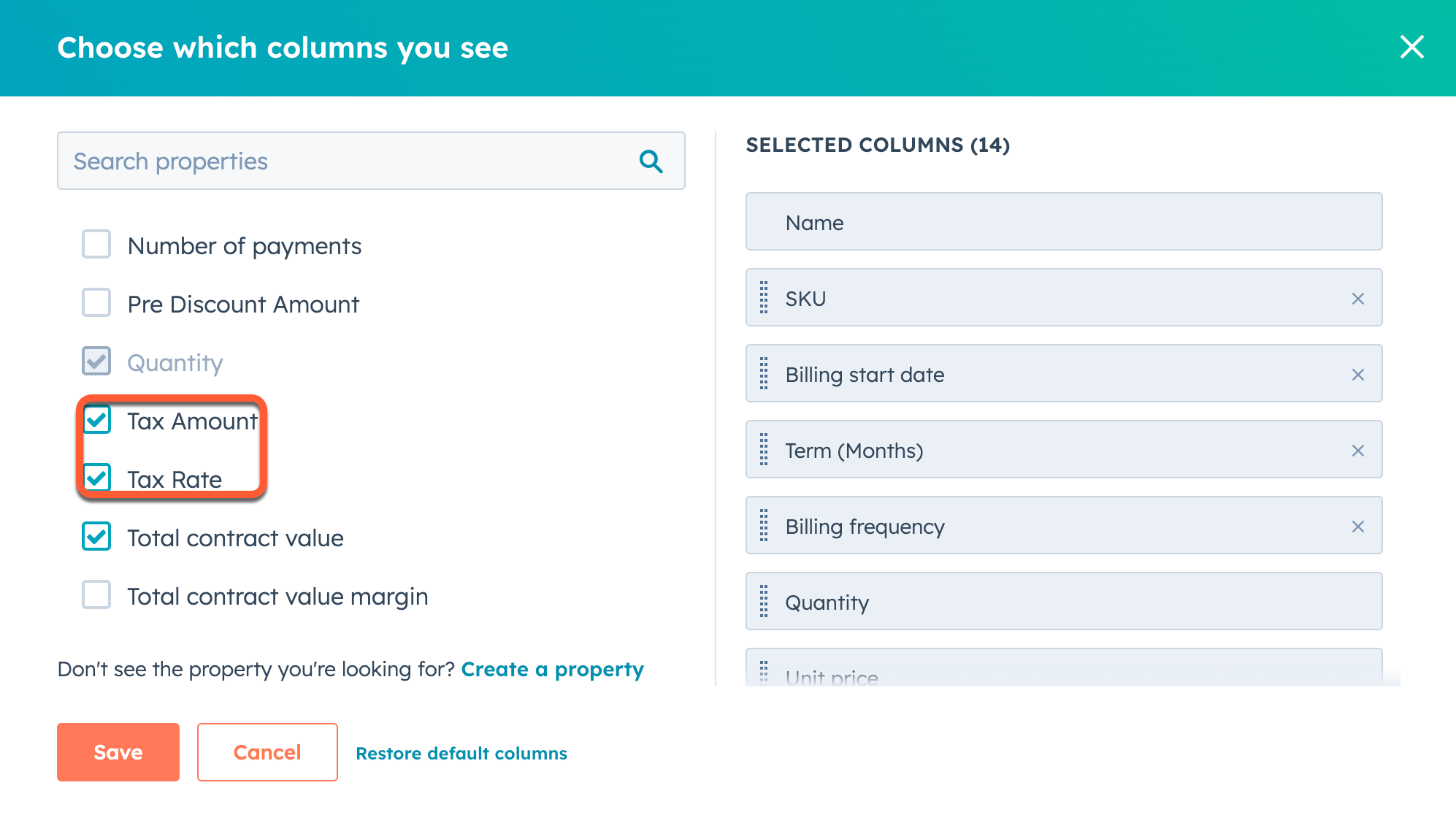
- Klik op Opslaan.
Let op: als je de QuickBooks Online integratie gebruikt, is Belastingtarief uitgeschakeld om synchronisatieconflicten te voorkomen.
- Klik op het keuzemenu Belastingtarief en selecteer het belastingtarief dat je wilt gebruiken voor de post.
- Het Belastingbedrag wordt automatisch bijgewerkt.
- Het belastingbedrag is van toepassing op de nu verschuldigde betaling en toekomstige betalingen en wordt weergegeven onder Samenvatting. Klik op het pijltje naast Line item taxes applied om de terugkerende line item tax te zien.
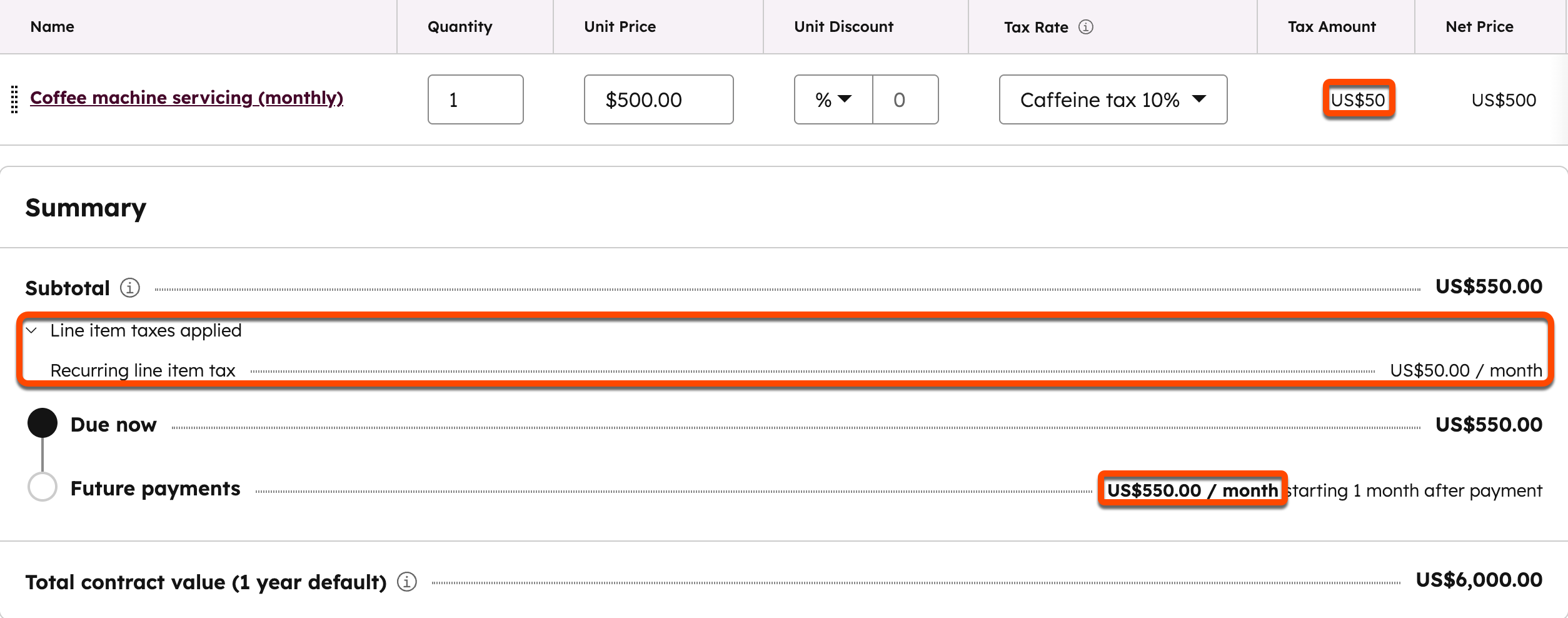
Je kunt de eigenschap Belastingbedrag gebruiken in andere tools zoals segmenten, rapportages en workflows.
De samenvatting van een abonnement bekijken
Bekijk bij het instellen van je regelitems het gedeelte Samenvatting om te begrijpen hoe je koper zal worden belast, inclusief kortingen, kosten en belastingen.
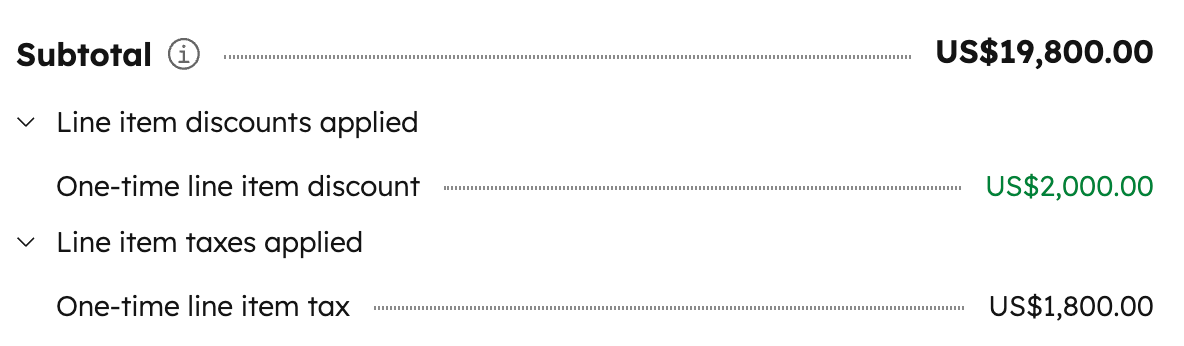
- Het subtotaal toont alleen de artikelen die bij het afrekenen moeten worden betaald. Alle items die later in rekening worden gebracht, verschijnen in het totaal van Toekomstige betalingen .
- Alle items, ongeacht de betaaldatum, worden opgeteld in het Totaal. Dit bedrag kan niet worden berekend voor terugkerende posten waarvoor geen aantal betalingen is ingesteld. Je kunt het aantal betalingen instellen door op het vervolgkeuzemenu in de kolom Factureringsvoorwaarden te klikken.

- Eenmalige kortingen, kosten en belastingen worden alleen toegepast op artikelen die bij het afrekenen moeten worden betaald, niet op artikelen die later in rekening worden gebracht.

- Onder het subtotaal wordt aangegeven dat er kortingen en belastingen zijn toegepast. Klik op de pijltjes naast elk om de bedragen te zien.
Factuur aanmaken
Als de optie voor het uitschakelen van de instelling voor het maken van facturen is ingeschakeld, klik dan onder Factuur maken op het vervolgkeuzemenu en selecteer een optie:- Automatisch facturen maken op elke factureringsdatum: maak automatisch facturen voor het abonnement op elke factureringsdatum.
- Nooit facturen maken of betalingen innen voor dit abonnement: geen facturen maken of betalingen innen voor dit abonnement. Aanbevolen optie als je van plan bent om buiten HubSpot om te factureren en betalingen te innen.
Let op: je kunt geen abonnementen bewerken waarbij het automatisch aanmaken van facturen en het incasseren van betalingen is uitgeschakeld. In deze gevallen wordt het abonnement aangemaakt en kan het worden beheerd als een CRM-object. Je kunt bijvoorbeeld de abonnementsgegevens handmatig bijwerken, ze koppelen aan andere objecten en ze verwijderen. Gebruik deze optie voor abonnementen die buiten HubSpot worden beheerd.
Incasso van betalingen
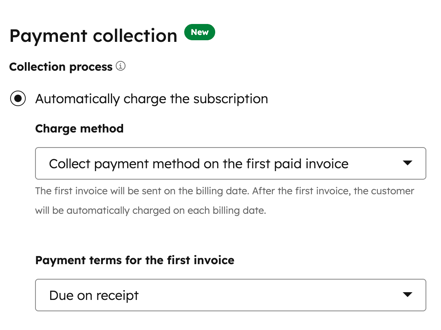
Selecteer onder Incasso je incassomethode:- Automatisch het abonnement opladen: verzamel automatisch de betaling voor de abonnementsfactuur. Klik op het vervolgkeuzemenu Laadmethode en selecteer de laadmethode voor het abonnement:
- De opgeslagen betaalmethode opladen: breng de factuur ten laste van de opgeslagen betaalmethode van de koper.
- Verzamel betaalmethode op de eerste betaalde factuur: als de koper geen opgeslagen betaalmethode heeft, kun je hun betaalmethode verzamelen tijdens hun eerste factuurbetaling bij het afrekenen.
- Klik op het vervolgkeuzemenu Betalingstermijnen voor de eerste factuur en selecteer een betalingstermijn. De eerste factuur wordt verzonden op de factuurdatum. Vervolgens wordt de klant automatisch gefactureerd op elke volgende factuurdatum. Als er standaard nettobetalingstermijnen zijn geconfigureerd in de factuurinstellingen, overschrijft deze instelling die van de factuurinstellingen.
- Handmatig de betaling op elke factuur innen : verzamel handmatig de betaling voor de abonnementsfactuur. Klik op het vervolgkeuzemenu Betalingsvoorwaarden en selecteer wanneer de betaling verschuldigd is.
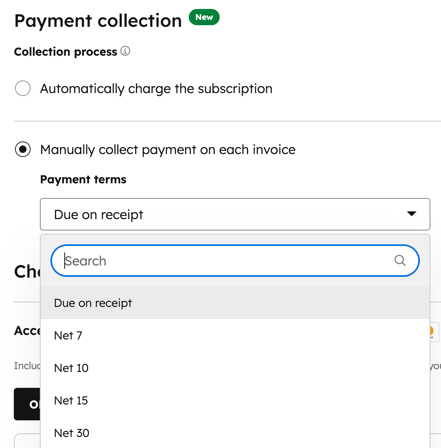
- Als u Automatisch opladen van het abonnement hebt geselecteerd, wordt de optie Online betalingen accepteren standaard ingeschakeld en kan deze niet worden uitgeschakeld. Als je Betaling handmatig incasseren op elke factuur hebt geselecteerd, klik je op om de schakelaar Online betalingen accepteren uit te schakelen als je geen online betalingen wilt accepteren. De vooringevulde keuzes onder Accepteer online betalingen weerspiegelen wat er is ingesteld in de betalingsinstellingen.
- Schakel de selectievakjes voor geaccepteerde betalingsmethoden in of uit om de geaccepteerde betalingsmethoden voor dit abonnement in te stellen.
- Als je kosten hebt ingesteld, schakel dan de selectievakjes Vergoedingen toegepast bij afrekenen in of uit om de kosten voor dit abonnement in te stellen.
- Schakel het selectievakje Factuuradres verzamelen voor creditcardaankopen in of uit om te kiezen of het factuuradres moet worden verzameld.
- Schakel het selectievakje Verzamel verzendadres in of uit om te kiezen of het verzendadres moet worden verzameld.
- Schakel het selectievakje Betalingsmethoden opslaan voor toekomstige kosten in om bij het afrekenen betalingsgegevens te verzamelen voor toekomstige kosten.
Let op: als een koper akkoord gaat met het opslaan van zijn betaalmethode bij het betalen voor het abonnement dat je aan het opzetten bent, worden de toekomstige abonnementskosten niet automatisch verrekend met die opgeslagen betaalmethode. Abonnementen kunnen alleen automatisch in rekening worden gebracht bij een koper die er al mee heeft ingestemd om zijn betaalmethode op te slaan voordat het abonnement werd aangemaakt. Als je automatisch een nieuwe opgeslagen betaalmethode wilt opladen voor een bestaand actief abonnement, maak je het abonnement opnieuw aan en selecteer je de optieHet abonnement automatisch opladen onder Incassoproces, waarna je het vorige abonnement annuleert.
Factuur instellingen
- Klik om de Factuurinstellingen uit te vouwen om de factuuropties voor het abonnement in te stellen.
- Als je notities voor je koper wilt toevoegen aan de factuur, voeg je deze toe aan het veld Opmerkingen factuur . Gebruik de tekstopties onder aan het tekstveld om je tekst op te maken, een hyperlink toe te voegen of een fragment in te voegen. Leer hoe je een standaardcommentaar toevoegt dat op elke factuur wordt weergegeven.
- Selecteer onder Factuurbelasting-ID alle belasting-ID's die moeten worden opgenomen in de factuur. Leer hoe je belasting-ID's toevoegt.
- De standaardtaal voor titels en labels op de factuur is Engels. Om de taal te wijzigen, klik je op het vervolgkeuzemenu Taal en selecteer je een taal. Titels, datums en labels worden weergegeven in de geselecteerde taal.
- Standaard wordt voor de datum- en adresnotatie de Amerikaanse notatie gebruikt. Om dit bij te werken naar een andere indeling, klik je op het vervolgkeuzemenu Locale en selecteer je een regio.
- Alle aangepaste eigenschappen die zijn geconfigureerd in de abonnementsinstellingen worden weergegeven onder Aangepaste velden voor abonnementen . Als de instelling om gebruikers toe te staan deze velden te overschrijven is ingeschakeld, kun je ze wijzigen.
- Als je klaar bent, klik je rechtsboven op Abonnement maken .
- Klik in het dialoogvenster op Abonnement opladen om het abonnement te bevestigen of klik op Annuleren om terug te gaan.
Andere manieren om abonnementen te maken
Je kunt ook een abonnement aanmaken in de zijbalk van andere objecten of door offertes en aanbiedingen om te zetten.
Om een abonnement te maken van andere objecten.
- Ga naar je records:
- Ga in je HubSpot-account naar CRM > Contactpersonen.
- Ga in je HubSpot-account naar CRM > Bedrijven.
- Ga in je HubSpot-account naar CRM > Deals.
- Ga in je HubSpot-account naar CRM > Tickets.
- Klik op de naam van de record.
- Om een abonnement toe te voegen aan de Abonnementen kaart van een record:
- Navigeer naar de kaart Abonnementen in de rechterzijbalk. Als je de Abonnementen-kaart niet kunt zien in de rechterzijbalk van een record, lees dan hoe je records kunt aanpassen.
- Klik op Toevoegen.
- Klik op Nieuw abonnement toevoegen om een nieuw abonnement te maken.
- Klik op Bestaand abonnement toevoegen om een bestaand abonnement toe te voegen.
- Schakel in het rechterpaneel de selectievakjes in naast de abonnementen die je aan het record wilt toevoegen.
- Klik op Opslaan.
- Een gepubliceerde offerte omzetten naar een abonnement:
- Navigeer naar de kaart Citaten in de rechterzijbalk. Als je de citatenkaart niet kunt zien in de rechterzijbalk van een record, lees dan hoe je records kunt aanpassen.
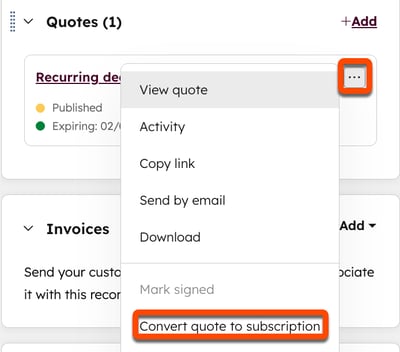
- Beweeg de muis over een bestaande offerte met terugkerende regelitems, klik op het en klik vervolgens op Offerte converteren naar abonnement. Als de deal geen terugkerende items heeft, kun je klikken op Converteer deal naar factuur. Meer informatie over facturen.
- Een deal omzetten naar een abonnement:
- Navigeer naar de kaart Facturen in de rechterzijbalk. Als je de Facturen-kaart niet kunt zien in de rechter zijbalk van een record, lees dan hoe je records kunt aanpassen.
- Klik op Toevoegen en selecteer vervolgens Zet deal om in abonnement.
Abonnementen gebruiken in andere HubSpot tools
Abonnement vereist Een Professional- of Enterprise-abonnement is vereist om workflows en aangepaste rapporten te gebruiken.
- Maak workflows op basis van abonnementen ( alleenProfessional en Enterprise ) om acties te automatiseren op basis van abonnementsinformatie. Je kunt bijvoorbeeld een interne melding naar je team sturen wanneer de status van een abonnement is verlopen, of automatisch de eigenaar van het abonnement bijwerken. Meer informatie over triggers voor abonnementen.
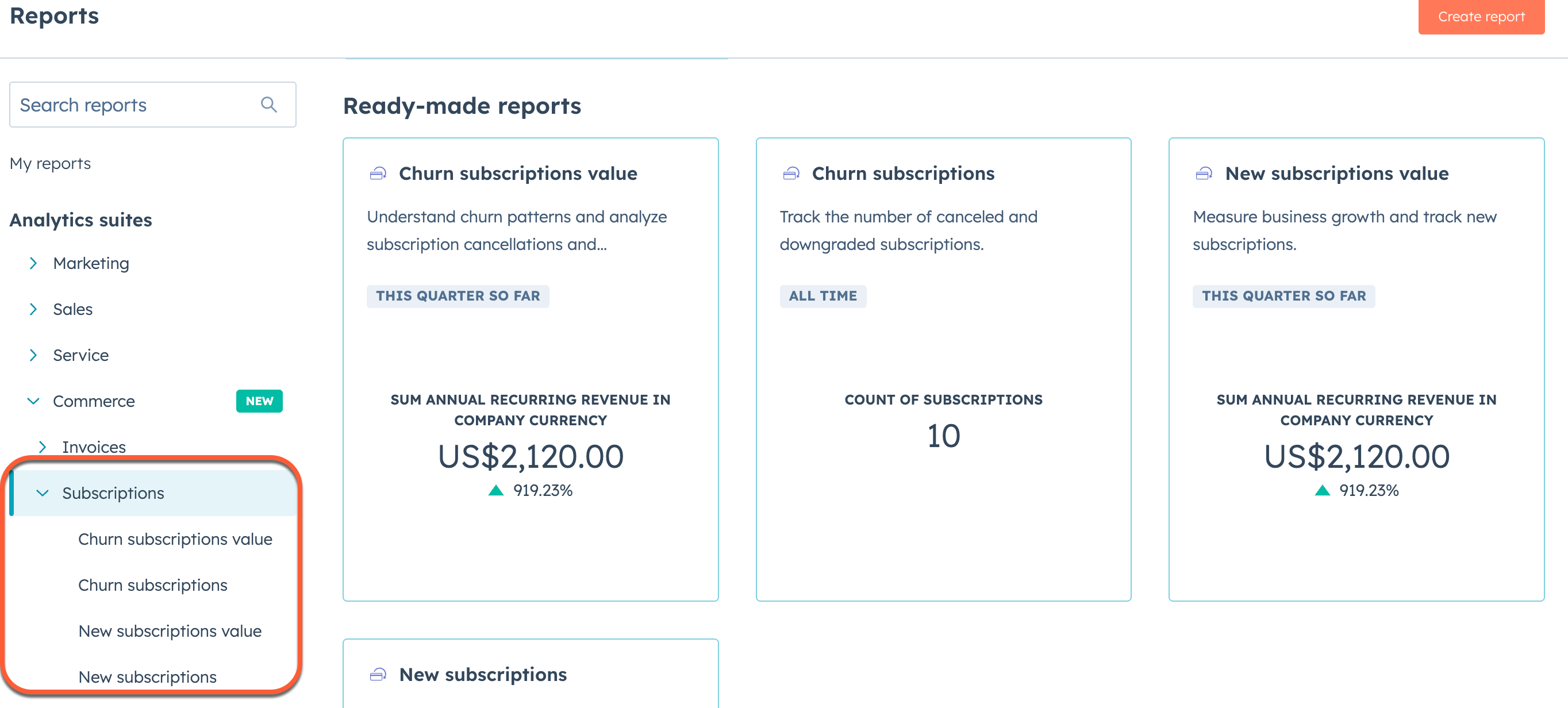
- Houd terugkerende inkomsten bij in het analysehulpmiddel voor abonnementen of maak een aangepast rapport op basis van abonnementsgegevens( alleenProfessional en Enterprise ). Zorg er bij het maken van een aangepast rapport voor dat je Abonnementen als gegevensbron selecteert, of selecteer Rapport met één object om een rapport met één object te maken.
- Organiseer je contacten of bedrijven in segmenten op basis van abonnementseigenschappen. Maak bijvoorbeeld een segment van contactpersonen waarvan de einddatum van het abonnement bekend is en stuur vervolgens een e-mail naar dit segment van contactpersonen om hen aan te moedigen het abonnement te verlengen.
Een voorbeeld van een abonnement
Hier is een voorbeeld van hoe een abonnement een bedrijf kan helpen dat koffiebonen verkoopt via een abonnement aan klanten. Dit proces kan ook worden toegepast op een bedrijf dat zijn diensten op abonnementsbasis aan klanten verkoopt.
Uw producten of diensten instellen in de productbibliotheek
Machtigingen vereist Bewerkingsrechten voor producten zijn vereist om producten te maken.
De eerste stap is het toevoegen van de producten die worden verkocht.
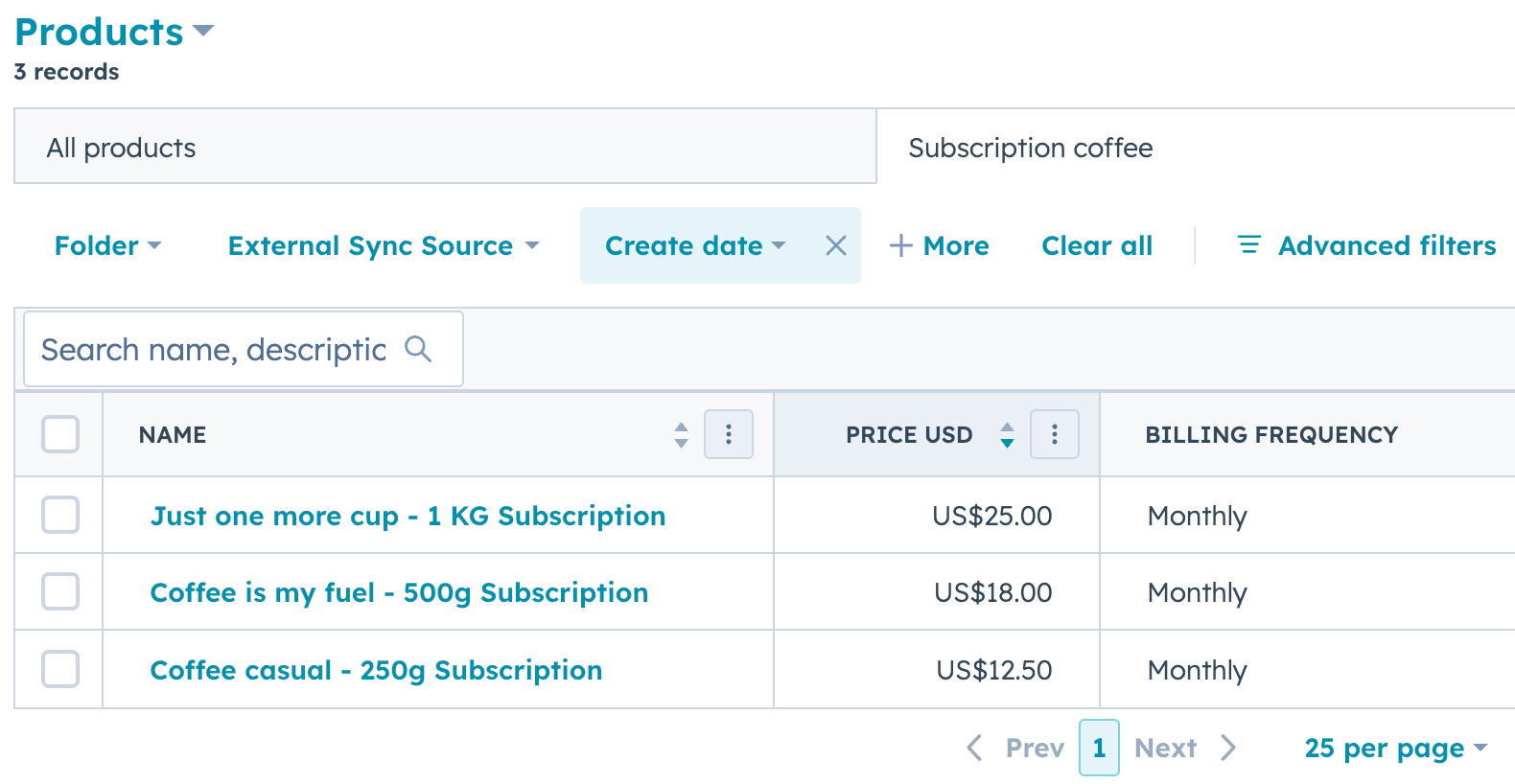
Product 1:
- Productnaam: Just one more cup - 1 KG Abonnement
- Prijs: $25,00
- Terugkerende factureringsfrequentie: Maandelijks
Product 2:
- Productnaam: Koffie is mijn brandstof - 500g Abonnement
- Prijs: $18,00
- Terugkerende factureringsfrequentie: Tweewekelijks
Product 3:
- Productnaam: Coffee casual - 250g Abonnement
- Prijs: $12,50
- Terugkerende factureringsfrequentie: Maandelijks
Door elk koffieaanbod als product te maken, kun je het eenvoudig aan deals toevoegen en de inkomsten voor elk type abonnement bijhouden.
Abonnementsinstellingen configureren
Configureer vervolgens uw abonnementsinstellingen.
Een betaallink maken
Machtigingen vereist Machtigingenvoor het beheren van betaallinks zijn vereist om betaallinks aan te maken.
Maak nu een betaallink. Dit wordt gebruikt voor je kopers om hun abonnementen te kopen.
- Ga in je HubSpot-account naar Commerce > Betaallinks.
- Klik rechtsboven op de link Betaling maken.
- Geef je betaallink een duidelijke naam, zoals 1 KG maandabonnement op koffiebonen.
- Voeg de producten als regelitems toe aan je betaallink (zorg ervoor dat de regelitems zijn ingesteld als terugkerende regelitems).
- Voeg je bedrijfslogo toe, pas de tekst van de knop aan (bijv. Meld je nu aan en sla op) en configureer bevestigingsmails.
- Wanneer je klaar bent met het instellen van je betaallink, klik je op Maken.
Je betaallink kan dan direct worden gedeeld met klanten of er kan naar worden gelinkt vanuit je content.
Als je klanten liever factureert voor elke abonnementsbetaling en hen een betaalmethode laat kiezen of hun betalingen handmatig int, maak dan een abonnement voor de koper.
Gekochte abonnementen
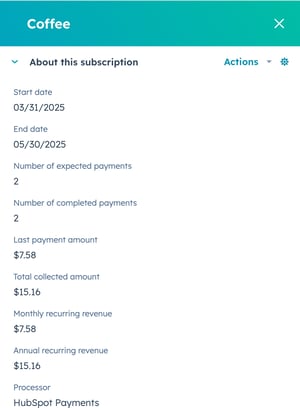
- Wanneer een koper een abonnement koopt, wordt er een abonnementrecord aangemaakt in HubSpot. Je kunt de abonnementen bekijken en beheren vanaf de indexpagina voor abonnementen.
- Het abonnement blijft factureren totdat de klant het opzegt, of jij namens hem opzegt.
- Elke abonnementsrecord toont belangrijke details zoals de klant, de geabonneerde producten, de factureringsfrequentie, de volgende factureringsdatum en de abonnementsstatus.
- Omdat deze abonnementen gekoppeld zijn aan contactrecords in je CRM, krijg je waardevolle inzichten in je abonnees. Je kunt hun aankoopgeschiedenis zien, hun betrokkenheid bij je marketinge-mails en nog veel meer. Dit maakt gepersonaliseerde communicatie en gerichte aanbiedingen mogelijk.
- Je kunt automatische workflows instellen die worden geactiveerd door nieuwe abonnementen( alleenProfessional en Enterprise ). Bijvoorbeeld:
- Stuur een welkomstmail met informatie over hun eerste levering.
- Maak een opvolgingstaak voor je team om nieuwe abonnees na hun eerste maand te controleren.
- Schrijf abonnees in op een specifieke marketinglijst voor exclusieve inhoud en aanbiedingen.
Rapport over abonnementen
Nu je abonnementen verkoopt, kun je de commerce analytics suite gebruiken om de abonnementsgroei, opzeggingspercentages en andere belangrijke statistieken van je abonnees bij te houden.
Volgende stappen
- Leer hoe je abonnementen beheert.
- Meer informatie over het maken van facturen.
- Meer informatie over facturen beheren.
- Leer hoe je betalingen beheert.
