
Última actualización: 22 de diciembre de 2025
Disponible con cualquiera de las siguientes suscripciones, a no ser que se indique de otro modo:

Utilice las suscripciones para automatizar los pagos periódicos o enviar facturas periódicas a sus clientes. Este artículo explica cómo funcionan las suscripciones y cómo crearlas.
Antes de crear y gestionar suscripciones, ajuste las suscripciones en su cuenta.
Cómo funcionan las suscripciones
Las suscripciones pueden ajustarse para cobrar automáticamente los pagos de los clientes o para automatizar la facturación con facturas. Las facturas pueden ser pagaderas a la recepción o con pago neto.
Nota: los términos netos predeterminados de pagos registrados en la configuración de facturación sólo se aplicarán a las facturas creadas manualmente, no a las facturas creadas por suscripciones. En estos casos, los términos netos de pago establecidos al crear la suscripción se aplicarán a las facturas de la suscripción.
Las suscripciones se pueden crear desde la página de índice de suscripciones, desde otros registros de CRM o de forma automática cuando un comprador adquiere un elemento de pedido periódico a través de un enlace de pago o una cotización.
Para cobrar pagos de suscripción online, o automatizar el cobro de pagos, ajuste una de las siguientes opciones de procesamiento de pagos:
- Pagos de HubSpot: La opción de procesamiento de pagos integrada de HubSpot, disponible con las suscripciones Starter, Professional y Enterprise .
- Procesamiento de pagos con Stripe: conecte su cuenta de Stripe existente para utilizar Stripe para el procesamiento de pagos, disponible para todas las suscripciones. Si utilizas Stripe como opción de procesamiento de pagos, al crear suscripciones en HubSpot, las suscripciones no se crearán en Stripe.
El proceso de suscripción
Cuando un comprador adquiere un elemento de pedido recurrente, ocurre lo siguiente:
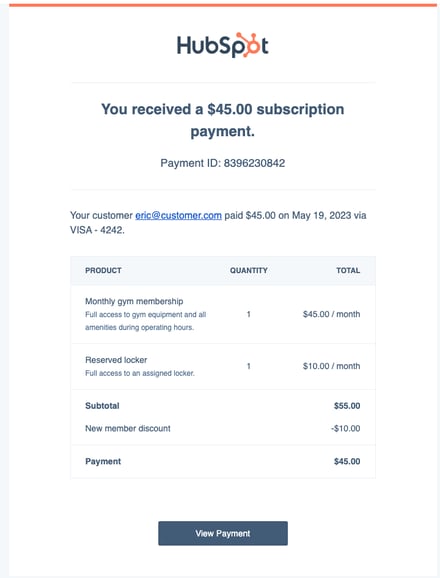
- El comprador y los superadministradores de su cuenta recibirán una notificación de pago del primer abono. Aprende a ajustar tus notificaciones.
Recibo del comprador Recibo del comerciante 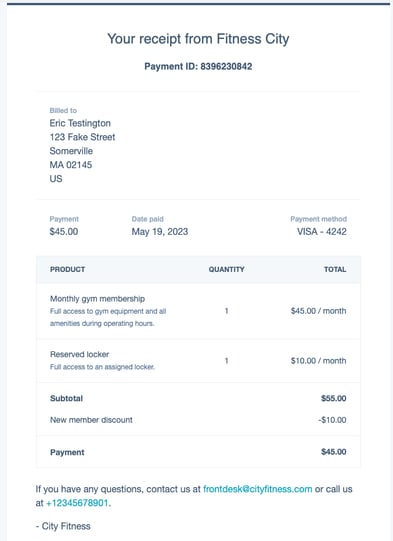
- Se crea un registro de suscripción en HubSpot para realizar un seguimiento de la facturación recurrente y los pagos:
- Suscripciones de pago automáticas a partir de enlaces de pago y cotizaciones: el registro de suscripción se asociará automáticamente al contacto que pagó y a cualquier negocio que esté asociado a los enlaces de pago o cotizaciones que se pagaron.
- Suscripciones con cobro manual que se convierten a partir de cotizaciones o negocios: el registro de suscripción se asociará automáticamente con el contacto, la empresa, el contacto de facturación asociado (si el ajuste de asociación de contactos de facturación está activado) y el negocio o cotización desde el que se convirtió.
- Suscripciones creadas desde cero: seleccione qué contacto, empresa y contacto de facturación se asocian al crear la suscripción.
Nota: no se creará un nuevo negocio para los pagos periódicos, incluso si ha activado la opción Permitir que los enlaces de pago creen nuevos negocios en los ajustes del enlace de pago. Los pagos periódicos se registrarán en el registro de suscripción, que está asociado a cualquier negocio al que esté asociada la suscripción.
-
- Los elementos de pedido con la misma frecuencia de facturación, condiciones de facturación, fecha de inicio de facturación y número de pagos se siguen en el mismo registro de suscripción, ya que pueden facturarse juntos.
- Los elementos de pedido con diferentes frecuencias de facturación, plazos de facturación, fechas de inicio de facturación y número de pagos se rastrean en registros de suscripción separados. Por ejemplo, se crearán dos registros de suscripción para un enlace de pago que incluya dos elementos de pago periódicos, uno mensual y otro anual. Del mismo modo, si un enlace de pago tiene dos elementos de pago periódico con diferentes condiciones de facturación (por ejemplo, uno tiene un número fijo de pagos y el otro está configurado para renovarse automáticamente hasta su cancelación), se crearán dos registros de suscripción.
- Si ha seleccionado Renovación automática hasta la cancelación en el menú desplegable Condiciones de facturación de su elemento de pedido, no habrá una fecha de finalización asociada a la suscripción. Puede ajustar una fecha final al añadir sus elementos de línea.
-
- Si un pago periódico se realiza a través de un método de débito bancario (por ejemplo, ACH), se creará un registro de suscripción una vez que se autorice y envíe el pago, incluso si el pago aún se está procesando.
- Cuando llega la siguiente fecha de vencimiento del pago, HubSpot cobra automáticamente al comprador utilizando el método de pago con el que compró originalmente, o con el método de pago almacenado si se seleccionó esta opción durante la creación de la suscripción. Si el cliente necesita actualizar su método de pago, puede enviarle un enlace para actualizarlo.
- Por cada cargo, HubSpot enviará al comprador un recibo por correo electrónico y se actualizarán las propiedades del registro de suscripción en HubSpot. También puede activar los correos electrónicos recordatorios para notificar al comprador 14 días antes de su próximo pago de suscripción.
- HubSpot enviará notificaciones por correo electrónico a los administradores de cuentas cuando se realice un pago de suscripción, o si falla. Puedes desactivar estas notificaciones en la configuración de notificaciones. Si se produce un error en una transacción, se volverán a realizar intentos de pago de forma automática en función del ajuste establecido. Aprenda cómo un cliente puede actualizar su método de pago en caso de pagos fallidos.
Crear suscripciones
Se requieren permisos Los permisos deedición de suscripciones son necesarios para crear suscripciones.
Además de crearse automáticamente cuando un comprador adquiere un elemento de pago periódico en un enlace de pago o cotización, las suscripciones pueden crearse desde la página de índice de suscripciones o desde otros registros.
Crear suscripciones desde la página de índice
- En tu cuenta de HubSpot, dirígete a Comercio > Suscripciones.
- En la parte superior derecha, haz clic en Crear suscripción.
Ajuste de la facturación de la suscripción
- Para añadir un contacto de facturación:
- Haz clic en Añadir contacto.
- En el panel derecho, busque y seleccione un contacto para añadirlo a la suscripción. O bien, haga clic en la pestaña Crear nuevo para crear un nuevo registro de contacto para utilizar en la suscripción. Introducir los datos de contacto y hacer clic en Crear.
- Para editar los datos del contacto, sitúese sobre él y haga clic en el icono editar. Actualice los datos de contacto en el panel derecho y haga clic en Guardar. La edición de los datos de contacto actualizará el registro del contacto en el CRM.
- Para sustituir el contacto, haga clic en el icono reemplazar. Seleccione un nuevo contacto en el panel derecho.
- Para añadir una empresa de facturación:
- Haz clic en Agregar empresa.
- En el panel derecho, busque y haga clic en una empresa para añadirla a la suscripción. O bien, haga clic en la pestaña Crear nuevo para crear un nuevo registro de empresa que se utilizará en la suscripción. Introducir los datos de la empresa y hacer clic en Crear.
- Para editar los datos de la empresa, sitúese sobre ella y haga clic en el icono editar. Actualice la información de la empresa en el panel derecho y haga clic en Guardar. Al editar la empresa se actualizará el registro de empresa en el CRM.
- Para sustituir la empresa, haga clic en el icono icono de sustitución. Seleccione la empresa en el panel derecho.
- Para eliminar la empresa de la suscripción, haga clic en el icono icono de eliminación .
- Para añadir una dirección de facturación:
- En Dirección de facturación , haga clic en Editar dirección. Si se ha añadido una empresa a la suscripción, desactive la casilla de verificación Igual que la dirección de la empresa y, a continuación, haga clic en Editar dirección.
- En el panel derecho, introduzca la dirección de facturación y haga clic en Guardar. Esta dirección aparecerá en las facturas enviadas al cliente y es opcional.
Agregar elementos de pedido
Revise y edite los elementos de línea que aparecerán en su suscripción, junto con la adición de descuentos, impuestos y tasas, y los calendarios de pago para programar las cuotas de pago.
- Haga clic en el menú desplegable Divisa y seleccione una divisa. Averigüe qué divisas son compatibles.

- Haga clic en Añadir elemento de pedido encima de la tabla de elementos de línea en la parte superior derecha y, a continuación, seleccione uno de los siguientes:
- Seleccionar de la biblioteca deproductos: añada un elemento de pedido basado en un producto de su biblioteca de productos, incluidos los elementos de línea creados mediante la integración de Shopify.
- En el panel derecho, busque por nombre de producto, descripción de producto o SKU. Haga clic en Filtros avanzados para afinar la búsqueda.
- Seleccione las casillas de verificación situadas junto a los productos que desea añadir y, a continuación, haga clic en Añadir. Los productos de su biblioteca de productos no se verán afectados.
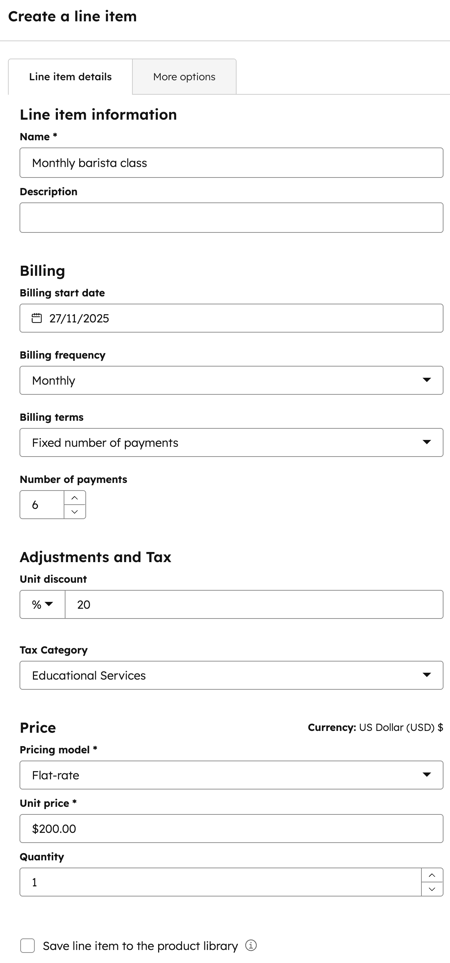
- Crear elemento de línea personalizado: si tiene permisos paraCrear elementos de línea personalizados , esta opción crea un nuevo elemento de línea personalizado exclusivo para esta suscripción.
- En el panel derecho, en Información de elemento de pedido, introduzca los detalles del elemento de pedido.
- Para cambiar la frecuencia de facturación, en Facturación, haga clic en el menú desplegable Frecuencia de facturación y seleccione un valor.
- Si ha configurado tipos impositivos en su biblioteca de impuestos, en Ajustes e impuestos, haga clic en el menú desplegable Tipo impositivo y seleccione un tipo. Si el impuesto sobre las ventas automático está activado, el menú desplegable Tipo impositivo no se mostrará. En su lugar, haga clic en el menú desplegable Categoría fiscal y seleccione una categoría.
- En Precio, seleccione el modelo de precio e introduzca el precio unitario y la cantidad.
- Seleccione la casilla de verificación Guardar elemento de pedido en la biblioteca de productos para añadir el elemento de pedido personalizado a su biblioteca de productos. Obtenga más información sobre cómo añadir productos a su biblioteca de productos.
- Haga clic en Guardar, o en Guardar y añadir otro.
- Seleccionar de la biblioteca deproductos: añada un elemento de pedido basado en un producto de su biblioteca de productos, incluidos los elementos de línea creados mediante la integración de Shopify.
- Para editar, clonar o eliminar un elemento de pedido, pase el ratón sobre el producto, haga clic en Acciones y seleccione una opción:
- Editar: edite el elemento de pedido sólo para esta suscripción. La biblioteca de productos no se ve afectada. También puede editar los detalles individuales de cada elemento de pedido en cada columna, como el precio unitario, la cantidad o el descuento unitario. Introducir el valor actualizado en la columna correspondiente. Más información sobre descuentos por unidad.

- Eliminar: elimina el elemento de pedido de la suscripción.
- Clonar: crear una nueva factura con los mismos detalles.
- Editar: edite el elemento de pedido sólo para esta suscripción. La biblioteca de productos no se ve afectada. También puede editar los detalles individuales de cada elemento de pedido en cada columna, como el precio unitario, la cantidad o el descuento unitario. Introducir el valor actualizado en la columna correspondiente. Más información sobre descuentos por unidad.
- Para reordenar los elementos de pedido, haga clic en un elemento de pedido y arrástrelo con el botón arrastrar.
Añadir impuestos, descuentos y tasas
Los descuentos e impuestos pueden añadirse a partidas individuales.
Además de añadir impuestos a los elementos de línea, los impuestos sobre las ventas pueden calcularse automáticamente en función de la ubicación del comprador. Más información sobre la recaudación automatizada del impuesto sobre las ventas. Si el impuesto sobre las ventas automatizado está activado, cada elemento de pedido debe tener un nombre único.
Para añadir un descuento a un elemento de pedido individual, introduzca una tasa de descuento en la columna Descuento por unidad . Si no puede ver la columna Descuento por unidad , aprenda a añadir columnas.
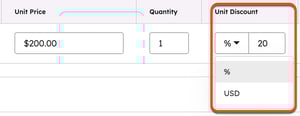
Más información sobre descuentos.
Nota: si bien HubSpot puede agregar un impuesto, tarifa o descuento, tus equipos legales y contables son el mejor recurso para darte consejos de cumplimiento para tu situación específica.
Para añadir impuestos a un elemento de pedido de su abono:
- Añada tipos impositivos a su biblioteca.
- Haz clic en Seleccionar de la biblioteca de productos o Crear elemento de pedido personalizado para agregar un elemento de pedido.
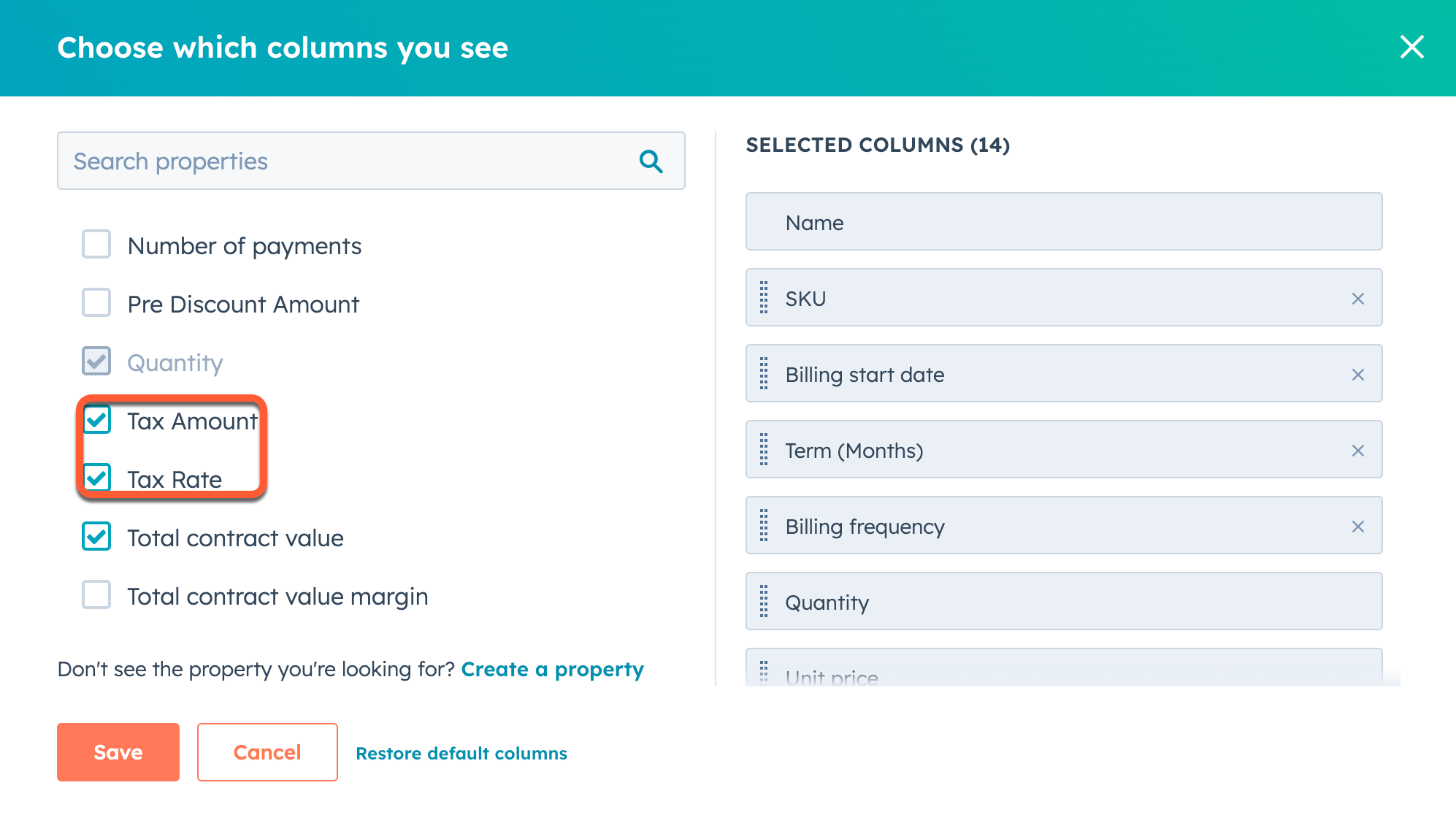
- Si las columnas Tasa de impuestos y Cantidad del impuesto no aparecen en la tabla de elementos de pedido, haz clic en Editar columnas.
- Seleccione las casillas de verificación Tipo impositivo e Importe del impuesto . Puede reordenar las columnas haciendo clic en el situado junto a la propiedad que desea mover en el panel derecho y arrastrándola hacia arriba o hacia abajo.
- Haz clic en Guardar.
Nota: si utiliza la integración QuickBooks Online, la tasa de impuestos está desactivada para evitar conflictos de sincronización.
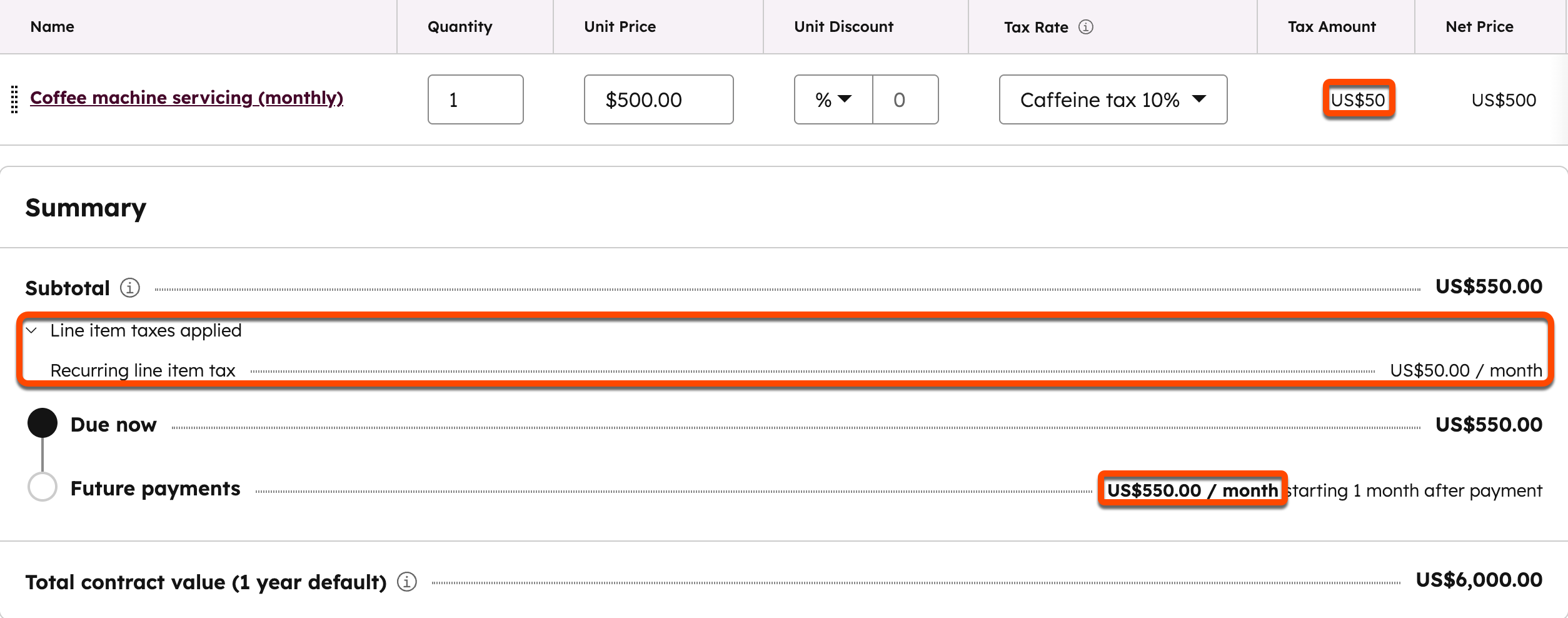
- Haz clic en el menú desplegable Tasa de impuestos y selecciona la tasa de impuestos que quieras utilizar para el elemento de pedido.
- La Tasa de impuesto se actualizará automáticamente.
- La cantidad del impuesto se aplicará al pago que vence ahora y a los pagos futuros, y se mostrará en Resumen. Haz clic en la flecha junto a Impuestos aplicados al elemento de pedido para ver los impuestos recurrentes del elemento de pedido.
Puede utilizar la propiedad Cantidad de impuestos en otras herramientas como segmentos, informes y workflows.
Revisar el resumen de una suscripción
Cuando configures tus elementos de pedido, revisa la sección Resumen para entender cómo se cobrará a tu comprador, incluyendo descuentos, tarifas e impuestos.
- El Subtotal reflejará solo los elementos pendientes de pago al momento de pagar. Las partidas que se cobren más adelante aparecerán en el total de Pagos futuros .
- Todos los elementos, independientemente de la fecha de vencimiento del pago, se totalizarán en Total. Esta cantidad no se puede calcular para elementos de pedido recurrentes sin una cantidad de pagos establecida. Puedes ajustar el número de pagos haciendo clic en el menú desplegable en la columna Condiciones de facturación.

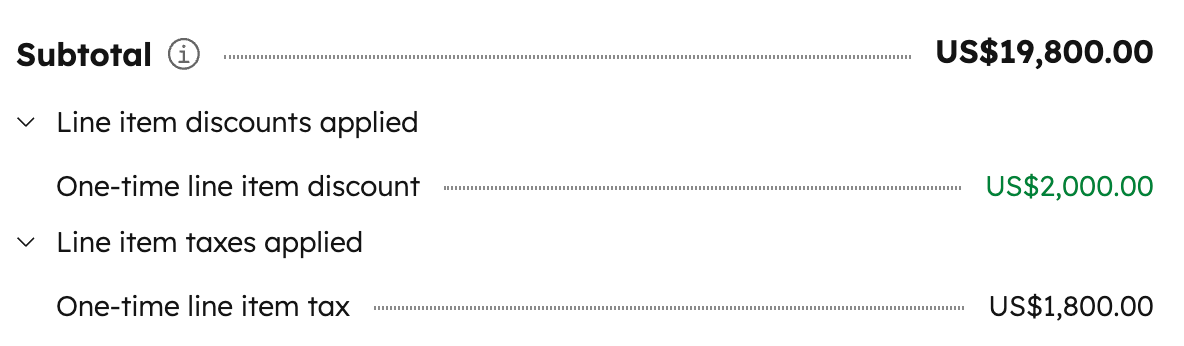
- Los descuentos, tasas e impuestos únicos sólo se aplicarán a los artículos pagaderos en el momento del pago, no a los que se cobren posteriormente.

- Debajo del Subtotal aparecerá una indicación de que se han aplicado descuentos e impuestos a los elementos de pedido. Haz clic en las flechas que hay junto a cada uno para ver las cantidades.
Creación de facturas
Si se ha activado la opción para desactivar la configuración de creación de facturas, en Creación de facturas, haz clic en el menú desplegable y selecciona una opción:- Crea automáticamente facturas en cada fecha de facturación: crea automáticamente facturas para la suscripción en cada fecha de facturación.
- Nunca crear facturas ni cobrar pagos para esta suscripción: no crees facturas ni cobres pagos para esta suscripción. Opción recomendada si planeas facturar y cobrar pagos fuera de HubSpot.
Nota: no puede editar las suscripciones que tengan desactivada la creación automática de facturas y el cobro de pagos. En estos casos, la suscripción se creará y podrá gestionarse como un objeto CRM. Por ejemplo, puede actualizar manualmente los detalles de la suscripción, asociarla a otros objetos y eliminarla. Utilice esta opción para las suscripciones gestionadas fuera de HubSpot.
Cobro de pagos
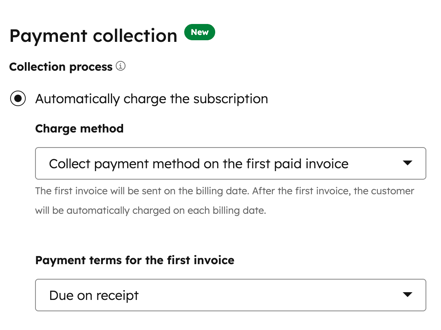
En Cobro de pagos, seleccione su método de cobro:- Cobrar automáticamente la suscripción: cobrar automáticamente el pago de la factura de suscripción. Haga clic en el menú desplegable Método de cobro y seleccione el método de cobro para la suscripción:
- Cargar el método de pago almacenado: cargue la factura al método de pago almacenado del comprador.
- Recopilar el método de pago en la primera factura pagada: si el comprador no tiene un método de pago almacenado, puede recopilar su método de pago durante el pago de su primera factura en la caja.
- Haga clic en el menú desplegable Condiciones de pago de la primera factura y seleccione una condición de pago. La primera factura se enviará en la fecha de facturación. Luego, se cobrará automáticamente al cliente en cada fecha de facturación subsiguiente. Si se han configurado términos de pago neto predeterminados en la configuración de la factura, esta configuración anulará la configuración de la factura.
- Cobrar manualmente el pago de cada factura: cobrar manualmente el pago de la factura de suscripción. Haga clic en el menú desplegable Condiciones de pago y seleccione la fecha de vencimiento del pago.
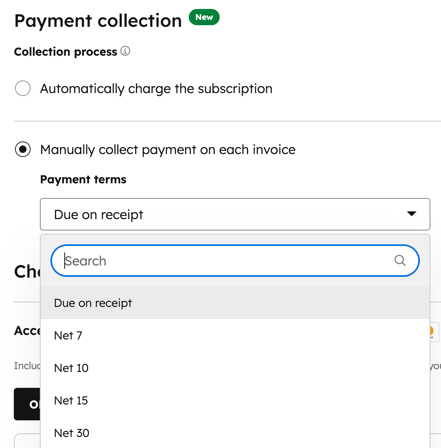
- Si ha seleccionado Cargar automáticamente la suscripción, el conmutador Aceptar pagos online se activará de forma predeterminada y no se podrá desactivar. Si ha seleccionado Cobrar manualmente en cada factura, haga clic para desactivar la opción Aceptar pagos online, si no desea aceptar pagos online. Las opciones rellenadas previamente en Aceptar pagos online reflejan lo que está configurado en los ajustes de pago.
- Seleccione o desactive las casillas de verificación Formas de pago aceptadas para ajustar los tipos de pago aceptados para esta suscripción.
- Si ha establecido tasas, seleccione o desactive las casillas de verificación Tasas aplicadas en el pago para ajustar las tasas de esta suscripción.
- Seleccione o desactive la casilla de verificación Recopilación de la dirección de facturación para compras con tarjeta de crédito para elegir si desea recopilar la dirección de facturación.
- Seleccione o desactive la casilla de verificación Recopilar dirección de envío para elegir si desea recopilar la dirección de envío.
- Seleccione la casilla de verificación Almacenar métodos de pago para cargos futuros para recopilar los detalles de pago en el momento del pago para cargos futuros.
Nota: si un comprador acepta almacenar su método de pago al pagar la suscripción que estás configurando, los cobros futuros de la suscripción no se cargarán automáticamente a ese método de pago almacenado. Las suscripciones solo pueden cobrarse automáticamente a un comprador que ya haya aceptado almacenar su método de pago, antes de que se cree la suscripción. Si desea cargar automáticamente un nuevo método de pago almacenado para una suscripción activa existente, vuelva a crear la suscripción y seleccione la opciónCargar automáticamente la suscripción en Proceso de cobranza y, a continuación, cancele la suscripción anterior.
Ajustes de la factura
- Haga clic para ampliar los ajustes de Facturación para establecer las opciones de facturación de la suscripción.
- Si deseas agregar notas para tu comprador en la factura, agrégalas al campo Comentarios de la factura. Utiliza las opciones de texto de la parte inferior del campo de texto para dar formato al texto, agregar un hipervínculo o insertar un fragmento. Aprenda a añadir un comentario por defecto que aparecerá en todas las facturas.
- En Identificación fiscal de la factura, seleccione cualquier identificación fiscal que deba incluirse en la factura. Aprenda a añadir identificadores fiscales.
- De forma predeterminada, el idioma utilizado para los títulos y etiquetas de la factura está ajustado al inglés. Para cambiar el idioma, haz clic en el menú desplegable Idioma y selecciona un idioma. Los títulos, fechas y etiquetas se mostrarán en el idioma seleccionado.
- Por opción predeterminada, para la fecha y dirección se utilizará el formato de Estados Unidos. Para actualizarlo a otro formato, haga clic en el menú desplegable Configuración regional y seleccione una región.
- Cualquier propiedad personalizada que se haya configurado en los ajustes de suscripción se mostrará en Campos personalizados de suscripción . Si se ha activado el ajuste que permite a los usuarios anular estos campos , puede realizar cambios en ellos.
- Cuando haya terminado, haga clic en Crear suscripción en la parte superior derecha.
- En el cuadro de diálogo, haga clic en Cargar suscripción para confirmar la suscripción, o haga clic en Cancelar para volver atrás.
Otras formas de crear suscripciones
También puede crear una suscripción en la barra lateral de otros objetos, o convirtiendo cotizaciones y negocios.
Para crear una suscripción a partir de otros objetos.
- Navega a tus registros:
- En tu cuenta de HubSpot, dirígete a CRM > Contactos.
- En tu cuenta de HubSpot, dirígete a CRM > Empresas.
- En tu cuenta de HubSpot, dirígete a CRM > Negocios.
- En tu cuenta de HubSpot, dirígete a CRM > Tickets.
- Haga clic en el nombre del registro .
- Para añadir una suscripción a la ficha Suscripciones de un registro:
- Vaya a la tarjeta Suscripciones en la barra lateral derecha. Si no puede ver la tarjeta Suscripciones en la barra lateral derecha de un registro, aprenda a personalizar registros.
- Haz clic en Agregar.
- Haga clic en Añadir nueva suscripción para crear una nueva suscripción.
- Haga clic en Añadir suscripción existente para añadir una suscripción existente.
- En el panel derecho, seleccione las casillas de verificación situadas junto a las suscripciones que desee añadir al registro.
- Haz clic en Guardar.
- Para convertir una cotización publicada en una suscripción:
- Navegue hasta la tarjeta de cotizaciones en la barra lateral derecha. Si no puede ver la tarjeta de cotizaciones en la barra lateral derecha de un registro, aprenda a personalizar los registros.
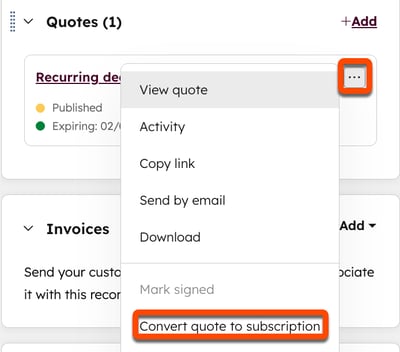
- Pase el ratón por encima de una cotización existente que tenga elementos de pedido recurrentes, haga clic en el icono y haga clic en Convertir cotización en suscripción. Si el negocio no tiene elementos de pedido recurrentes, puede hacer clic en Convertir negocio en factura. Más información sobre facturas.
- Para convertir un negocio en una suscripción:
- Navegue hasta la tarjeta Facturas en la barra lateral derecha. Si no puede ver la tarjeta Facturas en la barra lateral derecha de un registro, aprenda a personalizar registros.
- Haga clic en Añadir y seleccione Convertir negocio en suscripción.
Usar las suscripciones en otras herramientas de HubSpot
La suscripción es obligatoria Para utilizar workflows e informes personalizados se necesita una suscripción Pro o Enterprise .
- Crea workflows basados en suscripciones (soloPro y Enterprise) para automatizar acciones basadas en la información de las suscripciones. Por ejemplo, puede enviar una notificación interna a su equipo cuando el estado de una suscripción haya vencido, o actualizar automáticamente el propietario de la suscripción. Más información sobre los desencadenantes de la inscripción a suscripciones.
- Realice un seguimiento de los ingresos recurrentes en la herramienta de análisis de suscripciones, o cree un informe personalizado basado en los datos de suscripción( sóloPro y Enterprise ). Al crear un informe personalizado, asegúrese de seleccionar Suscripciones como fuente de datos, o seleccione Informe de objeto único para crear un informe de objeto único.
- Organice sus contactos o empresas en segmentos basados en propiedades de suscripción. Por ejemplo, cree un segmento de contactos con una fecha de finalización de suscripción conocida y, a continuación, envíe un correo electrónico al segmento de contactos animándoles a renovar.
Un ejemplo de suscripción
He aquí un ejemplo de cómo una suscripción podría ayudar a una empresa que vende café en grano a través de una suscripción a los clientes. Este proceso también podría aplicarse a una empresa que vende sus servicios por suscripción a los clientes.
Configurar productos o servicios en la biblioteca de productos
Se requieren permisos Los permisos deedición de productos son necesarios para crear productos.
El primer paso es añadir los productos que se venden.
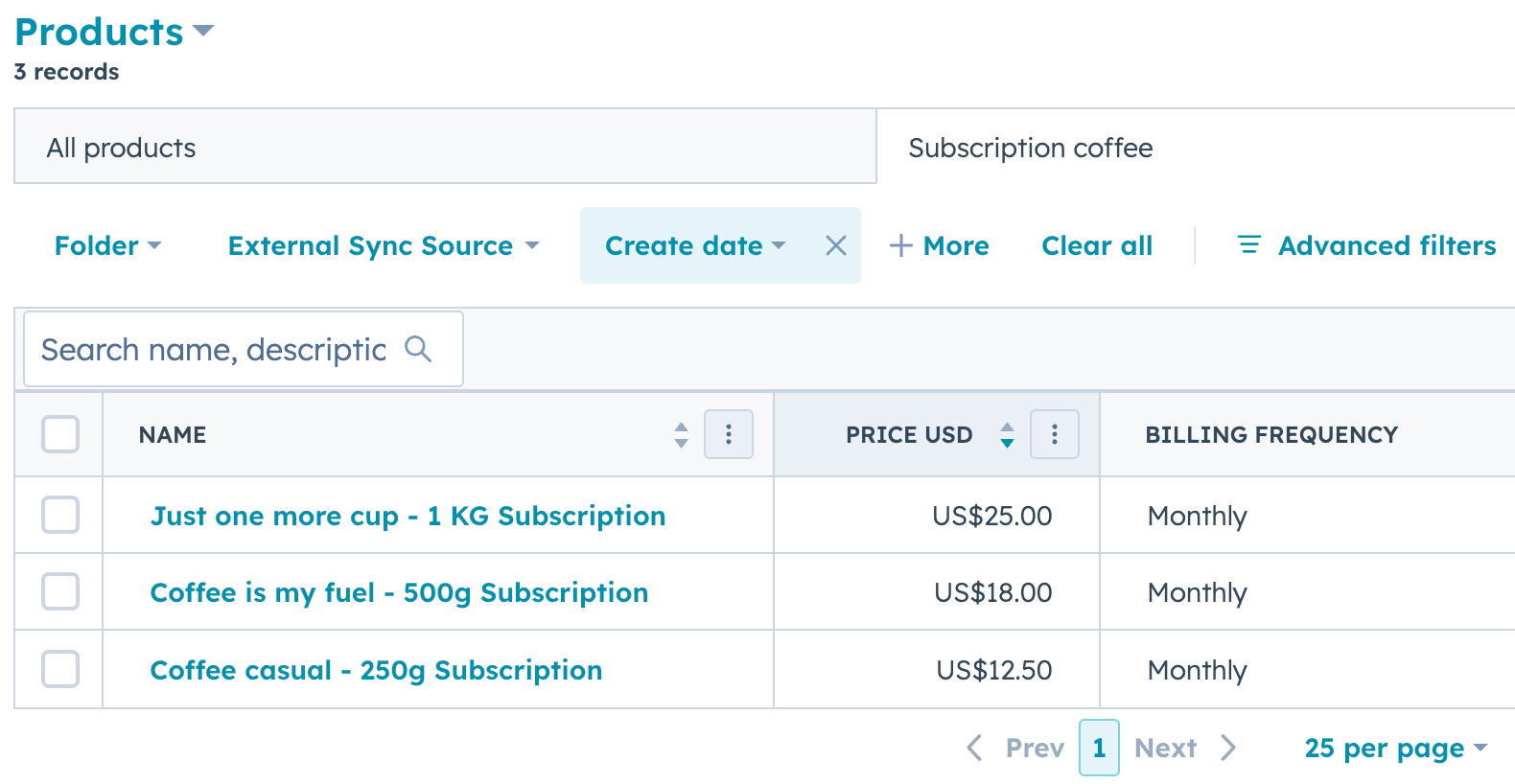
Producto 1:
- Nombre del producto: Just one more cup - Suscripción de 1 KG
- Precio: 25,00 USD
- Frecuencia de facturación periódica: Mensual
Producto 2:
- Nombre del producto: Coffee is my fuel - Suscripción 500g
- Precio: 18,00
- Frecuencia de facturación recurrente: Semanal
Producto 3:
- Nombre del producto: Café casual - Suscripción 250g
- Precio: 12,50
- Frecuencia de facturación periódica: Mensual
Al crear cada oferta de café como productos, puedes agregarlos fácilmente a los negocios y realizar un seguimiento de los ingresos asociados a cada tipo de suscripción.
Ajustar configuración de la suscripción
A continuación, ajusta la configuración de tu suscripción.
Crear enlace de pago
Se requieren permisos Los permisos degestión de enlaces de pago son necesarios para crear enlaces de pago.
Ahora, cree un enlace de pago. Esto servirá para que tus compradores adquieran sus suscripciones.
- En tu cuenta de HubSpot, dirígete a Comercio > Enlaces de pago.
- En la parte superior derecha, haz clic en Crear enlace de pago.
- Asigna a tu enlace de pago un nombre claro, como suscripción mensual de 1 KG de café en grano.
- Añada los productos como elementos de pedido a su enlace de pago (asegúrese de que los elementos de pedido están ajustados como partidas periódicas).
- Agrega el logotipo de tu empresa, personaliza el texto del botón (por ejemplo, Suscríbete ahora y ahorra) y configura los correos electrónicos de confirmación.
- Cuando haya terminado de ajustar su enlace de pago, haga clic en Crear.
Su enlace de pago puede compartirse directamente con los clientes o enlazarse desde su contenido.
Si prefiere facturar a los clientes por cada pago de suscripción y permitirles elegir un método de pago, o cobrar manualmente sus pagos, cree una suscripción para el comprador.
Suscripciones adquiridas
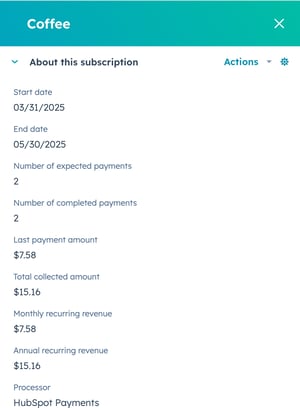
- Cuando un comprador adquiere una suscripción, se creará un registro de suscripción en HubSpot. Puedes ver y gestionar las suscripciones desde la página de índice de suscripciones.
- La suscripción seguirá facturándose hasta que el cliente la cancele, o usted la cancele en su nombre.
- Cada registro de suscripción mostrará detalles clave como el cliente, los productos suscritos, la frecuencia de facturación, la próxima fecha de facturación y el estado de la suscripción.
- Como estas suscripciones están vinculadas a registros de contactos en tu CRM, obtendrás información valiosa sobre tus suscriptores. Puedes ver tu historial de compras, la interacción con tus correos electrónicos de marketing y mucho más. Esto permite una comunicación personalizada y ofertas específicas.
- Puede ajustar workflows automatizados desencadenados por nuevas suscripciones( sóloen Professional y Enterprise ). Por ejemplo:
- Envía un correo electrónico de bienvenida con información sobre tu primera entrega.
- Crea una tarea de seguimiento para que tu equipo se ponga en contacto con los nuevos suscriptores después del primer mes.
- Inscribe a los suscriptores en una lista de marketing específica para obtener contenidos y ofertas exclusivos.
Informe sobre las suscripciones
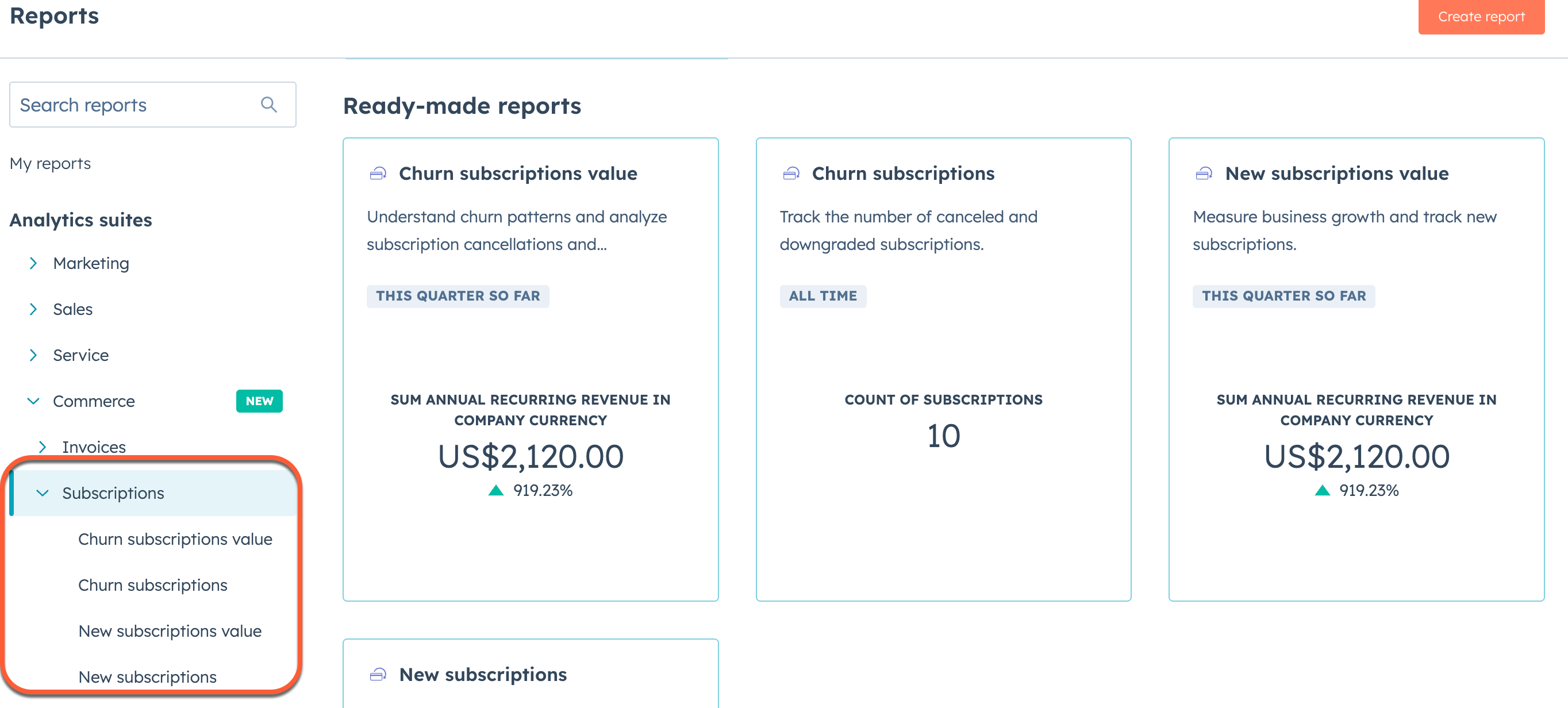
Ahora que vende suscripciones, utilice la suite de analíticas de comercio para realizar un seguimiento del crecimiento de las suscripciones, la tasa de pérdida de clientes y otras métricas clave, a través de sus suscriptores.
Pasos siguientes
- Aprende a gestionar las suscripciones.
- Más información sobre la creación de facturas.
- Más información sobre la gestión de facturas.
- Aprenda a gestionar los pagos.
