
Sidst opdateret: 5 december 2025
Gælder for:

Hvis du allerede har en Stripe-konto, kan du tilknytte den som en betalingsbehandlingsmulighed for at indsamle engangs- og tilbagevendende onlinebetalinger til HubSpots Commerce Hub-værktøjer, såsom fakturaer, betalingslinks, tilbud og abonnementer. Du kan også tilknytte HubSpot-betalinger (HubSpots egen betalingsbehandlingsmulighed).
Hvis du kun ønsker at synkronisere data fra Stripe til HubSpot (f.eks. fakturaer), kan du overveje at opsætte Stripe-appen, som er tilgængelig i HubSpot App Marketplace.Stripe-betalingsbehandling er tilgængelig internationalt med nogle undtagelser. Få mere at vide om de gebyrer, der er forbundet med brug af Stripe-betalingsbehandling med Commerce Hub.
Bemærk:
- Hver Stripe-konto kan kun forbindes til én HubSpot-konto, og en HubSpot-konto kan ikke have flere Stripe-konti forbundet. Hvis du bruger Brands til at administrere brands i din konto, skal alle Brands bruge den ene forbundne Stripe-konto.
- Du kan ikke forbinde Stripe-betalingsbehandling til sandkasse-, udvikler-test- eller partner-demokonti.
- Når du har konfigureret Stripe som betalingsprocessor, oprettes fakturaer og abonnementer, der oprettes i HubSpot, ikke i Stripe.
Med Stripe-betalingsbehandling kan du bruge HubSpot som den centrale kilde til dine handelsrelaterede værktøjer og aktiver. I HubSpot kan du f.eks.:
- Oprette fakturaer, betalingslinks og tilbud.
- Opdatere eller annullere tilbagevendende abonnementer (f.eks. månedlig fakturering).
- Tilføje produkter til dit produktbibliotek for hurtigere oprettelse af aftaler og tilbud.
- Tilpasse din købers checkout-oplevelse.
Når du har indsamlet betaling via HubSpots handelsværktøjer, synkroniseres betalingsdata for hver transaktion, såsom bruttobeløb og gebyrer, med din Stripe-konto.
Bemærk: Hvis din konto er hostet på EU-datacentret, er du underlagtHubSpots regionale datahostingpolitik og de vilkår, der gælder for din brug af Stripe-betalingsbehandling. Når du bruger Stripe-betalingsbehandling, kan data blive dirigeret gennem Stripes EU-datacenter og kan være underlagt HubSpots regionale datahostingundtagelser.
International tilgængelighed
Stripe-betalingsbehandling til HubSpot er tilgængelig i de fleste lande, hvor Stripe er tilgængelig. På grund af partnerrestriktioner er den dog ikke tilgængelig i følgende lande:
- Brasilien
- Kroatien
- Ghana
- Gibraltar
- Indien
- Indonesien
- Kenya
- Liechtenstein
- Malaysia
- Nigeria
- Sydafrika
- Thailand
- De Forenede Arabiske Emirater
Stripe-betalingsbehandling understøtter flereinternationale valutaer.
Forbind din Stripe-konto
Tilladelser kræves Superadministratorrettigheder er påkrævet for at forbinde Stripe som betalingsbehandlingsmulighed.
Forbind din Stripe-konto, når ingen anden betalingsformidler er forbundet
Bemærk: Hver Stripe-konto kan kun forbindes til én HubSpot-konto. Dette er for at sikre konsistens i de finansielle data mellem de to konti.
Sådan forbinder du din Stripe-konto til HubSpot:
- På din HubSpot-konto skal du navigere til Handel > Betalinger.
- Klik påOpsæt betalinger.
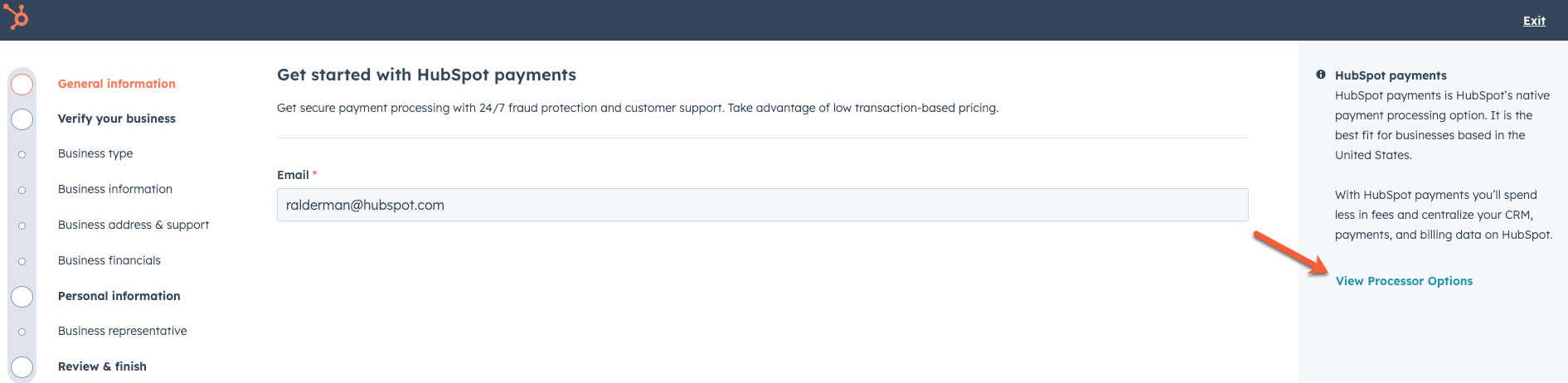
- Hvis du er bosiddende i USA, Canada eller Storbritannien, men ønsker at bruge Stripe til betalingsbehandling i stedet for HubSpot-betalinger, skal du klikke på Vis betalingsudbyderindstillinger (dette gælder ikke, hvis du er bosiddende uden for disse lande).
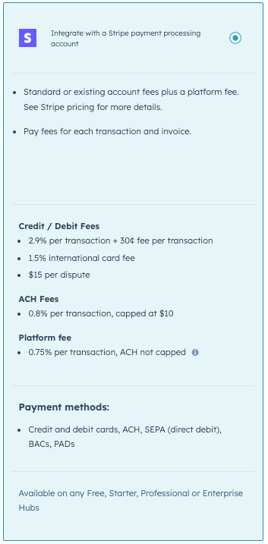
- Vælg Integrer med en Stripe-betalingsbehandlingskonto, og klik på Næste.
- Klik på rullemenuen Hvor er din virksomhed beliggende? og vælg dit land.
- Markér afkrydsningsfeltet Jeg accepterer vilkårene og betingelserne for at acceptere Stripes vilkår for betalingsbehandling.
- Klik på Næste.
- Du bliver omdirigeret til Stripe for at fortsætte installationsprocessen:
- Indtast den e-mailadresse, der er knyttet til din Stripe-konto, og klik derefter påFortsæt.
- Indtast dinadgangskode, og klik derefter påLog ind.
- Følg trinene for at gennemføre tofaktorautentificering.
- Hvis du endnu ikke har konfigureret dine virksomhedsoplysninger i din Stripe-konto, skal du følge instruktionerne for at registrere din virksomhed i Stripe. Ellers skal du vælge en eksisterende virksomhed, du tidligere har konfigureret, og derefter klikke på Forbind.
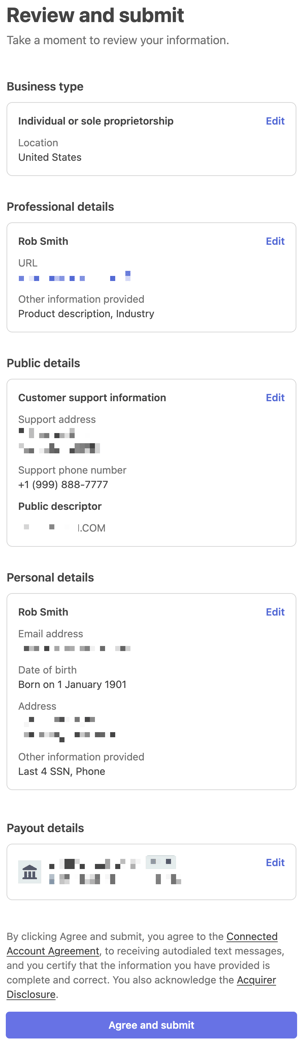
- Gennemgå dine personlige og virksomhedsoplysninger, rul ned og klik på Accepter og send. Du bliver derefter omdirigeret tilbage til HubSpot.
- Når du har oprettet forbindelse til Stripe, skal du klikke på Fortsæt til Commerce. Du bliver omdirigeret til oversigten over Commerce.
- Klik på rullemenuen Opret betalinger for at vælge, hvordan du vil oprette din første betaling.
- Rul ned tilDin onboarding-plan for at starte onboarding med Commerce Hub.
Tilslut din Stripe-konto, når HubSpot-betalinger er tilsluttet
HubSpot-betalinger og Stripe kan ikke begge være tilsluttet HubSpot. Hvis HubSpot-betalinger allerede er tilsluttet kontoen, kan du tilslutte en Stripe-konto som en betalingsbehandlingsmulighed:
- Afbryd forbindelsen til HubSpot-betalinger.
- Fortsæt med at forbinde Stripe som en betalingsbehandlingsmulighed.
Tilslut en anden Stripe-konto, når Stripe allerede er tilsluttet
Der kan kun tilsluttes én Stripe-konto ad gangen som betalingsbehandlingsmulighed til HubSpot. Sådan tilslutter du en anden Stripe-konto, når en anden allerede er tilsluttet:
- Afbryd den aktuelle Stripe-konto fra HubSpot.
- Fortsæt med at forbinde Stripe som en betalingsbehandlingsmulighed med den anden Stripe-konto.
Næste trin
Når du har tilsluttet din Stripe-konto, skal du gennemgå afsnittene nedenfor for at forstå de forskellige aspekter af, hvordan du fuldt ud integrerer betalinger i dine HubSpot-processer.
Konfigurer valutaer og betalingsmetoder
- Stripe-betalingsbehandling understøtter flereinternationale valutaer. For at aktivere betalingsopkrævning i en understøttet valuta skal du først tilføje den til dine kontovalutaer.
- Ud over at opkræve betalinger via kredit- og betalingskort kan du muligvis også opkræve betalinger via bankbetalingsmetoder, såsom SEPA, ACH og BACs, afhængigt af placeringen af din Stripe-forhandlerkonto.
- Betalinger foretaget via Stripe-betalingsbehandlingsoptionen kræver mindst 0,50 $ ved kassen. Hvis din kasse kun indeholder forsinkede betalingsposter, kan du overveje at pakke dem sammen med yderligere produkter eller bede om et depositum ved kassen.
Regnskabsintegrationer
Hvis du kun overfører betalingsdata fra Stripe til dit regnskabssystem, kan du fortsætte med at bruge den integration. Men hvis du har brug for at overføre faktureringsdata, såsom fakturaer, til dit regnskabssystem, skal du bruge en af HubSpots regnskabsintegrationer eller eksportere data fra HubSpot for at importere dem til dit eksterne system.
Konfigurer din købers checkout-oplevelse
Få mere at vide om, hvordan du konfigurerer din købers checkout-oplevelse, herunder opsætning af accepterede betalingsmetoder, fakturerings- og leveringsadresseoplysninger, gebyrer, skatter, politikker og mere.
Checkout-oplevelse og betalingsopkrævning
Få mere at vide om købers checkout-oplevelse, og hvad der sker i HubSpot, når en betaling opkræves.
Administrer betalingsdata
Når du bruger Stripe-betalingsbehandling, kan du få adgang til dine betalingsdata på følgende måder:
- HubSpot-data: data tilopbevaring af poster og handelsværktøjer, herunder fakturaer,betalinger, betalingslinks, produkter, abonnementer og tilbud. Da HubSpot er kilden til sandheden for oprettelse og administration, kan du også konfigurere betalingsmeddelelser i HubSpot.
- Stripe-data: betalingsdata for hver transaktion, herunder bruttobeløb, nettobeløb og gebyrer.
Automatisering
Nogle automatiseringer, såsom køberkvitteringer, der sendes via e-mail for betalinger, er tilgængelige på alle abonnementer.
Hvis du har et Professional- eller Enterprise-abonnement , kan du bruge workflow-værktøjet til at automatisere dine CRM- og opbevaringsprocesser. For eksempel:
- Opret en betalingsbaseret workflow til at sende kunderne en e-mailundersøgelse 30 dage efter, at deres betaling er foretaget.
- Hvis du har et Commerce Hub Professional- ellerEnterprise-abonnement , kan du oprette en tilbudsbaseret workflow til at sende salgsrepræsentanten en meddelelse tre dage før et tilbud udløber.
- Hvis du har et Data Hub Professional- ellerEnterprise-abonnement, kan du bruge webhooks i workflows til at sende og hente oplysninger mellem HubSpot og andre eksterne værktøjer.
Administrer abonnementer
Mens Stripe håndterer betalingsbehandlingen, administrerer du dine produkter og nye abonnementer i HubSpot.
Bemærk: Dine eksisterende Stripe-abonnementer kan muligvis overføres til HubSpot.
Når du konfigurerer etbetalingslinkelleret tilbudtil at indsamle tilbagevendende abonnementsbetalinger, sporer HubSpot disse tilbagevendende betalinger via en abonnementsregistrering i CRM. HubSpot fakturerer automatisk køberen baseret på den tidsplan, du har angivet på betalingslinket eller tilbuddet. Du behøver ikke oprette nye betalingslinks eller tilbud for hver betaling.
Få mere at vide om oprettelse af betalingslinks og administration af abonnementer i HubSpot.
Rapportering
Med en tilknyttet Stripe-konto kan du rapportere om din indtægt enten i HubSpot eller i Stripe. HubSpot tilbyder følgende muligheder for indtægtsrapportering:
- Opret et betalingsrapport-dashboard for at analysere betalingsindtægter ved hjælp af et sæt standardrapporter.
- Se rapporter i commerce analytics-pakken. Rapporter om fakturaer, betalinger, tilbud og abonnementer.
- Hvis du har etProfessional- ellerEnterprise-abonnement, kan du oprette tilpassede rapporter ved hjælp af rapportgeneratoren.
Få support
Om du skal kontakte HubSpot- eller Stripe-support afhænger af det problem eller spørgsmål, du har.
-
HubSpot-support: problemer eller spørgsmål vedrørende HubSpot-appen, f.eks. når du opretter en faktura, et betalingslink, et tilbud eller et abonnement, eller når du bruger betalingssiden, workflows eller rapporter.
-
Stripe-support: problemer eller spørgsmål vedrørende betalingsbehandling, f.eks. garantistillelse og indsamling af udbetalinger.
Få mere at vide om betalinger og andre handelsværktøjer i HubSpots videnbase, eller besøg HubSpot-fællesskabet for at deltage i samtalen med andre brugere og HubSpot-eksperter.
Overfør fra Stripe til HubSpot-betalinger
Lær, hvordan du overfører Stripe til HubSpot-betalinger.
Afbryd forbindelsen til din Stripe-konto
Lær, hvordan duafbryder forbindelsen til Stripe som betalingsbehandlingsmulighed.
