Sidst opdateret: 3 august 2026
Gælder for:
-
 Marketing Hub
Professional, Enterprise
Marketing Hub
Professional, Enterprise
-
 Salg Hub
Professional, Enterprise
Salg Hub
Professional, Enterprise
-
 Service Hub
Professional, Enterprise
Service Hub
Professional, Enterprise
-
 Data Hub
Professional, Enterprise
Data Hub
Professional, Enterprise
-
 Smart CRM
Professional, Enterprise
Smart CRM
Professional, Enterprise
-
 Revenue Hub
Professional, Enterprise
Revenue Hub
Professional, Enterprise
Test din arbejdsgang for at sikre, at din automatisering fungerer som forventet.
Tilladelser kræves Du skal have Super Admin- eller Workflows -rettigheder for at kunne bruge værktøjet til arbejdsgange.
Lær mere om test af arbejdsgange
Der er to testfunktioner i workflows:
- Brug funktionen Testkriterier til at se, hvilke tilmeldingskriterier en bestemt kontakt-, virksomheds-, aftale-, tilbuds- eller ticketpost opfylder.
- Brug funktionen Test til at kontrollere, om en post vil blive tilmeldt, og simulere, hvordan en bestemt post vil gennemløbe en arbejdsgang efter tilmelding. Når du bruger denne mulighed, kan du teste både automatisk og manuel tilmelding.
Når du tester dit workflow eller dine tilmeldingskriterier, vil posten kun blive vurderet i forhold til den aktuelle version af workflowet. Hvis du tester dit workflow med henblik på fejlfinding:
- Det anbefales at gennemgå arbejdsgangens detaljer og kontrollere den nøjagtige version, som posten muligvis er blevet tilmeldt til.
- Det anbefales også at gennemgå eventuelle yderligere arbejdsgangindstillinger. Hvis en arbejdsgangshandling f.eks. ikke udføres som forventet, kan du også tjekke tidsindstillingerne, der kan føre til, at handlinger automatisk omplanlægges.
Test poster i forhold til udløsere for tilmelding til arbejdsgange
Sådan ser du, om en post opfylder startkriterierne for et workflow:
- Klik på Mere i din HubSpot-konto, og navigér derefter til Automatisering > Arbejdsgange. Hvis Mere ikke vises på din konto, skal du navigere direkte til Automatisering > Arbejdsgange.
- Klik på navnet på en arbejdsgang.
- Klik på feltet Tilmeldingsudløsere.
- Klik på Test [objekt] i venstre panel.
- Klik på rullemenuen Vælg en [post] til test, og vælg den post, du vil teste.
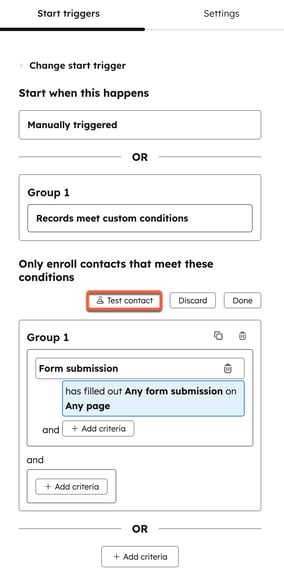
Få indsigt i din test af udløseren for tilmelding til arbejdsgangen
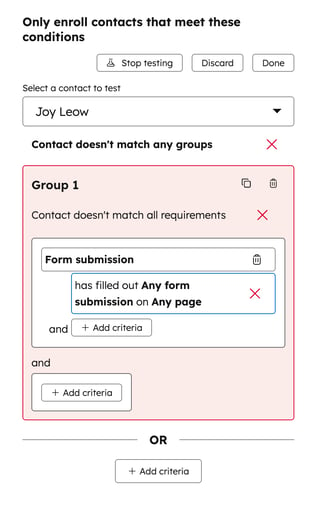
Farven på panelet angiver, om posten opfylder eller ikke opfylder kriterierne for tilmeldingsudløseren. Generelt afgør dette, om en post automatisk tilmeldes, når arbejdsgangen er aktiveret, eller når indstillingen »Ja, tilmeld eksisterende objekter, der opfylder udløserkriterierne på nuværende tidspunkt« ( ) vælges.
Bemærk: Denne test afgør kun, om en post opfylder de aktuelle tilmeldingskriterier. I visse tilfælde kan det forekomme, at posten ikke tilmeldes, selvom tilmeldingskriterierne er opfyldt. Det kan f.eks. være tilfældet, hvis den tilmeldte post tidligere har gennemført arbejdsgangen, men gen-tilmelding ikke er aktiveret for arbejdsgangen. Få mere at vide om fejlfinding i forbindelse med dine tilmeldingskriterier for arbejdsgangen.
Sådan forstår du din test af udløseren for tilmelding til din arbejdsgang:
- Hvis en post opfylder kriterierne for tilmeldingsudløseren, vises panelet i grønt.
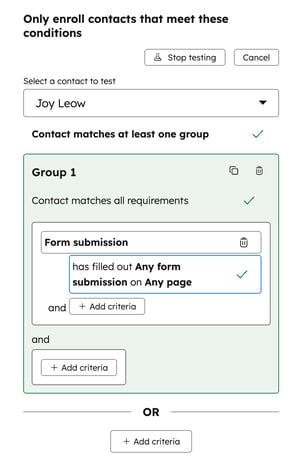
- Hvis en post opfylder mindst ét af kriterierne for tilmeldingsudløseren, vises hele panelet muligvis ikke grønt, men der vil være et grønt flueben ved siden afoverskriften " Kontakten matcher mindst én gruppe ".
- Dette betyder, at posten opfylder kriterierne for tilmelding. Hvis et workflow f.eks. har to tilmeldingsgrupper, vil posten opfylde kriterierne for tilmelding, så længe den opfylder mindst én tilmeldingsgruppe.
- Der vil også være et flueben eller et kryds ved siden af hvert kriterium for at angive, om posten opfylder det pågældende kriterium eller ej.
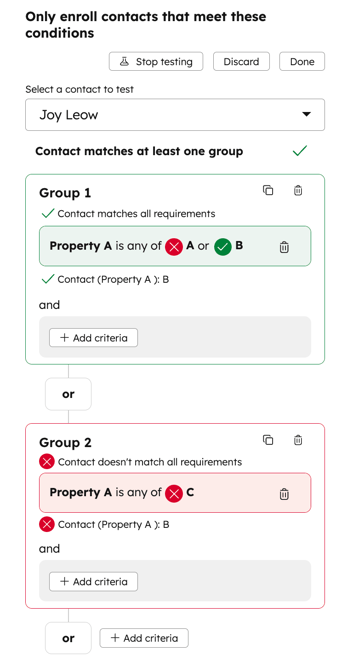
- Hvis en post ikke opfylder nogen af kriterierne for tilmelding, vises panelet i rødt.
Test poster i forhold til din arbejdsgang, og få et eksempel på arbejdsgangshandlinger
Inden du aktiverer din arbejdsgang, skal du teste den for at få et eksempel på automatiseringen og kontrollere, at den fungerer som forventet.
Når du tester en arbejdsgang, kan du kontrollere, om en post vil blive inddraget, og få et eksempel på, hvordan en bestemt post vil gennemløbe arbejdsgangen. Du kan f.eks. teste din arbejdsgang for at kontrollere, hvilken gren en post vil fortsætte til.
Sådan tester du poster i en arbejdsgang:
- Klik på Mere i din HubSpot-konto, og navigér derefter til Automatisering > Arbejdsgange. Hvis Mere ikke vises på din konto, skal du navigere direkte til Automatisering > Arbejdsgange.
- Klik på navnet på en arbejdsgang.
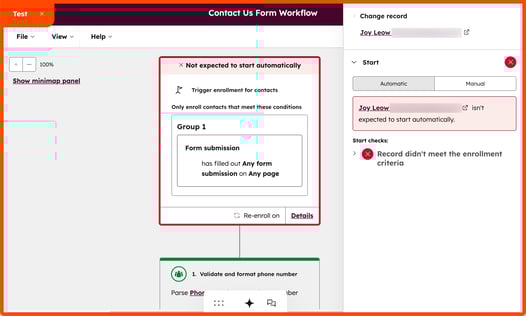
- Klik på Test øverst til højre.
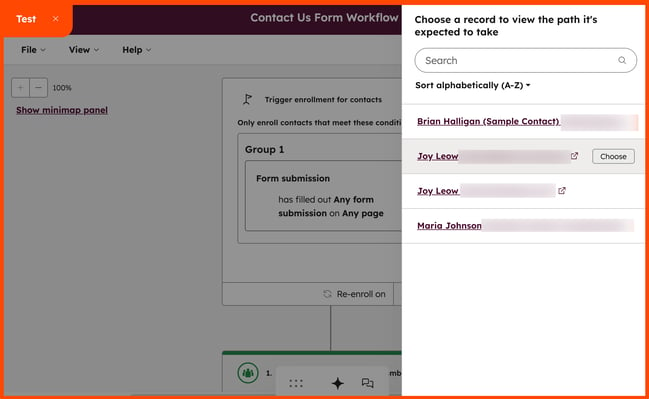
- I panelet til højre kan du indtaste navnet på den kontakt, du vil teste. Du kan også klikke på rullemenuen for at sortere dine poster alfabetisk efter navn, dato for seneste opdatering eller oprettelsesdato.
- Når du har fundet den post, du vil teste, skal du holde markøren over posten og klikke på Vælg.
- Øverst kan du vælge mellem følgende muligheder:
- Automatisk: Få et eksempel på , hvad der sker, når en post automatisk tilføjes til arbejdsgangen baseret på arbejdsgangens tilmeldingsudløsere. Få mere at vide om tilmeldingsudløsere.
- Manuel: Få et eksempel på, hvad der sker, når en bruger manuelt tilmelder en post til arbejdsgangen. Få mere at vide om manuel tilmelding af kontakter til arbejdsgange.
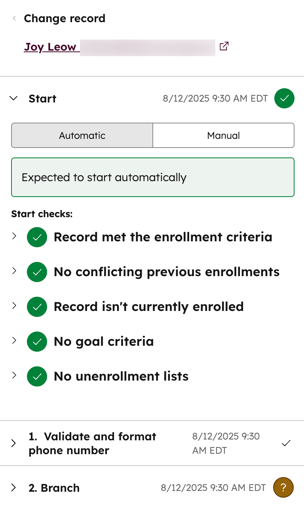
- Hvis posten opfylder tilmeldingskriterierne, vises et simuleret resultat og et tidsstempel for hver handling. Postens forløb fremhæves med grønt i forhåndsvisningen af arbejdsgangen. Der udføres ingen faktiske handlinger.
- For at se flere detaljer om hver handling skal du klikke på [handlingsnavn] for at udvide handlingen.
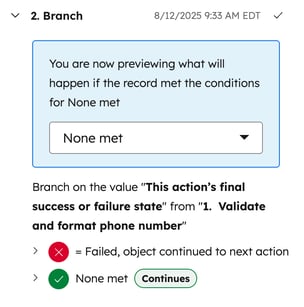
- Når du gennemgår forgreningshandlinger , forudsiges forgreningsresultatet ud fra postens aktuelle tilstand.
- Forgreningsbetingelserne evalueres i rækkefølge, og posten følger den første forgreningsbetingelse, den opfylder. For at teste en bestemt forgrening skal du klikke på forgreningen og derefter vælge Test kontakt.
- For at få et eksempel på testen baseret på andre forgreninger skal du klikke på rullemenuen og vælge en anden forgrening.
- I visse tilfælde vælges forgreningsresultatet muligvis ikke automatisk, og du skal muligvis manuelt vælge en forgrening for at få et eksempel. For eksempel hvis forgreningen bestemmes af resultatet af en tidligere handling.
- Når du gennemgår handlinger af typen »Send e-mail« , skal du klikke på »Send forhåndsvisning« for at modtage en kopi af e-mailen.
- Dette vil sende alle e-mails fra forhåndsvisningsstien, ikke kun den valgte " Send e-mail "-handling.
- HubSpot sender test-e-mailen til din e-mailadresse, ikke til den testede kontakts e-mailadresse.
- Hvis posten ikke opfylder tilmeldingskriterierne, vises der en fejlmeddelelse. For at se yderligere detaljer skal du klikke for at udvide afsnittet " Posten opfyldte ikke tilmeldingskriterierne ".
- For at teste en anden post skal du klikke på " Skift post" øverst.
- For at afslutte workflow-testen skal du klikke på X-ikonet øverst til venstre.