
Sidst opdateret: 31 juli 2026
Gælder for:
-
 Marketing Hub
Professional, Enterprise
Marketing Hub
Professional, Enterprise
-
 Salg Hub
Professional, Enterprise
Salg Hub
Professional, Enterprise
-
 Service Hub
Professional, Enterprise
Service Hub
Professional, Enterprise
-
 Data Hub
Professional, Enterprise
Data Hub
Professional, Enterprise
-
 Smart CRM
Professional, Enterprise
Smart CRM
Professional, Enterprise
-
 Revenue Hub
Professional, Enterprise
Revenue Hub
Professional, Enterprise
Brug tidsplanbaserede udløsere til workflow -tilmelding for at indstille dine workflow-handlinger til at køre med en bestemt hyppighed. Du kan indstille et workflow til at gentage sig én gang eller efter en årlig, månedlig, ugentlig eller daglig tidsplan.
Du kan for eksempel oprette et workflow, der sender en lykønsknings-e-mail én gang om året, baseret på en kontakts fødselsdato.
Læs om begrænsninger og krav
Tilladelser kræves For at konfigurere workflow-udløsere skal brugerne have redigeringsrettighedertil workflows eller superadministratorrettigheder. For at offentliggøre workflows skal brugerne have offentliggørelsesrettigheder til workflows.
- Når du opsætter en tilmeldingsudløser af typen »Baseret på en tidsplan « for en arbejdsgang, vil de konfigurerede datoer og klokkeslæt være baseret på tidszoneindstillingerne for din konto.
- Denne type tilmeldingsudløser kan bruges på tværs af alle typer af workflow-objekter og sammen med yderligere tilmeldingsfilterkriterier.
Opsæt din tilmeldingsudløser
"Baseret på en tidsplan
"Abonnement kræves Der kræves et Data Hub Professional- eller Enterprise-abonnement for at indstille arbejdsgangen til at gentage sig efter en månedlig, ugentlig eller daglig tidsplan.
- Klik på Mere i din HubSpot-konto, og navigér derefter til Automatisering > Arbejdsgange. Hvis Mere ikke vises på din konto, skal du navigere direkte til Automatisering > Arbejdsgange.
- Klik pånavnet på workflowet. Eller opret et nyt workflow.
- Hvis du opretter en arbejdsgang fra bunden, skal du i venstre panel vælge Efter en tidsplan.
- Hvis du arbejder på en eksisterende arbejdsgang:
- Klik på kortet "Udløs tilmelding til [objekt] " i workflow-editoren.
- Hvis der allerede findes workflow-triggere, skal du i venstre panel klikke på " Skift starttrigger". Dette sletter alle aktuelle tilmeldingstriggere.
- Klik på Bekræft i dialogboksen.
- Vælg " Baseret på en tidsplan" i venstre panel.
- Hvis du opretter en arbejdsgang fra bunden, skal du klikke på rullemenuen "Tilmeld" for at vælge en objekttype til din arbejdsgang. Hvis du opdaterer en eksisterende arbejdsgang, er det ikke muligt at ændre arbejdsgangens objekttype.
- Fortsæt med at konfigurere dine tilmeldingskriterier ud fra den hyppighed, du ønsker at anvende.
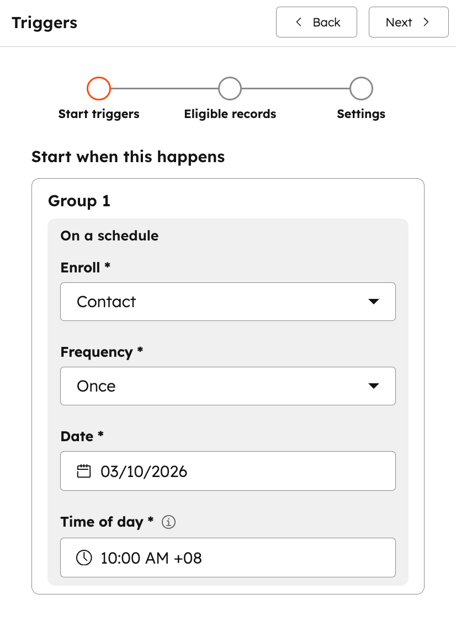
Indstil din arbejdsgang til kun at gentage sig én gang
- Konfigurer din tilmeldingsudløser for " Baseret på en tidsplan" -workflowet.
- Klik på rullemenuen "Frekvens " i venstre panel, og vælg " Én gang".
- Fortsæt med at konfigurere din trigger:
- Dato: Vælg en dato eller en datoegenskab, hvor din arbejdsgang skal udføres.
- For at vælge en fast dato skal du klikke på datovælgeren og vælge en dato.
- For at vælge en datoegenskab skal du klikke på datovælgeren og vælge en egenskab fra datapanelet. Vælg derefter " På dato", " Før dato" eller "Efter dato".
- Tidspunkt på dagen: Vælg, hvornår din arbejdsgang skal udløses.
- Hvis du vælger Morgen, Dagtideller Nat, vil arbejdsgangen begynde at søge efter poster næste dag, efter at arbejdsgangen er aktiveret. I det valgte tidsvindue kører arbejdsgangen på et tidspunkt, hvor HubSpots systemer yder optimalt.
- Hvis du vælger Bestemt tidspunkt, begynder arbejdsgangen at søge efter poster på det angivne tidspunkt på den planlagte dato.
- Dato: Vælg en dato eller en datoegenskab, hvor din arbejdsgang skal udføres.
Indstil din arbejdsgang til at gentage sig årligt
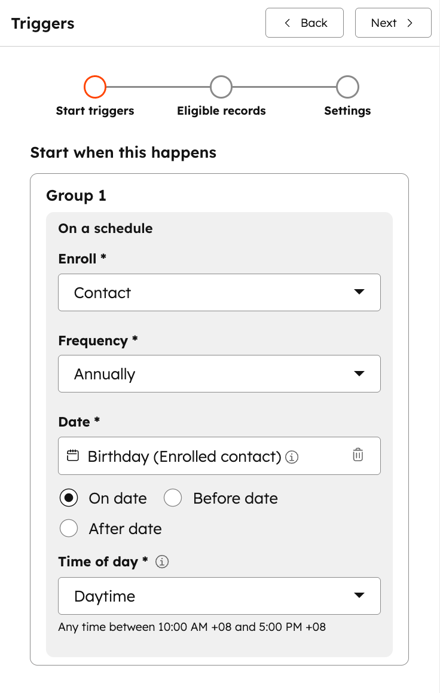
. Brug denne hyppighed til at tilmelde poster på en bestemt dato hvert år eller baseret på en datoegenskab, f.eks. en aftales afslutningsdato eller en kontakts fødselsdag. For en årlig fødselsdags-e-mail eller påmindelse skal du indstille hyppigheden til Årligt. Derefter kan du tilføje kriterier såsom Fødselsdag er kendt for kun at tilmelde poster med en værdi.- Konfigurer din tilmeldingsudløser for arbejdsgangen»Baseret på en tidsplan«.
- Klik på rullemenuen Frekvens i venstre panel, og vælg Årligt.
- Fortsæt med at konfigurere din udløser:
- Dato: Vælg en dato eller en datoegenskab, hvor din arbejdsgang skal udføres.
- For at vælge en fast dato skal du klikke på datovælgeren og vælge en dato. Kun dag- og månedsindstillingerne vises.
- For at vælge en datoegenskab skal du klikke på datovælgeren og vælge en egenskab fra datapanelet. Vælg derefter "På dato", " Før dato" eller "Efter dato". Kun dag og måned i datoegenskaben tages i betragtning.
- Tidspunkt på dagen: Vælg, hvornår din arbejdsgang skal udløses.
- Hvis du vælger Morgen, Dagtideller Nat, vil arbejdsgangen begynde at søge efter poster næste dag, efter at arbejdsgangen er blevet aktiveret. I det valgte tidsvindue kører arbejdsgangen på et tidspunkt, hvor HubSpots systemer yder optimalt.
- Hvis du vælger Bestemt tidspunkt, begynder arbejdsgangen at søge efter poster på det angivne tidspunkt på den planlagte dato.
- Dato: Vælg en dato eller en datoegenskab, hvor din arbejdsgang skal udføres.
Bemærk: Hvis du aktiverer eller opdaterer enårlig workflow på den planlagte dag og vælger "Om morgenen", "Om dagen" eller "Om natten", vil posterne først blive tilmeldt ved den næste planlagte årlige forekomst. For at tilmelde poster på den planlagte dag skal du i stedet vælge "Bestemt tidspunkt ". For eksempel blev en workflow indstillet til at gentage sig årligt den 4. juli.
- Hvis arbejdsgangen blev opdateret før den 3. juli 2026, så den udløses om " Natten", vil arbejdsgangen udløses og registrere den 4. juli 2026.
- Hvis arbejdsgangen blev opdateret den 4. juli 2026, vil den næste registrering finde sted den 4. juli 2027.
Indstil din arbejdsgang til at gentage sig månedligt
Abonnement kræves Der kræves et Data Hub Professional- eller Enterprise-abonnement for at indstille arbejdsgangen til at gentage sig månedligt.
- Konfigurer din tilmeldingsudløser for arbejdsgangen" Baseret på en tidsplan".
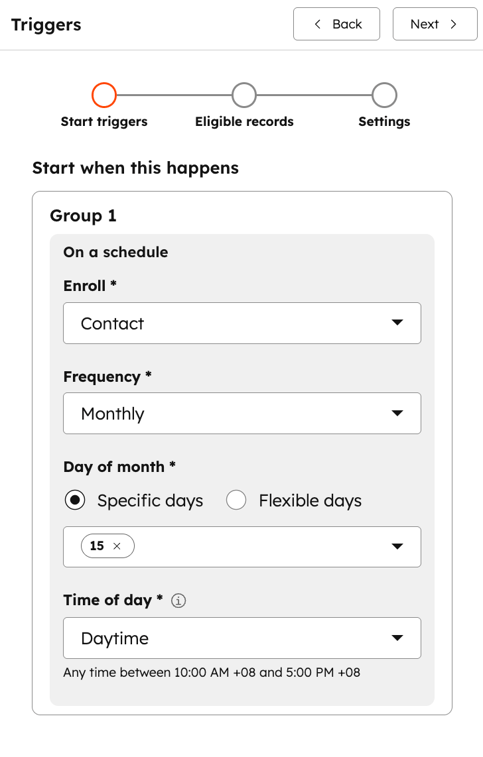
- Klik på rullemenuen "Frekvens " i venstre panel, og vælg " Månedligt".
- Fortsæt med at konfigurere din trigger:
- Dag i måneden:
- Bestemte dage: Vælg bestemte dage i måneden, hvor arbejdsgangen skal gentages. Du kan f.eks. sende en betalingspåmindelse hver den 15. i måneden.
- Fleksible dage: Når du vælger denne indstilling, kan du vælge " Første mandag i måneden " eller " Sidste dag i måneden". Den specifikke dag i måneden kan variere, når du vælger denne indstilling.
- Tidspunkt på dagen: Vælg, hvornår din arbejdsgang skal udløses.
- Hvis du vælger Morgen, Dagtideller Nat, vil arbejdsgangen begynde at søge efter poster næste dag, efter at arbejdsgangen er blevet aktiveret. I det valgte tidsvindue kører arbejdsgangen på et tidspunkt, hvor HubSpots systemer yder optimalt.
- Hvis du vælger Bestemt tidspunkt, begynder arbejdsgangen at søge efter poster på det angivne tidspunkt på den planlagte dato.
- Dag i måneden:
Indstil din arbejdsgang til at gentage sig ugentligt
Abonnement kræves Der kræves et Data Hub Professional- eller Enterprise-abonnement for at indstille arbejdsgangen til at gentage sig ugentligt.
- Konfigurer din tilmeldingsudløser for arbejdsgangen" Baseret på en tidsplan".
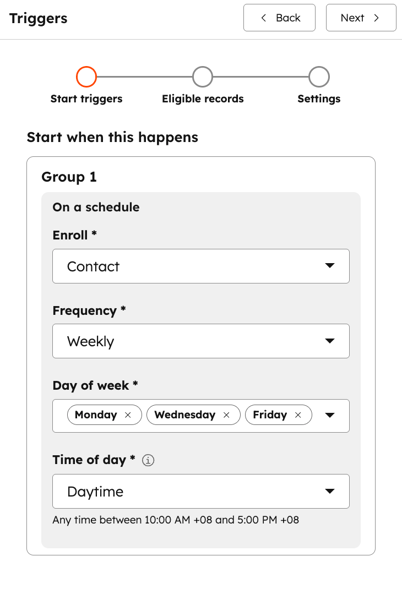
- Klik på rullemenuen "Frekvens " i venstre panel, og vælg " Ugentligt".
- Fortsæt med at konfigurere din trigger:
- Ugedag: Vælg en ugedag, hvor arbejdsgangen skal gentages. Du kan f.eks. vælge at sende en påmindelse til brugerne om at gennemgå alle åbne aftaler i en bestemt aftalefase hver tirsdag.
- Tidspunkt på dagen: Vælg, hvornår din arbejdsgang skal udløses.
- Hvis du vælger Morgen, Dagtideller Nat, vil arbejdsgangen begynde at søge efter poster næste dag, efter at arbejdsgangen er aktiveret. I det valgte tidsvindue kører arbejdsgangen på et tidspunkt, hvor HubSpots systemer yder optimalt.
- Hvis du vælger Bestemt tidspunkt, begynder arbejdsgangen at søge efter poster på det angivne tidspunkt på den planlagte dato.
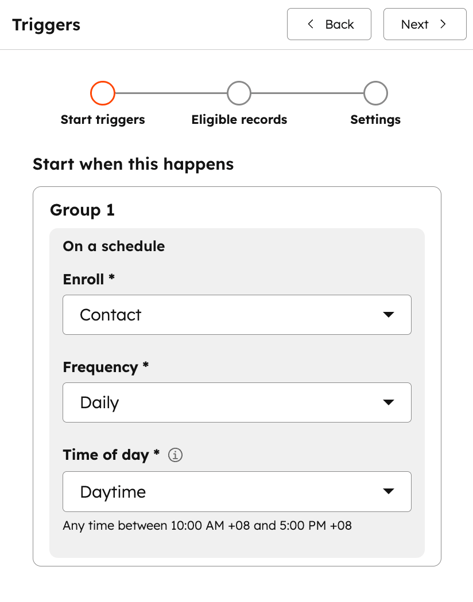
Indstil din arbejdsgang til at gentage sig dagligt
Abonnement kræves Der kræves et Data Hub Professional- eller Enterprise-abonnement for at indstille arbejdsgangen til at gentage sig dagligt.
- Konfigurer din tilmeldingsudløser for arbejdsgangen" Baseret på en tidsplan".
- Klik på rullemenuen "Frekvens " i venstre panel, og vælg " Dagligt".
- Fortsæt med at konfigurere din trigger:
- Tidspunkt på dagen: Vælg, hvornår din arbejdsgang skal udløses.
-
- Hvis du vælger Morgen, Dagtideller Nat, vil arbejdsgangen begynde at søge efter poster næste dag, efter at arbejdsgangen er aktiveret. I det valgte tidsvindue kører arbejdsgangen på et tidspunkt, hvor HubSpots systemer yder optimalt.
- Hvis du vælger Bestemt tidspunkt, begynder arbejdsgangen at søge efter poster på det angivne tidspunkt på den planlagte dato.
-
- Tidspunkt på dagen: Vælg, hvornår din arbejdsgang skal udløses.
Afslut opsætningen af din tilmeldingsudløser
Når du har tilføjet din tilmeldingsudløser og indstillet tilmeldingshyppigheden:
- I afsnittet "Tilmeld kun [poster], der opfylder betingelserne" skal du klikke på + Tilføj betingelser.Indstilderefter filterkriterier for at definere de poster, du gerne vil tilmelde til arbejdsgangen. På hver planlagt dato og tidspunkt vil alle poster, der opfylder disse kriterier, blive tilmeldt og gennemgå arbejdsgangen.
- Hvis der ikke er angivet nogen filterkriterier, vil posterne ikke automatisk blive tilmeldt til arbejdsgangen. Kun manuelt tilmeldte poster vil blive tilmeldt.
- Hvis en post tilmeldes manuelt, følger den ikke den indstillede tidsplan. Manuelt tilmeldte poster vil udføre arbejdsgangen med det samme.
- Hvis du opsætter arbejdsgangen for første gang, skal du klikke på Næste øverst. Afslut derefter opsætningen af dine tilmeldingskriterier.
- Hvis du opdaterer en eksisterende arbejdsgang, skal du klikke på Gem.
- Fortsæt med at konfigurere din arbejdsgang.
