
Zuletzt aktualisiert am: 13 Mai 2026
Mit einem der folgenden Abonnements verfügbar (außer in den angegebenen Fällen):
-
 Content Hub
Professional, Enterprise
Content Hub
Professional, Enterprise
Verwenden Sie Breeze , die KI von HubSpot, um vorhandene Inhalte in zusätzliche Formate umzuwandeln, darunter Blogbeiträge, Social-Media-Beiträge, Bilder, SMS-Nachrichten und mehr.
Die manuelle Wiederverwendung von Content kann eine Neuformulierung, Neuformatierung und Anpassung des Messaging für jeden Kanal erfordern. Mit der Content-Aufbereitung können Sie diesen Aufwand reduzieren, indem mehrere Assets aus einer einzigen Quelle generiert werden.
Sie können zum Beispiel einen Blogbeitrag in eine Podcast-Folge umwandeln für Kunden, die sich lieber Content anhören.
Bitte beachten Sie: Sie können den Zugriff auf KI-Funktionen in Ihren KI-Einstellungen verwalten und konfigurieren, welche Daten geteilt werden. Lesen Sie die häufig gestellten Fragen zu den KI-Tools von HubSpot und KI-Modellkarten von HubSpot für detaillierte Informationen zu KI-Sicherheitskontrollen, Datennutzung und Compliance.
Bevor Sie loslegen
Bevor Sie mit der Wiederverwertung von Inhalten mithilfe der Content-Aufbereitung beginnen, sollten Sie sich die Voraussetzungen und Einschränkungen ansehen.
Dies sind die Voraussetzungen:
- Ein Super-Admin muss den Schalter Benutzern Zugriff auf generative KI-Tools und -Funktionen gewähren in den KI-Einstellungen aktivieren.
Berechtigungen erforderlich Um Aufbereitungen anzuzeigen und zu bearbeiten, ist eine Berechtigung für die Content-Aufbereitung erforderlich.
Berechtigungen erforderlich Ein Benutzer benötigt möglicherweise zusätzliche Berechtigungen zum Bearbeiten oder Veröffentlichen in seinem jeweiligen Tool. Wenn Sie beispielsweise einen Blogbeitrag in eine Landingpage umwandeln, müssen Sie die Berechtigung zum Bearbeiten und Veröffentlichen haben, um die Landingpage im Content-Editor bearbeiten und bearbeiten zu können.
Abonnement erforderlich Zum Generieren von Social-Media-Beiträgen ist ein Marketing Hub Professional- oder Enterprise-Abonnement erforderlich. Zum Generieren von SMS-Nachrichten ist das Marketing-SMS - oder SMS-Shortcode-Add-on erforderlich.
Einschränkungen und Wissenswertes
- Fügen Sie bis zu sechs Startinhalte in einen Remix ein.
- Bei der Content-Aufbereitung werden bis zu sechs Elemente gleichzeitig für alle Contenttypen generiert. Wenn Sie dieses Limit erreicht haben, klicken Sie auf das + Plus-Symbol unter einem Element, um bis zu sechs zusätzliche Elemente zu generieren.
- Um die Performance Ihrer Inhalte über KI-gestützte Erlebnisse hinweg zu verbessern, erfahren Sie hier, wie Sie Inhalte optimieren und die Sichtbarkeit Ihrer Marke für KI erhöhen.
- Überprüfen Sie die Einschränkungen für das Hochladen von Dateien als Startinhalte:
Inhalte aufbereiten
Bereiten Sie Inhalte auf, um neue Inhalte aus einer vorhandenen Quelle zu generieren.
- Klicken Sie in Ihrem HubSpot-Account auf Content und dann auf Aufbereitung.
- Klicken Sie auf der Startseite der Content-Aufbereitung oben rechts auf Mit der Aufbereitung beginnen oder wählen Sie Ihren Startinhalt aus.
- Klicken Sie im Remix auf das Bearbeiten-Symbol und geben Sie oben auf der Seite einen Namen für Ihren Remix ein.
- Klicken Sie im mittleren Feld auf Content hinzufügen .
- Wählen Sie im linken Bereich eine Option für Ihren Startinhalt aus:
- Aus vorhandenem Content auswählen: Klicken Sie auf das Dropdown-Menü Content-Typ und wählen Sie eine Option aus (z. B. Blog-Beiträge oder Landingpages). Klicken Sie dann auf das Dropdown-Menü Inhalt hinzufügen und wählen Sie den vorhandenen Inhalt aus.
- Mit neuem Text beginnen: Fügen Sie Text ein oder geben Sie ihn ein.
- Neue Dokumentdatei hochladen: Klicken Sie auf Datei hochladen, um eine Datei von Ihrem Computer hochzuladen, oder auf Datei-Manager durchsuchen , um eine Datei im Dateien-Tool auszuwählen.
- Mit einer Google Drive-Datei beginnen: Verwenden Sie die Google Drive-Datei (BETA).
- Klicken Sie auf das Dropdown-Menü Google-Konto auswählen und wählen Sie ein verknüpftes Konto aus.
- Klicken Sie auf Dokumentauswahl öffnen.
- Wählen Sie im Dialogfeld ein Dokument aus und klicken Sie dann auf Auswählen.
- Mit einer URL beginnen: Geben Sie die URL einer extern gehosteten Live-Seite ein.
- Klicken Sie auf Content hinzufügen.
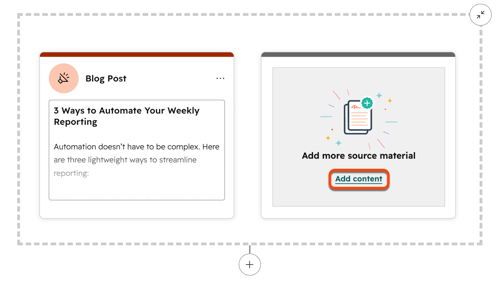
- Um weiteren Startinhalt hinzuzufügen, klicken Sie im Feld Weiteres Quellmaterial hinzufügen auf Inhalt hinzufügen . Wählen Sie im rechten Bereich die zusätzlichen Inhalte aus (z. B. Kontakte oder Video). Sie können bis zu sechs Inhaltselemente als Startinhalt berücksichtigen.
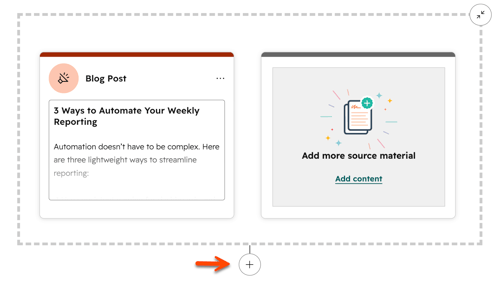
- Um neue Elemente auf der Grundlage Ihres Startinhalts zu erstellen, klicken Sie auf das + Plus-Symbol unterhalb Ihres Startinhalts.
- Aktivieren Sie im linken Bereich das Kontrollkästchenneben jedem Inhaltstyp , den Sie generieren möchten.
- Um weitere Elemente desselben Inhaltstyps zu generieren, verwenden Sie die Symbole zum Erhöhen und Verringern. Sie können bis zu sechs Elemente für alle Content-Typen erstellen.
- Klicken Sie auf Weiter.
- Passen Sie die Attribute für die Elemente an. Klicken Sie dann auf Generieren.
- Um weitere Elemente zu generieren, klicken Sie auf die Schaltfläche + Hinzufügen unter einem generierten Element und wiederholen Sie dann den Vorgang.
- Nachdem ein neues Element generiert wurde, klicken Sie auf seine Vorschau.
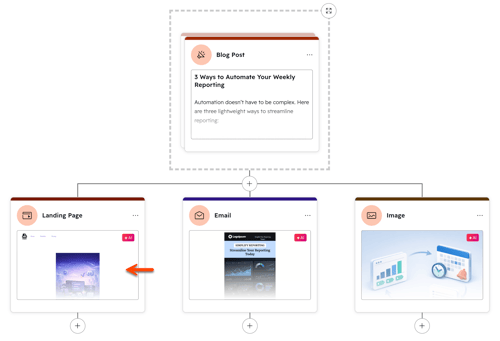
- Überprüfen Sie im rechten Bereich die Details zu den Elementen. Um das generierte Element weiter zu bearbeiten, klicken Sie auf Speichern und in der App bearbeiten. Dadurch wird das generierte Element dem entsprechenden Bearbeitungstool (z. B. dem Content-Editor) hinzugefügt, in dem Sie es anpassen und veröffentlichen können.
Generierte Elemente verwalten
Nachdem Sie neue Elemente generiert haben, können Sie diese überprüfen, aktualisieren oder löschen.
Content Inline bearbeiten
Generierte Elemente können Inhalte erzeugen, die eng mit dem gewünschten Ergebnis übereinstimmen, jedoch geringfügig angepasst werden müssen. Anstatt den Inhalt im entsprechenden Editor zu bearbeiten oder das Asset neu zu generieren, können Sie die Texte direkt Inline-Änderungen innerhalb des Remixes vornehmen.
Bitte beachten: Diese Funktion ist nur mit Blog-Beiträgen, Werbeanzeigen, Social-Media-Beiträgen, Freeform und SMS kompatibel.
- Klicken Sie in Ihrem HubSpot-Account auf Content und dann auf Aufbereitung.
- Klicken Sie auf der Startseite der Content-Aufbereitung auf Mit der Aufbereitung beginnen oder wählen Sie Ihren Startinhalt aus. Um eine vorhandene Aufbereitung zu bearbeiten, klicken Sie auf die Registerkarte Verwalten und wählen Sie den Namen der Content-Aufbereitung aus.
- Wählen Sie in der Aufbereitung das Bearbeiten-Symbol im generierten Element aus.
- Geben Sie den gewünschten Text für den Text ein.
- Wenn Sie fertig sind, klicken Sie auf die Vorschau der generierten Elemente.
- Klicken Sie im rechten Bereich auf In App speichern und bearbeiten oder Im Editor anzeigen , um den Inhalt weiter zu veröffentlichen.
Verwenden Sie Massenaktionen
Speichern, regenerieren oder löschen Sie generierte Assets in großen Mengen.
- Klicken Sie in Ihrem HubSpot-Account auf Content und dann auf Aufbereitung.
- Klicken Sie auf der Startseite der Content-Aufbereitung auf Mit der Aufbereitung beginnen , um eine neue Content-Aufbereitung zu erstellen, oder auf die Registerkarte Verwalten , um eine vorhandene Content-Aufbereitung zu bearbeiten.
- Aktivieren Sie in der Aufbereitung das Kontrollkästchen neben jedem Element, das in die Massenaktion aufgenommen werden soll. Um alle generierten Elemente einzubeziehen, klicken Sie oben rechts auf Alle auswählen .
- Klicken Sie auf das Dropdown-Menü Massenaktionen. Wählen Sie dann eine der folgenden Optionen aus:
- Löschen: Enthaltene Elemente werden gleichzeitig gelöscht.
- Regenerieren: Enthaltene Elemente werden neu generiert.
- Speichern: Enthaltene Elemente werden für die Bearbeitung in ihrem jeweiligen Bearbeitungstool gespeichert.
- Nachdem ein Element neu generiert oder gespeichert wurde, klicken Sie auf seine Vorschau.
- Klicken Sie im rechten Bereich auf Speichern und in App bearbeiten oder Im Editor anzeigen , um mit der Bearbeitung des Inhalts fortzufahren.
Eine Aufbereitung als Vorlage speichern
Speichern Sie Ihre Content-Aufbereitung als Vorlage. Mit Content-Aufbereitung Vorlagen können Sie wiederverwendbare Muster für die Wiederverwendung und Verbreitung Ihrer Inhalte erstellen.
- Klicken Sie in Ihrem HubSpot-Account auf Content und dann auf Aufbereitung.
- Klicken Sie auf der Startseite der Content-Aufbereitung auf Mit der Aufbereitung beginnen oder wählen Sie Ihren Startinhalt aus. Um eine vorhandene Aufbereitung zu bearbeiten, klicken Sie auf die Registerkarte Verwalten und wählen Sie den Namen der Content-Aufbereitung aus.
- Nachdem Sie Ihren Content angepasst haben, klicken Sie oben rechts auf Als Vorlage speichern .
- Geben Sie im Dialogfeld einen Namen und eine Beschreibung für Ihre Vorlage ein und klicken Sie dann auf Speichern.
- Greifen Sie auf gespeicherte Vorlagen über die Registerkarte "Gespeicherte Vorlagen " auf der Startseite der Content-Aufbereitung zu.
Remixe löschen
- Klicken Sie in Ihrem HubSpot-Account auf Content und dann auf Aufbereitung.
- Klicken Sie auf der Startseite der Content-Aufbereitung auf den Tab Verwalten.
- Um einzelne Aufbereitungen zu löschen, bewegen Sie den Mauszeiger über die Aufbereitung und klicken Sie dann auf Löschen.
- Um mehrere Remixe gleichzeitig zu löschen, aktivieren Sie das Kontrollkästchen neben jedem Remix, den Sie löschen möchten, und klicken Sie dann auf Löschen.
Grundlegendes zu Content-Attributen
Legen Sie spezifische Attribute für jeden von Ihnen generierten Content-Typ fest. Bevor Sie zum Beispiel eine Landingpage erstellen, legen Sie die Vorlage für die Seite fest.
