
Zuletzt aktualisiert am: 24 November 2025
Mit einem der folgenden Abonnements verfügbar (außer in den angegebenen Fällen):

-
 Lizenzen erforderlich für bestimmte Funktionen
Wenn Sie Ihr Facebook Messenger-Konto mit dem Helpdesk oder dem Konversationen-Postfach verknüpfen, wird in Ihrem Account ein Standard-Sofortantwort-Chatflow erstellt und aktiviert. Dies ist der primäre Chatflow , der auf Ihrer Facebook Messenger-Seite verwendet wird. In diesem Artikel erfahren Sie, wie Sie Ihren Standard-Facebook Messenger-Chatflow anpassen und zusätzliche Facebook Messenger-Chatflows erstellen.
Wenn Sie einen Chatflow für Ihre Website-Seiten erstellen möchten, erfahren Sie hier, wie Sie einen Livechat oder einen regelbasierten Chatbot erstellen.
Standard-Chatflow von Facebook Messenger anpassen
Sie können den Inhalt der Sofort-Antwort sowie Weiterleitungsregeln für den Chatflow anpassen:
- Klicken Sie in Ihrem HubSpot-Account auf Service und dann auf Chatflows.
- Klicken Sie auf die Registerkarte „Facebook Messenger“.
- Bewegen Sie den Mauszeiger über den Chatflow und klicken Sie auf „Bearbeiten“.
- Passen Sie auf der Registerkarte Erstellen die Sofortantwortnachricht und die Weiterleitungsregeln des Chatflows an.
- Klicken Sie auf Speichern.
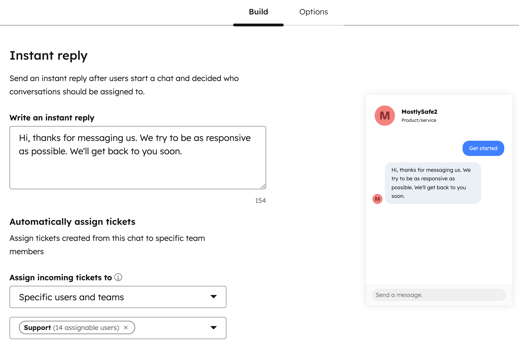
- Klicken Sie zum Kopieren eines direkten Links zu Ihrem Messenger-Konto auf die Registerkarte „Optionen“ und dann neben der URL auf „Kopieren“. Das Hinzufügen ist für CTAs, E-Mails und Ihre Website möglich.
Erstellen Sie zusätzliche Facebook Messenger-Chatflüsse
Sie können nur einen primären Chatflow für jedes verknüpfte Facebook-Messenger-Konto haben. Dies ist der Standard-Chatflow für Besucher, die Ihnen eine Nachricht schreiben. Sie können jedoch auch zusätzliche Chatflows mit Sofort-Antworten oder Bot-Chatflows erstellen sowie die direkten URLs für diese Chatflows in Ihrem Content verwenden. Fügen Sie direkte URLs zu Ihren CTAs, Marketing-E-Mails oder Website-Seiten hinzu, damit Besucher sofort eine Konversation mit Ihrem Team in Messenger beginnen können.
So erstellen Sie zusätzliche Facebook-Messenger-Chatflows:
- Klicken Sie in Ihrem HubSpot-Account auf Service und dann auf Chatflows.
- Klicken Sie oben rechts auf Chatflow erstellen.
- Wählen Sie Facebook Messenger aus.
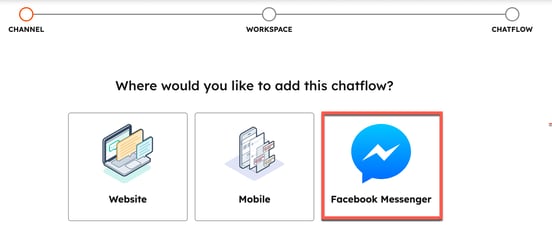
- Passen Sie die Facebook-Seite und die Spracheinstellungen an:
- Um die Seite auszuwählen, auf der Ihr Chatflow aktiv sein soll, klicken Sie auf das Dropdown-Menü und wählen Sie eine Facebook-Seite aus.
- Um die Sprache des Chatflows zu ändern, klicken Sie auf das Dropdown-Menü Sprache.
- Klicken Sie auf Weiter.
- Sie können einen Livechat oder einen regelbasierten Chatbot erstellen. Erfahren Sie mehr über die unterschiedlichen Bot-Vorlagen, die Sie auswählen können. Wenn Sie bereit sind, fortzufahren, wählen Sie in der linken Seitenleiste die Art des Chatablaufs aus, den Sie erstellen möchten, und klicken Sie dann auf Weiter.
- Klicken Sie auf Weiter.
- Wenn Sie einen regelbasierten Chatbot erstellen, wählen Sie die Dropdown-Menüs Ticket-Pipeline und Ticket-Status aus und wählen Sie einen Wert aus.
- Sie werden zum Tab Erstellen weitergeleitet, wo Sie die Sofortantwort- und Weiterleitungsregeln anpassen können.
Lizenzen erforderlich Eine zugewiesene Service Hub-Lizenz muss in den Weiterleitungsregeln berücksichtigt werden.
- Wenn Sie einen Livechat erstellen, geben Sie eine Nachricht in das Textfeld Sofort-Antwort schreiben ein. Klicken Sie auf das Dropdown-Menü „Eingehende Konversationen zuweisen zu“ und legen Sie fest, an wen eingehende Nachrichten weitergeleitet werden sollen.
- Wenn Sie einen regelbasierten Chatbot erstellen, klicken Sie zum Bearbeiten der Sofortantwortnachricht auf die Aktion Sofortantwort und bearbeiten Sie dann die Nachricht im rechten Bereich. Sie können auch die vorhandenen Aktionen bearbeiten oder zusätzliche Aktionen zum Ablauf des Bots hinzufügen.
- Klicken Sie auf die Registerkarte Optionen.
- Wenn Sie einen Bot erstellen, können Sie zusätzliche Bot-Anzeigeoptionen anpassen:
- Um eine Verzögerung zwischen jeder Nachricht, die an Besucher gesendet wird, festzulegen, klicken Sie auf das Dropdown-Menü Eingabeverzögerung zwischen Nachrichten und wählen Sie eine Option aus.
- Um die Zeitspanne festzulegen, die nach der Inaktivität vergeht, bevor die Chatsitzung auf den Anfang zurückgesetzt wird, klicken Sie auf das Dropdown-Menü Sitzungszeitlimit und wählen eine Option aus. Die Chatsitzung wird nicht zurückgesetzt, wenn ein Besucher alle Bot-Aktionen in einer vergangenen Sitzung abgeschlossen hat.
- Geben Sie in das Textfeld Allgemeine Fehlermeldung die Meldung ein, die angezeigt werden soll, wenn eine Anforderung nicht zugestellt werden kann.
- Um die Anzeigesprache des Bots zu ändern, klicken Sie auf das Dropdown-Menü Sprache auswählen und wählen Sie eine andere Sprache aus.
- Klicken Sie oben rechts auf „Facebook Messenger anzeigen“, um Ihren Chatflow in Facebook Messenger anzuzeigen.
- Aktivieren Sie den Chatflow über den Schalter oben rechts.
- Klicken Sie neben der Facebook Messenger-URL auf „Kopieren“, um die direkte URL für Ihren Chatflow zu kopieren. Das Hinzufügen ist für CTAs, E-Mails und Ihre Website möglich.
Ihr neuer Chatflow wird im Chatflows-Tool auf der Registerkarte „Facebook Messenger“ angezeigt. Wenn Sie die Messenger-URL zu Ihren Inhalten hinzufügen, wird ein Kontakt, der auf die URL klickt, direkt zum Messenger weitergeleitet, wo er eine Konversation mit Ihrem Team beginnen kann. 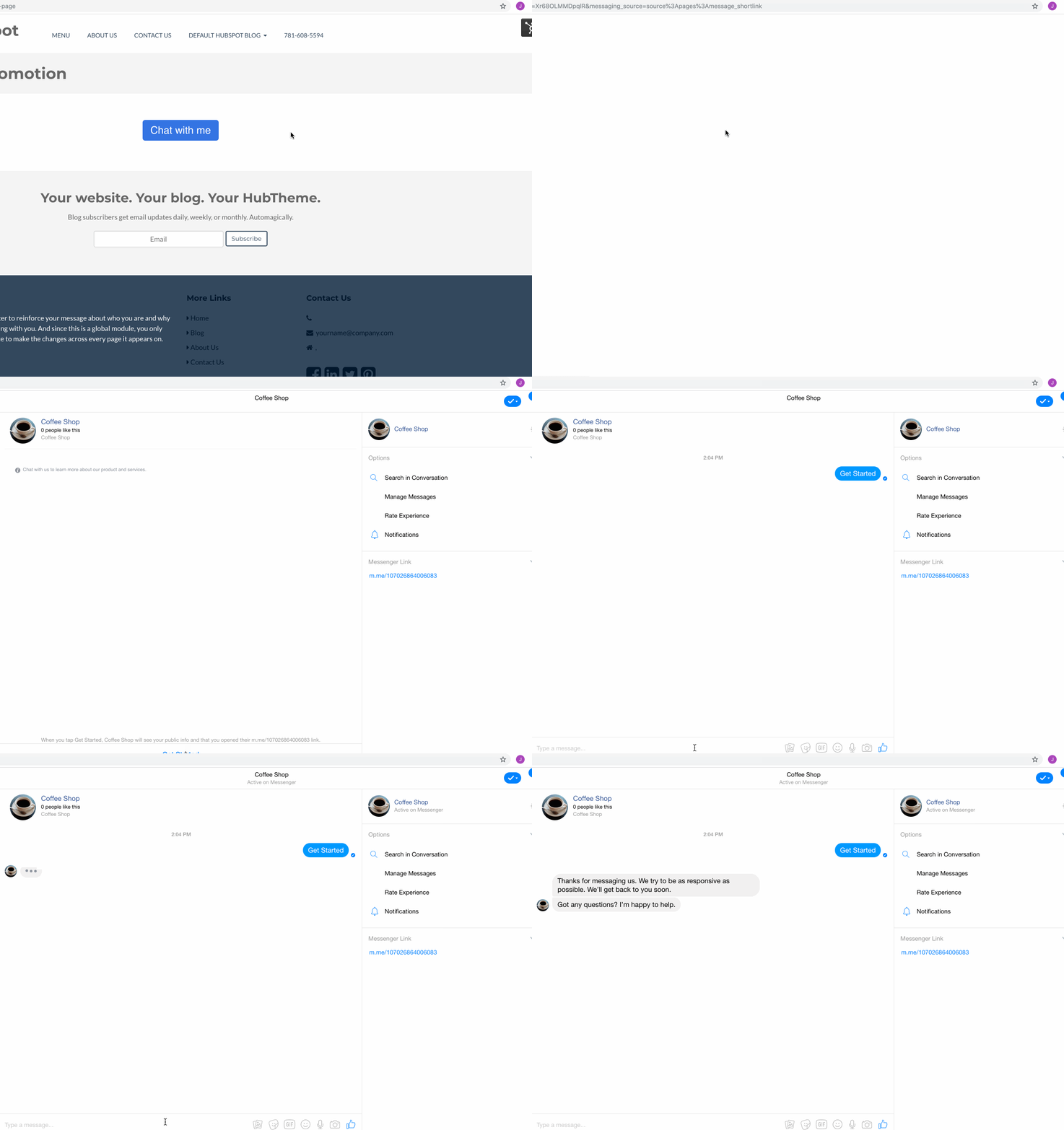
Um einen Ihrer neuen Chatflows zum primären Chatflow zu machen, den Besucher sehen, wenn sie Ihre Facebook-Unternehmensseite besuchen, bewegen Sie den Mauszeiger über den Chatflow, klicken Sie auf das Dropdown-Menü Mehr und wählen Sie Als primären festlegen aus.
Auf eingehende Nachrichten antworten
Sobald Ihr Facebook Messenger Account mit HubSpot verbunden ist, erfahren Sie, wie Sie auf eingehende Nachrichten in Ihrem Konversationen-Postfach und Helpdesk antworten können. Nur neue Nachrichten, die gesendet wurden, nachdem Sie Facebook Messenger mit HubSpot verbunden haben, werden im Helpdesk oder im Konversationen-Postfach angezeigt. Wenn eingehende Nachrichten nicht in Ihrem Postfach angezeigt werden, stellen Sie sicher, dass HubSpot als primärer Empfänger für Facebook Messenger festgelegt ist.
