
Zuletzt aktualisiert am: 26 Mai 2026
Mit einem der folgenden Abonnements verfügbar (außer in den angegebenen Fällen):

Greifen Sie mit der Chrome-Erweiterung von HubSpot für Gmail oder dem Office 365-Add-in von HubSpot für Outlook direkt von Ihrem Postfach auf die Vertriebstools von HubSpot zu. Wählen Sie Ihre Browsererweiterung oder Ihr Add-in je nach E-Mail-Host und Client aus:
- Gmail in Chrome: Installieren Sie die Chrome-Erweiterung von HubSpot Sales.
- Outlook: Installieren Sie das Office 365-Add-in von HubSpot, wenn Sie über ein Microsoft 365-Konto verfügen und Outlook für Mac, Outlook für Windows oder Outlook im Web verwenden. Das Office 365-Add-in von HubSpot unterstützt die klassische und die neue Version von Outlook.
Wenn Sie kein Microsoft 365-gehostetes E-Mail-Konto haben, können Sie das Outlook-Add-in (Desktopversion) von HubSpot installieren, das sich im Wartungsmodus befindet. Das bedeutet, dass sie nicht mehr verbessert oder weiterentwickelt wird. Das Outlook-Add-in (Desktopversion) von HubSpot ist nur mit dem klassischen Outlook für Windows verfügbar.
| E-Mail-Host | Gmail oder G Suite | Microsoft 365 |
| E-Mail-Client | Gmail/G Suite in Chrome |
Outlook im Web oder Outlook.com* |
| Betriebssystem | macOS, Windows | macOS, Windows |
| Verknüpftes E-Mail-Konto erforderlich | Keine** | Ja |
| Zentrale Bereitstellung/Installation für mehrere Benutzer | Verfügbar | Verfügbar |
| Links zur Schnellinstallation |  |
 |
*Wenn Sie Ihre E-Mails über Outlook.com aufrufen, können Sie das Office 365-Add-in nicht im Posteingang anheften.
** Einige Vertriebstools können nicht ohne verknüpftes Postfach verwendet werden.
Hinweis: Die HubSpot Browser-Erweiterung unterstützt nicht Apple Mail. Apple bietet keine Unterstützung für Drittanbieter-Entwickler, die Apple Mail-Add-ons erstellen.
Chrome-Erweiterung von HubSpot
Mit der Chrome-Erweiterung von HubSpot können Sie direkt von Ihrem Gmail-Konto aus auf Ihre Vertriebstools zugreifen. Wenn Sie ein Google-Administrator für Ihre Organisation sind, erfahren Sie in diesem Artikel, wie Sie die Erweiterung automatisch für mehrere Benutzer installieren.
Googles Release-Track für schnelle Veröffentlichung ist nicht mit der Erweiterung kompatibel. Wenn Sie diese Version verwenden, sprechen Sie mit Ihrem IT-Team über den Wechsel zum Standard-Release-Track.
Die Chrome-Erweiterung von HubSpot installieren
- Navigieren Sie zum Chrome Web Store.
- Stellen Sie sicher, dass Sie beim richtigen Gmail-Konto angemeldet sind. Oben rechts wird angezeigt, mit welchem Konto Sie angemeldet sind.
- Klicken Sie oben rechts auf Zu Chrome hinzufügen.
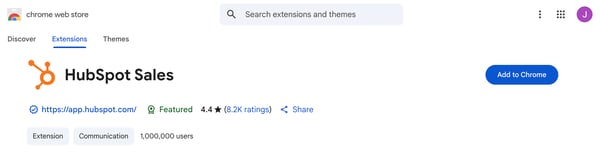
- Klicken Sie im Dialogfeld auf Erweiterung hinzufügen.
- Melden Sie sich bei Ihrem HubSpot-Account an, wenn Sie dazu aufgefordert werden.
Vertriebsbenachrichtigungen erhalten
- Aktivieren Sie in Ihrem HubSpot-Account Ihre Browser-Benachrichtigungen.
- Klicken Sie oben rechts in Ihrem Gmail-Posteingang auf das HubSpot-Symbol und wählen Sie Benachrichtigungseinstellungen aus.
- Wählen Sie die Browser-Benachrichtigungen-Kontrollkästchen aus, für die Sie Benachrichtigungen erhalten möchten.
Office 365-Add-in von HubSpot
Greifen Sie mit dem Office 365-Add-in von HubSpot direkt von Ihrem Outlook-Konto auf Ihre Vertriebstools zu. Es gibt zwei Möglichkeiten, das Office 365-Add-in von HubSpot zu installieren:
Einschränkungen und Überlegungen
Bevor Sie das Office 365-Add-in installieren, sollten Sie die folgenden Einschränkungen und Überlegungen beachten.
- Um das Office 365-Add-on von HubSpot verwenden zu können, müssen Sie über ein auf Microsoft 365 gehostetes E-Mail-Konto verfügen (z. B. Microsoft 365 Business Premium, Microsoft 365 Business Essentials oder Microsoft 365 Personal).
- Wenn Ihr E-Mail-Konto bei einem anderen Anbieter gehostet wird, können Sie das Office 365-Add-in nicht installieren, unabhängig davon, ob Sie Ihre E-Mails über Outlook aufrufen.
- Wenn Sie kein Microsoft 365-Konto haben, aber Outlook für Desktop unter Windows verwenden, können Sie stattdessen das Outlook-Add-on (Desktopversion) von HubSpot installieren.
- Eine aus dem Microsoft Store installierte Version von Outlook ist nicht mit dem Office 365-Add-in von HubSpot kompatibel. Überprüfen Sie Ihre Outlook-Version, um sicherzustellen, dass es sich um Klick-und-Los handelt.
- Microsoft 365 von GoDaddy ist nicht mit dem Office 365-Add-in von HubSpot kompatibel, da GoDaddy keine Drittanbieter-Apps unterstützt.
- Terminalserver-Umgebungen werden für das Office-365-Add-in nicht unterstützt.
- Installieren Sie nicht das Office 365-Add-in und das Outlook-Add-in (Desktopversion) gleichzeitig auf demselben Gerät. Diese Add-ins verursachen zusammen einen Konflikt.
Das Add-in zentral bereitstellen
Microsoft 365-Administratoren können das Add-In zentral für alle Microsoft 365-Benutzer in Ihrer Organisation bereitstellen. Wenn das Add-in zentral bereitgestellt wird, erhalten alle Microsoft 365 Benutzer in der Domain das Add-in automatisch, ohne dass dazu weitere Schritte erforderlich sind.Befolgen Sie die Anweisungen von Microsoft zum Veröffentlichen von Office-Add-ins mithilfe der zentralisierten Bereitstellung über das Office 365 Admin Center. Wählen Sie im Schritt Zentrale Bereitstellung die Option zum Hinzufügen eines Add-in aus dem Office Store aus und suchen Sie nach der HubSpot-Browsererweiterung (Sales Hub).
Bitte beachten: Wenn das Add-in zentral bereitgestellt wird, müssen Sie die Outlook möglicherweise neu starten, damit das Add-in-Symbol im Menüband der App angezeigt wird. Es kann 24 bis 72 Stunden dauern, bis Outlook-Add-ins angezeigt werden..
Das Add-in einzeln installieren
Sie können das Microsoft 365 Add-In einzeln in Ihrem Konto installieren. Wenn Sie mehrere E-Mail-Konten in Outlook haben, müssen Sie das Add-in in jedem E-Mail-Konto installieren, mit dem Sie auf die Vertriebstools zugreifen möchten.
-
Navigieren Sie zu Microsoft AppSource.
- Klicken Sie auf Jetzt abrufen.
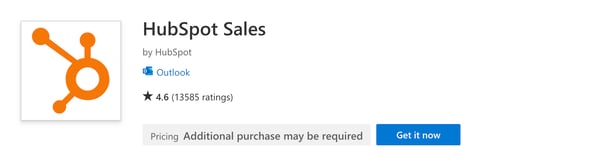
- Folgen Sie im Dialogfeld den Anweisungen, um sich bei Ihrem Office 365-Konto anzumelden und Ihre Angaben bei Microsoft zu bestätigen. Klicken Sie unten auf Jetzt abrufen.
- Sie werden zu Ihrem Office 365-Konto weitergeleitet. Klicken Sie im Dialogfeld auf Hinzufügen.
Nach der Installation variieren die Schritte zum Zugriff auf das Add-in je nach verwendeter Outlook-Version. Erfahren Sie mehr über den Zugriff auf Add-ins in Outlook.
Bewegen Sie in der folgenden Tabelle den Mauszeiger über das Symbol, um das Add-in für die einzelnen Outlook-Versionen anzuzeigen.
| Outlook-Version | Auf das Add-in zugreifen |
|
Klassisches Outlook für Windows oder Mac 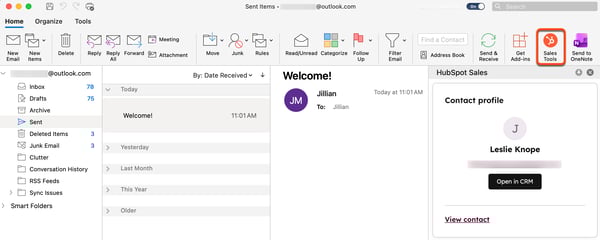
|
Klicken Sie oben in Outlook im Menüband auf Vertriebstools. |
|
Neues Outlook für Mac 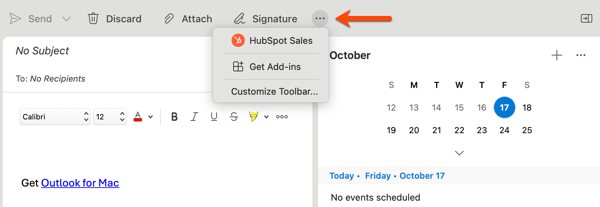
|
Klicken Sie oben in Outlook im Menüband auf die drei horizontalen Punkte. Wählen Sie dann HubSpot Sales aus. Klicken Sie auf Symbolleiste anpassen , um HubSpot Sales zu Ihrer Symbolleiste hinzuzufügen. |
|
Neues Outlook für Windows Outlook im Web 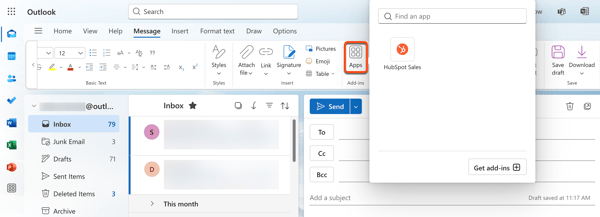
|
Klicken Sie oben in Outlook im Menüband auf Appsund wählen Sie dann Sales Hub aus. |
Um Sofortbenachrichtigungen für nachverfolgte E-Mails zu erhalten, führen Sie Chrome mit installierter Chrome-Erweiterung von HubSpot aus.
Outlook-Add-in von HubSpot (Desktopversion) (Wartungsmodus)
Bitte beachten: Aufgrund der erheblichen Änderungen, die Microsoft im Rahmen des neuen Outlook für Windows eingeführt hat, entwickelt oder verbessert HubSpot nicht weiter aktiv das Outlook-Add-in (Desktopversion) von HubSpot. Das Outlook-Add-in (Desktopversion ) von HubSpot ist zwar weiterhin im alten Outlook für Windows verfügbar und wird auch weiterhin unterstützt, es wird jedoch dringend empfohlen, stattdessen das Office 365-Add-in von HubSpot zu aktivieren. Wenn Sie das Outlook-Add-in (Desktopversion) verwenden, wird das Office 365-Add-in von HubSpot automatisch installiert, wenn Sie zum neuen Outlook für Windows wechseln. Erfahren Sie mehr in diesem Beitrag der HubSpot Community.
Einschränkungen und Überlegungen
Bevor Sie das Outlook-Add-in (Desktopversion) installieren, sollten Sie die folgenden Beschränkungen und Kompatibilitätsanforderungen beachten:
- Das Outlook-Add-in (Desktopversion) von HubSpot ist nur mit dem klassischen Outlook für Windows verfügbar. Außerdem wird HubSpot Sales nicht in Terminalserver-Umgebungen unterstützt.
- Verwenden Sie das Office 365-Add-in und das Outlook-Add-in (Desktopversion) von HubSpot nicht auf demselben Gerät. Diese Add-ins verursachen zusammen einen Konflikt und damit Probleme für Ihre Vertriebstools.
- Eine aus dem Microsoft Store installierte Version von Outlook ist nicht mit dem Outlook-Add-in (Desktopversion) von HubSpot kompatibel. Überprüfen Sie Ihre Outlook-Version, um sicherzustellen, dass es sich um Klick-und-Los handelt. Erfahren Sie mehr über die technischen Voraussetzungen für das Installieren des Outlook-Add-ins (Desktopversion).
Bitte beachten: Am 25. Januar 2024 wurde die HubSpot Sales-Tray-App für Windows eingestellt. Stattdessen werden E-Mail-Benachrichtigungen über das browserbasierte Benachrichtigungssystem von HubSpot zugestellt. Erfahren Sie mehr darüber, wie Sie Browser-Benachrichtigungen von HubSpot verwalten.
Outlook-Add-in (Desktopversion) von HubSpot installieren
- Klicken Sie hier, um das Outlook-Add-in (Desktopversion) von HubSpot herunterzuladen.
- Führen Sie das Installationsprogramm für die HubSpot-Browsererweiterung für Outlook aus (setup.exe). Falls bei der Installation des Add-ins Fehler auftreten, lesen Sie den Leitfaden zur Fehlerbehebung bei der Installation.
- Starten Sie Outlook neu.
- Melden Sie sich bei entsprechender Aufforderung mit den Anmeldeinformationen Ihres HubSpot-Accounts an.
Nach Abschluss der Installation sollte die HubSpot-Browsererweiterung im Menüband des E-Mail-Kontos angezeigt werden.
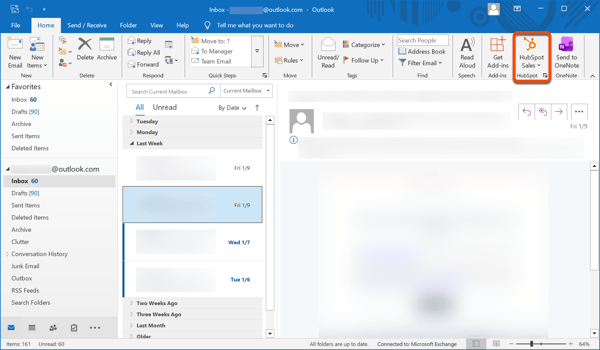
Sie können jetzt direkt von Ihrem Outlook-Konto aus auf Ihre Vertriebstools zugreifen. Um Sofortbenachrichtigungen für nachverfolgte E-Mails zu erhalten, führen Sie Chrome mit installierter Chrome-Erweiterung von HubSpot aus.
