
Zuletzt aktualisiert am: 11 März 2026

Berechtigungen erforderlich Super-Admin-Berechtigungen sind erforderlich, um Kontoinformationen, öffentliche Geschäftsinformationen und Bankkontodetails anzuzeigen und Ihre Kontoinformationen für Zahlungen zu aktualisieren.
Die Accountübersicht für Zahlungen bietet eine zentrale Übersicht über die Informationen im Zusammenhang mit der von Ihnen verknüpften Zahlungsabwicklungsoption, entweder Payments-Tool von HubSpot oder Stripe.
Auf der Seite für das Konto für Zahlungen können Sie die zugehörigen Gebühren, Kontoinformationen und Transaktionslimits anzeigen sowie die Kontodetails für Zahlungen, den Kundenbetreuer, das Geschäft, das Privatkonto und das Bankkonto aktualisieren.
Wenn Sie Ihre Option für die Zahlungsabwicklung trennen möchten, erfahren Sie in diesem Artikel mehr über das Aufheben der Verknüpfung des Payments-Tools von HubSpot und Stripe.
Account-Details für Payments-Tool von HubSpot anzeigen und aktualisieren Zahlungen
Abonnement erforderlich Für die Nutzung des Payments-Tools von HubSpot ist ein Starter-, Professional- oder Enterprise-Abonnement erforderlich.
Wenn das Payments-Tool von HubSpot eingerichtet ist, zeigt die Account-Seite die zugehörigen Gebühren, Geschäftsdetails, Kontakte und Bankinformationen an. Diese Details werden bei der Einrichtung des Payments-Tools von HubSpot hinzugefügt.
Account-Informationen für das Payments-Tool von HubSpot aktualisieren
- Klicken Sie in Ihrem HubSpot-Account in der Hauptnavigationsleiste auf das Zahnradsymbol, um die Einstellungen aufzurufen.
- Gehen Sie in der linken Seitenleiste zu Zahlungen Account.
- Klicken Sie auf den Abschnitt Kontoinformationen , um ihn zu erweitern.
- Um Ihren Unternehmenstyp und Ihre Unternehmensstruktur zu aktualisieren, klicken Sie unter Unternehmenstyp auf Bearbeiten . Im rechten Bereich:
- Klicken Sie auf das Dropdown-Menü Unternehmenstyp und wählen Sie einen Typ aus.
- Klicken Sie auf das Dropdown-Menü Unternehmensstruktur und wählen Sie eine Struktur aus.
- Klicken Sie auf Speichern.
- Um Ihren rechtsgültigen Unternehmensnamen , Ihren Firmennamen, Ihre Arbeitgeber-Identifikationsnummer (EIN), Ihre Geschäftsadresse oder Ihre Unternehmens-Website zu aktualisieren, klicken Sie unter "Geschäftsdetails" auf "Bearbeiten ". Im rechten Bereich:
- Geben Sie im Feld Rechtlicher Firmenname Ihren rechtsgültigen Unternehmensnamen ein.
- Geben Sie im Feld "Unternehmensname" (Doing Business As) Ihren Unternehmensnamen ein.
- Geben Sie im Feld Arbeitgeberidentifikation (EIN) Ihre Arbeitgeberidentifikationsnummer ein.
- Geben Sie in die Felder "Unternehmensadresse " Ihre Geschäftsadresse ein.
- Geben Sie im Feld Geschäftliche Website Ihre Unternehmens-Website ein.
- Klicken Sie auf Speichern.
- So aktualisieren Sie Ihren Anweisung-Deskriptor:
- Klicken Sie unter Öffentliche Details auf Bearbeiten .
- Geben Sie im rechten Bereich im Feld Anweisungsdeskriptor den Anweisungsdeskriptor ein. Diese Beschreibung wird auf den Bankauszügen von Käufern angezeigt, wenn sie einen Kauf tätigen.
- Klicken Sie auf Speichern.
- So aktualisieren oder entfernen Sie den Kundenbetreuer (die Person, die die Autorität hat, Ihr Unternehmen zu vertreten):
- Um einen zuständigen Mitarbeiter auszuwählen oder hinzuzufügen, klicken Sie neben Accountmitarbeiter ändern auf Auswählen . Im rechten Bereich:
- Wählen Sie eine Person aus der Liste aus oder klicken Sie auf Neue hinzufügen.
- Klicken Sie auf Mitarbeiter aktualisieren.
- Fügen Sie den rechtlichen Namen und die E-Mail-Adresse des neuen Mitarbeiters hinzu und klicken Sie auf Hinzufügen. Ihr Unternehmen muss den Kundenbetreuer innerhalb von sieben Tagen verifizieren, andernfalls können Auszahlungen pausiert werden.
- Um einen vorhandenen Mitarbeiter zu entfernen, klicken Sie unter Verwaltung und Zuständigkeit auf Bearbeiten . Klicken Sie im rechten Bereich auf Als Kundenbetreuer entfernen. Klicken Sie auf Als Vertreter entfernen. Sie müssen innerhalb von sieben Tagen einen neuen Kundenbetreuer verifizieren, andernfalls können Auszahlungen pausiert werden.
- Um einen zuständigen Mitarbeiter auszuwählen oder hinzuzufügen, klicken Sie neben Accountmitarbeiter ändern auf Auswählen . Im rechten Bereich:
- Um Ihre persönlichen Daten zu aktualisieren, klicken Sie unter Verwaltung und Zuständigkeit auf Bearbeiten . Im rechten Bereich:
- Geben Sie im Feld Rechtlicher Name Ihren Vor- und Nachnamen ein.
- Geben Sie im Feld E-Mail-Adresse Ihre E-Mail-Adresse ein.
- Geben Sie im Feld Geburtsdatum Ihr Geburtsdatum ein.
- Geben Sie im Feld Privatadresse Ihre persönliche Adresse ein.
- Geben Sie im Feld Telefonnummer Ihre persönliche Telefonnummer ein.
- Geben Sie im Feld Letzte 4 Ziffern der Sozialversicherungsnummer die letzten vier Ziffern Ihrer Sozialversicherungsnummer ein.
Öffentliche Geschäftsinformationen im Payments-Tool von HubSpot aktualisieren
So aktualisieren Sie öffentliche Geschäftsinformationen, einschließlich Ihrer Support-Telefonnummer und E-Mail-Adresse:
- Klicken Sie in Ihrem HubSpot-Account in der Hauptnavigationsleiste auf das Zahnradsymbol, um die Einstellungen aufzurufen.
- Gehen Sie in der linken Seitenleiste zu Zahlungen Account.
- Klicken Sie auf den Abschnitt Öffentliche Geschäftsinformationen , um ihn zu erweitern.
- Klicken Sie unter Öffentliche Geschäftsinformationen auf Bearbeiten . Im rechten Bereich:
- Geben Sie im Feld Support-Telefonnummer Ihre Support-Telefonnummer ein.
- Geben Sie im Feld Support-E-Mail Ihre Support-E-Mail-Adresse ein.
- Klicken Sie auf Speichern.
Bankkontodaten für das Payments-Payments-Tool von HubSpot aktualisieren
So aktualisieren Sie das Bankkonto, das Zahlungen erhält:
- Klicken Sie in Ihrem HubSpot-Account in der Hauptnavigationsleiste auf das Zahnradsymbol, um die Einstellungen aufzurufen.
- Gehen Sie in der linken Seitenleiste zu Zahlungen Account.
- Klicken Sie auf den Abschnitt Bankkontodaten , um ihn zu erweitern.
- Klicken Sie neben den Angaben zur Bank Account auf Bearbeiten . Klicken Sie auf Weiter mit der Aktualisierung.
- Wenn Sie dazu aufgefordert werden, übermitteln Sie die Authentifizierung über die HubSpot-App oder eine andere Authentifizierungsmethode. Im rechten Bereich:
- Geben Sie im Feld Name des Kontoinhabers den Namen des Kontoinhabers ein.
- Geben Sie im Feld Kontonummer Ihre Kontonummer ein.
- Geben Sie im anderen Feld Ihre Bankleitzahl oder Bankleitzahl ein.
Aktualisieren Sie Payments-Tool von HubSpot Ansprechpartner
So aktualisieren Sie die Kontaktstelle für Zahlungen:
- Klicken Sie in Ihrem HubSpot-Account in der Hauptnavigationsleiste auf das Zahnradsymbol, um die Einstellungen aufzurufen.
- Gehen Sie in der linken Seitenleiste zu Zahlungen Account.
- Klicken Sie unter Accountübersicht oben rechts auf Aktionen und wählen Sie dann Ansprechpartner bearbeiten aus.
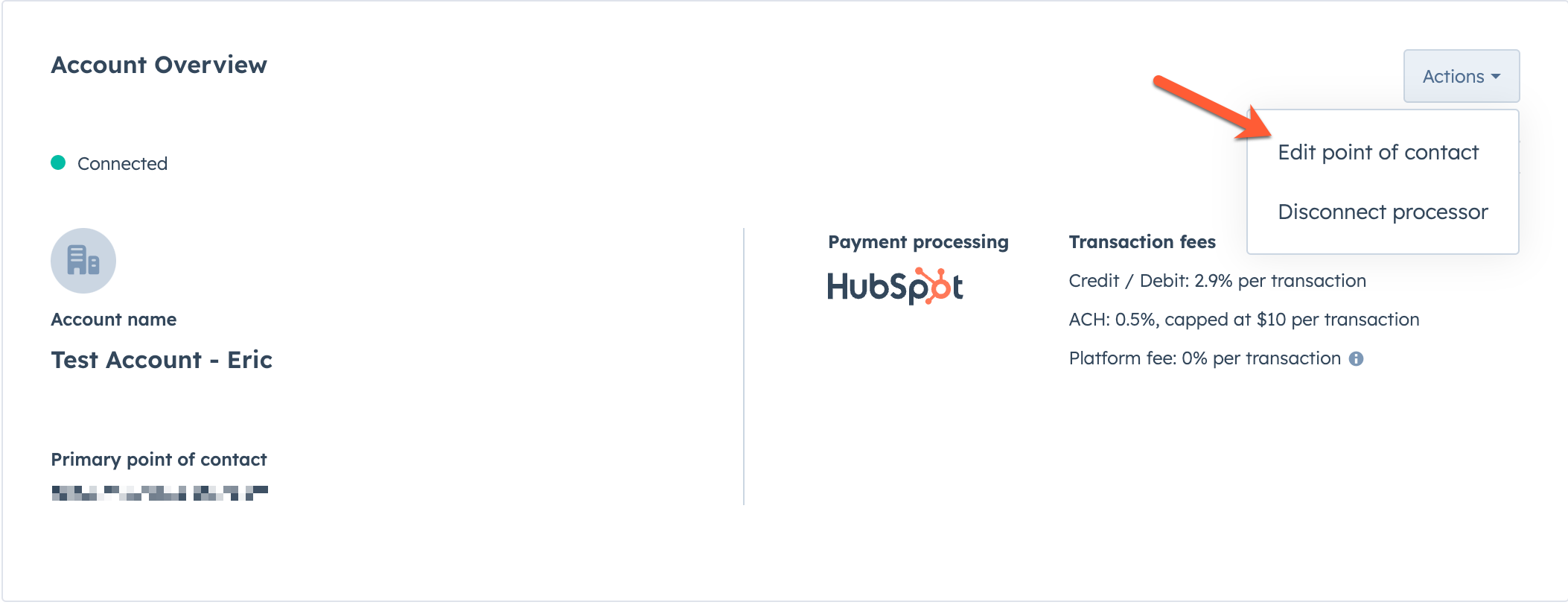
- Geben Sie im rechten Bereich im Feld POC-E-Mail die E-Mail-Adresse des neuen Ansprechpartners ein und klicken Sie dann auf Speichern.
Eine Erhöhung des Transaktionslimits für das Payments-Tool von HubSpot beantragen
Das Payments-Tool von HubSpot hat Transaktionslimits, die von der verwendeten Zahlungsmethode abhängen. Erfahren Sie mehr über Transaktionslimits. So beantragen Sie eine Erhöhung des Transaktionslimits:
- Klicken Sie in Ihrem HubSpot-Account in der Hauptnavigationsleiste auf das Zahnradsymbol, um die Einstellungen aufzurufen.
- Gehen Sie in der linken Seitenleiste zu Zahlungen Account.
- Klicken Sie unter Accountübersicht oben rechts auf Aktionen und wählen Sie dann Limiterhöhung beantragen aus.
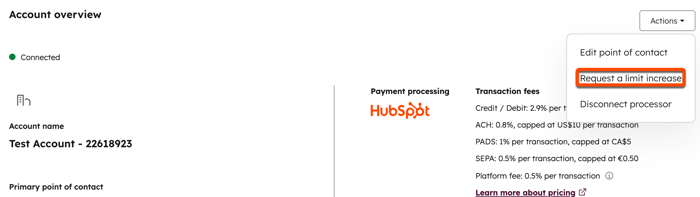
- Im rechten Bereich:
- Geben Sie im Feld E-Mail für die zu kontaktierende Person die E-Mail-Adresse der Person ein, die bezüglich der Limiterhöhung kontaktiert werden soll.
- Geben Sie im Feld Erwartete maximale Einzeltransaktionsgröße die maximale Einzeltransaktion ein, die Sie voraussichtlich erfassen werden.
- Geben Sie im Feld Erwartetes maximales monatliches Volumen das maximale monatliche Volumen ein. Das maximale monatliche Volumen bezieht sich auf den höchsten Gesamt Betrag betrag (in Ihrer Währung), den Sie aus allen Transaktionen zusammen in einem einzelnen Monat vereinnahmen.
- Geben Sie im Feld Beschreiben Sie kurz den Grund für die Limiterhöhung die Gründe für den Antrag auf Erhöhung des Limits ein.
- Aktivieren Sie die Kontrollkästchen HubSpot Zahlungen Nutzungsbedingungen und Underwriting-Vereinbarung .
- Klicken Sie auf Erhöhung anfordern. Das unterzeichnende HubSpot-Team überprüft die bereitgestellten Informationen. Ein HubSpot-Mitarbeiter wird sich innerhalb von zwei bis drei Werktagen mit Ihnen in Verbindung setzen.
Account-Details für Zahlungen für Stripe anzeigen und aktualisieren
Wenn Stripe als Option für die Zahlungsabwicklung verknüpft ist, zeigt die Kontoseite die zugehörigen Gebühren, Geschäftsdetails, Kontakte und Bankinformationen an. Diese Details werden bei der Einrichtung des Payments-Tools von HubSpot hinzugefügt. Auf der Seite mit dem Zahlungen-Konto können Sie Ihre aktuellen Kontodaten überprüfen oder aktualisieren.
Aktualisieren Sie die Stripe-Kontoinformationen.
- Klicken Sie in Ihrem HubSpot-Account in der Hauptnavigationsleiste auf das Zahnradsymbol, um die Einstellungen aufzurufen.
- Gehen Sie in der linken Seitenleiste zu Zahlungen Account.
- Klicken Sie auf den Abschnitt Kontoinformationen , um ihn zu erweitern.
- Klicken Sie auf Anmelden , um sich bei Ihrem Stripe-Konto anzumelden.
- So aktualisieren Sie Ihren Unternehmenstyp:
- Klicken Sie unter Unternehmenstyp auf Bearbeiten .
- Klicken Sie im rechten Bereich auf das Dropdown-Menü Unternehmenstyp und wählen Sie einen Typ aus.
- Klicken Sie auf Speichern.
- Um Ihre Branche, Ihre Unternehmens-Website oder Produktbeschreibung zu aktualisieren, klicken Sie unter Professionelle Details auf Bearbeiten . Im rechten Bereich:
- Klicken Sie auf das Dropdown-Menü Branche und wählen Sie eine Branche aus.
- Geben Sie im Feld Ihre Website die URL Ihrer Website ein.
- Geben Sie im Feld Produktbeschreibung eine Produktbeschreibung ein.
- Klicken Sie auf Speichern.
- Um Ihre öffentlichen Details zu aktualisieren, einschließlich der Auszugsbeschreibung, die auf den Bankauszügen von Käufern angezeigt wird, und Ihrer Support-Telefonnummer klicken Sie unter Öffentliche Details auf Bearbeiten . Im rechten Bereich:
- Geben Sie im Feld Anweisungsdeskriptor einen Anweisungsdeskriptor ein. Geben Sie im Feld Verkürzter Deskriptor einen verkürzten Anweisungsdeskriptor ein. Diese Beschreibung erscheint auf den Bankauszügen von Käufern, wenn diese einen Kauf bei Ihnen tätigen. Ein verkürzter Deskriptor hat Vorrang vor dem Feld Anweisungsdeskriptor .
- Geben Sie im Feld Telefonnummer des Kundensupports Ihre Support-Telefonnummer ein.
- Aktivieren Sie den Schalter Telefonnummer von Belegen und Rechnungen anzeigen , um Ihre Support-Telefonnummer auf den Belegen und Rechnungen anzuzeigen.
- Klicken Sie auf Speichern.
- Um Ihre persönlichen Daten zu aktualisieren, klicken Sie unter Persönliche Details auf Bearbeiten . Im rechten Bereich:
- Klicken Sie oben rechts auf Bearbeiten .
- Geben Sie in den Feldern Ihr rechtsgültiger Name Ihren Vor- und Nachnamen ein.
- Geben Sie im Feld E-Mail-Adresse Ihre E-Mail-Adresse ein.
- Geben Sie im Feld Geburtsdatum Ihr Geburtsdatum ein.
- Geben Sie im Feld Privatadresse Ihre persönliche Adresse ein.
- Geben Sie im Feld Telefonnummer Ihre persönliche Telefonnummer ein.
- Klicken Sie auf Senden.
- Um das Bankkonto zu aktualisieren, das Zahlungen erhält, klicken Sie unter Auszahlungsdetails auf Bearbeiten . Im rechten Bereich:
- Klicken Sie auf das Dropdown-Menü Währung und wählen Sie eine Währung aus.
- Klicken Sie auf das Dropdown-Menü Land des Bankkontos und wählen Sie ein Land aus.
- Geben Sie Ihre Bankverbindung (z. B. Kontonummer, Bankleitzahl, Bankleitzahl, IBAN) ein.
- Klicken Sie auf Speichern.
- Um die mit Ihrem Stripe-Konto verknüpfte E-Mail-Adresse zu bearbeiten, klicken Sie unter Authentifizierung auf Im Dashboard bearbeiten . Sie werden zu Ihren Stripe-Einstellungen weitergeleitet, um Ihre E-Mail-Adresse zu aktualisieren.
- Um die auf Ihren Kontoauszügen angezeigte Beschreibung für Auszahlungen zu bearbeiten, klicken Sie unter Auszahlungsbeschreibung auf Bearbeiten . Geben Sie im Feld Deskriptor für Auszahlungsabrechnungen einen Deskriptor ein und klicken Sie dann auf Speichern.
- Die Angaben im Abschnitt "Öffentliche Geschäftsinformationen " müssen in Ihrem Stripe-Konto aktualisiert werden.
