
Zuletzt aktualisiert am: 7 Mai 2026
Mit einem der folgenden Abonnements verfügbar (außer in den angegebenen Fällen):
-
 Marketing Hub
Starter, Professional, Enterprise
Marketing Hub
Starter, Professional, Enterprise
-
 Sales Hub
Starter, Professional, Enterprise
Sales Hub
Starter, Professional, Enterprise
-
 Service Hub
Starter, Professional, Enterprise
Service Hub
Starter, Professional, Enterprise
-
 Data Hub
Starter, Professional, Enterprise
Data Hub
Starter, Professional, Enterprise
-
 Content Hub
Starter, Professional, Enterprise
Content Hub
Starter, Professional, Enterprise
-
 Commerce Hub
Professional, Enterprise
Commerce Hub
Professional, Enterprise
Payments-Tool von HubSpot ist die integrierte Zahlungsabwicklungsoption von HubSpot, mit der Sie einmalige und wiederkehrende Zahlungen über Rechnungen, Zahlungslinks und Angebote, alte Angebote und Abonnements einziehen können. Sie steht Unternehmen mit Sitz in den USA, Großbritannien und Kanada zur Verfügung und ermöglicht es Ihnen, Zahlungen über Kredit-/Debitkarten, Apple Pay, Google Pay und Banklastschriften wie ACH, SEPA, PADs und BACS einzuziehen.
Das Payments-Tool von HubSpot optimiert Ihren Zahlungseinzugsprozess und macht unzusammenhängende Systeme überflüssig, da Ihre Kunden- und Zahlungsdaten an einem Ort zusammengeführt werden. Nutzen Sie HubSpot als zentrale Datenquelle für Ihre handelsbezogenen Tools und Elemente, um:
- Kaufvereinbarungen verwalten: Erstellen Sie Angebote mit Ihrem Branding, die Sie an potenzielle Kunden senden können.
- Wiederkehrende Abrechnung abwickeln: Verwenden Sie Abonnements, um wiederkehrende Rechnungen zu verwalten.
- Einnahmen erfassen: Stellen Sie Rechnungen aus, um Zahlungen per Kreditkarte, Bankeinzug oder aufgezeichneten Offline-Methoden einzuziehen.
- Zahlungen verwalten: Verwalten Sie Zahlungen und Auszahlungen in HubSpot.
- Berichte zu Schlüsselkennzahlen: Analysieren Sie Umsatzkennzahlen und erstellen Sie Berichte darüber.
Erfahren Sie in den häufig gestellten Fragen mehr über das Payments-Tool von HubSpot.
Wenn Sie bereits über ein Stripe-Konto verfügen, können Sie dieses als Option für die Zahlungsabwicklung verknüpfen. Die Stripe-Zahlungsabwicklung ist für alle Account-Abonnements verfügbar und ist mit einigen Ausnahmen international verfügbar.
Bevor Sie loslegen
Beachten Sie Folgendes, bevor Sie das Payments-Tool von HubSpot einrichten:
- Das Payments-Tool von HubSpot ist nur für Unternehmen und Organisationen verfügbar, die in den USA, dem Vereinigten Königreich und Kanada ansässig und tätig sind. Sie müssen über ein Bankkonto in den USA, Großbritannien oder Kanada verfügen und eine kostenpflichtige Version von HubSpot verwenden. Wenn Ihr Unternehmen nicht in den USA, dem Vereinigten Königreich oder Kanada ansässig ist, sollten Sie Stripe als Option für die Zahlungsabwicklung in Betracht ziehen.
- Für jeden HubSpot-Account kann nur eine Instanz des Payments-Tools von HubSpot eingerichtet werden. Wenn Sie Marken zur Verwaltung von Marken in Ihrem Account verwenden, müssen alle Marken dieselbe Instanz des Payments-Tools von HubSpot verwenden.
- Das Payments-Tool von HubSpot ist für den Verkauf nicht-physischer Waren (z. B. Software, Dienstleistungen, Veranstaltungen, Kurse, Inhalte, Spenden usw.) konzipiert und eignet sich weniger für den Versand physischer Waren, da HubSpot keine Versandkosten berechnet. Für Unternehmen in den USA und Kanada können automatisierte Steuern berechnet werden.
- Das Payments-Tool von HubSpot wird in Sandbox-Accounts nicht unterstützt und sollte nur in Standard-Accounts eingerichtet werden. Der Versuch, das Payments-Tool in einem Sandbox-Account einzurichten, führt dazu, dass Ihr Antrag auf das Payments-Tool abgelehnt wird. Darüber hinaus werden Zahlungslinks, die in Sandbox-Accounts erstellt wurden, stattdessen im Standard-Account angezeigt und können nicht zum Einziehen von Zahlungen verwendet werden.
Das Payments-Tool von HubSpot einrichten
Berechtigungen erforderlich Super-Admin - oder Zahlungen verwalten oder zur Einrichtung des Payments-Tools von HubSpot erforderlich sind.
Um das Payments-Tool von HubSpot in Ihrem Account zu aktivieren, müssen Sie zunächst einen Antrag in Ihrem Account ausfüllen. Das Risikobewertungs- und Underwriting-Team von HubSpot überprüft Ihren Antrag innerhalb von zwei bis drei Werktagen. Sobald Ihr Antrag genehmigt ist, können Sie mit dem Zahlungseinzug bei Ihren Kunden beginnen.
Bevor Sie mit dem Antrag beginnen, stellen Sie sicher, dass Sie die Steueridentifikationsnummer, die Eigentumsverhältnisse und die Bankkontodaten Ihres Unternehmens zur Verfügung haben.
- Klicken Sie in Ihrem HubSpot-Account auf Commerce und dann auf Zahlungen.
- Klicken Sie auf Zahlungen einrichten. Erfahren Sie mehr über die Migration zum Payments-Tool von HubSpot , wenn Sie Stripe bereits als Option für die Zahlungsabwicklung eingerichtet haben.
- Um eine Zahlungsabwickler-Empfehlung zu erhalten, klicken Sie auf An dieser kurzen Umfrage teilnehmen.
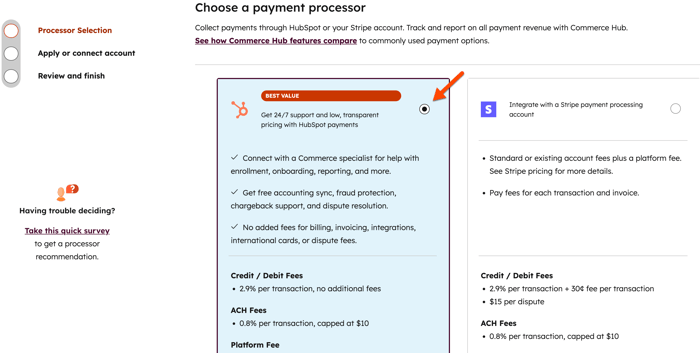
- Um mit der Einrichtung des Payments-Tools von HubSpot fortzufahren, wählen Sie im Abschnitt Zahlungsabwickler auswählen die Option Payments-Tool von HubSpot aus und klicken Sie dann auf Weiter.
- Klicken Sie auf die Schaltfläche Wo ist Ihr Unternehmen ansässig? und wählen Sie ein Land aus. Klicken Sie auf Speichern und fortfahren.
- Um den Bewerbungsprozess zu beenden, klicken Sie oben rechts auf Beenden . Ihr Fortschritt wird gespeichert. Klicken Sie auf Zahlungen einrichten , um die Aufnahme fortzusetzen. Sie können auch "Mit einem Stripe-Zahlungsabwicklung-Account integrieren" auswählen, nachdem Sie die Anmeldung für das Payments-Tool von HubSpot gestartet haben, um Stripe stattdessen als Option für die Zahlungsabwicklung zu verknüpfen.
- Wählen Sie Ihren Unternehmenstyp aus und klicken Sie auf Speichern und fortfahren.
Bitte beachten:
- Wenn Sie in den USA ansässig sind und Ihren Unternehmenstyp ändern möchten, nachdem Sie ihn ausgewählt haben, müssen Sie die Aufnahme neu starten. Um Ihren Unternehmenstyp zu ändern, klicken Sie unten links auf Zurück , bis Sie zum Schritt Unternehmenstyp gelangen, und klicken Sie dann auf Aufnahme neu starten. Geben Sie im Dialogfeld zur Bestätigung RESTART ein und klicken Sie dann auf Aufnahme neu starten.
- Wenn Sie in Kanada oder dem Vereinigten Königreich ansässig sind, kann der Unternehmenstyp nach der Eingabe nicht mehr geändert werden. Wenn Sie den eingegebenen Unternehmenstyp ändern müssen, wenden Sie sich an den Support.
- Füllen Sie den Antrag aus. Klicken Sie nach jedem Abschnitt auf Speichern und fortfahren .
- Wenn Sie in den USA oder Kanada ansässig sind, werden Sie während der Einrichtung aufgefordert, Ihre Bankkontodaten einzugeben. Wenn Sie in Kanada ansässig sind, können Sie separate Bankkonten hinzufügen, um sowohl kanadische Dollar als auch US-Dollar einzuziehen. Wenn Sie im Vereinigten Königreich ansässig sind, geben Sie Ihre Bankdaten nach Abschluss des Antrags in Ihrem Zahlungen Konto ein.
- Wenn Sie im letzten Schritt Überprüfen & Abschnitte bearbeiten möchten, klicken Sie auf das Bearbeiten-Symbol neben einem Abschnitt.
- Aktivieren Sie das Kontrollkästchen Ich stimme den Nutzungsbedingungen zu, um den Nutzungsbedingungen zuzustimmen.
- Klicken Sie auf Einreichen.
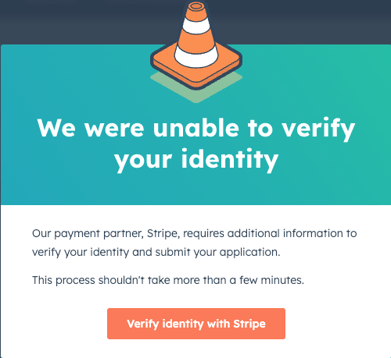
- Wenn Ihre Identität nicht verifiziert werden kann, werden Sie aufgefordert, zusätzliche Informationen anzugeben.
- Klicken Sie auf Identität mit Stripe verifizieren , um zu Stripe weitergeleitet zu werden, der HubSpot zugrundeliegenden Infrastruktur für das Payments-Tool von HubSpot.
- Nach der Einreichung Ihres Antrags wird das Risikobewertungs- und Underwriting-Team von HubSpot diesen innerhalb von zwei bis drei Werktagen prüfen. Nach der Genehmigung für das Payments-Tool von HubSpot können Sie Ihre Bankkontodaten hinzufügen , um mit dem Einzug von Zahlungen zu beginnen.
Account-Informationen für Zahlungen aktualisieren
Erfahren Sie mehr über das Anzeigen und Aktualisieren Ihrer Account-Informationen, einschließlich des Account-Mitarbeiters, des Hauptansprechpartners, Unternehmensinformationen, Bankdaten und mehr.
Verknüpfung mit Payments-Tool von HubSpot trennen
-
Erfahren Sie mehr über das Trennen von Payments-Tools von HubSpot.
- Erfahren Sie mehr über das Aufheben der Verknüpfung des Payments-Tools von HubSpot und das Verknüpfen von Stripe als Option für die Zahlungsabwicklung.
Nächste Schritte
- Erfahren Sie mehr über das Konfigurieren Ihrer Checkout-Seite-Einstellungen , um Standard-Zahlungsmethoden, Richtlinien, Versandinformationen und mehr anzupassen.
- Erfahren Sie mehr über das Verwalten von Zahlungen, einschließlich der Ausgabe von Rückerstattungen, des erneuten Sendens von Quittungen, des Herunterladens von Berichten über Ihre Zahlungen und Auszahlungen, des Exports von Zahlungsdaten und mehr.
