
Zuletzt aktualisiert am: 15 September 2026
Mit einem der folgenden Abonnements verfügbar (außer in den angegebenen Fällen):
-
 Revenue Hub
Professional, Enterprise
Revenue Hub
Professional, Enterprise
-
 Lizenzen erforderlich
Lizenzen erforderlich Um Angebote für Verlängerungen zu erstellen, ist eine Revenue Hub-Lizenz erforderlich.
Berechtigungen erforderlich Super-Admin-Berechtigungen oder Berechtigungen zum Anzeigen oder Bearbeiten von Verträgen sind erforderlich, um Angebote für die Verlängerung zu erstellen.
Verträge sind die zentrale Datenquelle für verbindliche Umsätze in HubSpot. Erstellen Sie ein Verlängerung Angebot, wenn sich ein Kunde dem Ende seines aktuellen Vertrags nähert, um eine Zusage von Ihrem Kunden für die nächste Laufzeit zu erhalten. Wenn ein Angebot für eine Verlängerung angenommen wird, wird ein neuer Vertrag erstellt und automatisch dem vorherigen Vertrag zugeordnet. Sie können Verlängerungen auch direkt in Verträgen erstellen.
Erfahren Sie zum Einstieg mehr über:
-
Konfigurieren der Verwaltung von Verlängerungen in den Vertragseinstellungen.
-
Wie Sie direkt Verträge erstellen oder Verträge aus akzeptierten Angeboten erstellen.
- Den Verlängerungsprozess in HubSpot verwalten.
Ein Angebot für die Verlängerung erstellen
Erstellen Sie ein Angebot für eine Verlängerung aus einem vorhandenen Vertrag. Angebote zur Verlängerung müssen mit einem Deal verknüpft sein. Sie können einen Deal während des Angebotsprozesses für die Verlängerung erstellen oder einen vorhandenen Deal manuell zuordnen .
So erstellen Sie ein Angebot für eine Verlängerung:
- Klicken Sie in Ihrem HubSpot-Account auf Mehr und gehen Sie dann zu Umsatz > Verträge. Wenn Mehr nicht in Ihrem Account angezeigt wird, gehen Sie direkt zu Umsatz > Verträge.
- Klicken Sie auf den Namen des Vertrags.
- Klicken Sie oben rechts in der linken Seitenleiste auf Aktionen und wählen Sie dann Angebot für Verlängerung erstellen aus.
- Im rechten Bereich:
- Wenn die Einstellung Automatisch neue Deals für Angebote zur Verlängerung erstellen aktiviert ist, klicken Sie auf das Dropdown-Menü Deal-Pipeline und wählen Sie eine Pipeline aus. Klicken Sie dann auf das Dropdown-Menü Dealphase und wählen Sie eine Dealphase aus.
- Wenn die Einstellung Automatisch neue Deals für Angebote zur Verlängerung erstellen deaktiviert ist, klicken Sie auf das Dropdown-Menü Einem Deal zuordnen und wählen Sie einen Deal aus, oder klicken Sie auf Neuen Deal erstellen , um einen neuen Deal zu erstellen.
Bitte beachten: Um einen neuen Deal für das Verlängerungsangebot zu erstellen, müssen Sie über Berechtigungen zum Erstellen für Deals verfügen.
- Klicken Sie auf das Dropdown-Menü Vorlage auswählen und wählen Sie eine Vorlage für ein Angebot aus. Erfahren Sie mehr über das Einrichten von Angebots-Vorlagen.
- Klicken Sie im Feld Gültigkeitsdatum der Änderung auf die Datumsauswahl und wählen Sie das Datum aus, an dem die Änderung wirksam werden soll.
- Wenn die Einstellung Benutzern erlauben, die standardmäßige anteilige Abrechnung zu überschreiben aktiviert ist, löschen Sie die Option Anteilige Gebühren und Gutschriften für den verbleibenden Abrechnungszeitraum , um die Gebühren nicht anteilig zu berechnen. Wenn das Kontrollkästchen aktiviert ist, werden die Gebühren anteilig berechnet.
- Klicken Sie auf Angebot erstellen.
- Sie werden zum Editor für Angebote weitergeleitet. Verkäufer- und Käuferdetails werden automatisch aus dem Vertrag hinzugefügt.
- Erstellen Sie das Angebot.
- Um die Zusammenfassung einschließlich des Gültigkeitsdatums der Änderung zu bearbeiten, klicken Sie im Editor für Angebote auf den Abschnitt Zusammenfassung . Gehen Sie im linken Seitenleisten-Editor unter Datum des Inkrafttretens ändern folgendermaßen vor:
- Klicken Sie auf das Dropdown-Menü Effektiv und wählen Sie eine Option aus:
- Nach Vereinbarung: die Standardeinstellung. Dies ist das Datum, an dem das Angebot in den Status "Akzeptiert" übergeht, entweder durch eSignature, eine Click-to-Accept-Vereinbarung oder indem ein HubSpot-Benutzer das Angebot als unterzeichnet markiert.
- Benutzerdefiniertes Datum: ein benutzerdefiniertes Datum. Sie können das Datum des Inkrafttretens eines Angebots auf ein vergangenes Datum festlegen. Wenn Sie ein vergangenes Datum verwenden, wird das Ablaufdatum als Unterzeichnungsfrist des Käufers behandelt. Das bedeutet, dass der Käufer jederzeit bis zum Ablaufdatum unterschreiben kann, auch wenn das Datum des Inkrafttretens in der Vergangenheit liegt. Nachdem Sie diese Option ausgewählt haben, klicken Sie auf die Datumsauswahl und wählen Sie das Datum aus, an dem die Verlängerung wirksam werden soll.
- Verzögerter Start (Tage): verzögert den Beginn der Abrechnung um eine bestimmte Anzahl von Tagen nach dem Checkout. Nachdem Sie diese Option ausgewählt haben, geben Sie die Anzahl der Tage ein.
- Verzögerter Start (Monate): verzögert den Beginn der Abrechnung um eine bestimmte Anzahl von Monaten nach dem Checkout. Nachdem Sie diese Option ausgewählt haben, geben Sie die Anzahl der Monate ein.
- Bearbeiten Sie im Feld Label das Label , das über dem Datum des Inkrafttretens angezeigt wird.
- Klicken Sie auf das Dropdown-Menü Effektiv und wählen Sie eine Option aus:
- Gehen Sie im linken Seitenleisten-Editor unter Laufzeit:
- Bearbeiten Sie im Feld Label das Label , das über der Länge der Laufzeit angezeigt wird.
- Deaktivieren Sie den Schalter Laufzeit, um ihn auszublenden.
Bitte beachten:
- Die Laufzeit wird automatisch auf der Grundlage der Start- und Enddaten der Abrechnung für alle Artikel berechnet. Das Enddatum der Abrechnung wird als Startdatum der Abrechnung aus der Abrechnungsfrequenz × Anzahl der Zahlungen berechnet. Bei einer monatlichen Abrechnung mit sechs Zahlungen ab dem 1. Juni 2025 ist das Enddatum der Abrechnung der 1. November 2025.
- Wenn alle Artikel auf Automatisch verlängert bis zur Kündigung festgelegt sind, wird die Laufzeit als Evergreen gekennzeichnet.
- Gehen Sie im linken Seitenleisten-Editor unter Gesamtrabatt folgendermaßen vor:
- Klicken Sie auf das Dropdown-Menü Format und wählen Sie eine Option aus:
- Als Betrag anzeigen: Zeigen Sie den Rabatt-Betrag in der Angebotswährung an.
- Als Prozentsatz anzeigen: Zeigen Sie den Rabatt als Prozentsatz an.
- Als Prozentsatz und Betrag anzeigen: Zeigen Sie den Rabatt als Prozentsatz und als Betrag in der Angebotswährung an.
- Bearbeiten Sie im Feld Label das Label , das über dem Gesamtrabatt angezeigt wird.
- Deaktivieren Sie den Schalter Gesamtrabatt, um ihn auszublenden.
- Klicken Sie auf das Dropdown-Menü Format und wählen Sie eine Option aus:
- Gehen Sie in der linken Seitenleiste unter Gesamtauftragswert folgendermaßen vor:
- Bearbeiten Sie im Feld Label das Label , das über dem Gesamtauftragswert angezeigt wird.
- Deaktivieren Sie den Schalter Gesamtvertragswert , um ihn auszublenden. Der Gesamtvertragswert wird nicht angezeigt, wenn einer der Artikel eine unbestimmte Abrechnungslaufzeit hat. Passen Sie den Abrechnungszeitraum des Artikels an, um den gesamten Vertragswert anzuzeigen.
- Der aktualisierte Gesamtbetrag, einschließlich der anfallenden Steuern, wird unter den Artikeln angezeigt.
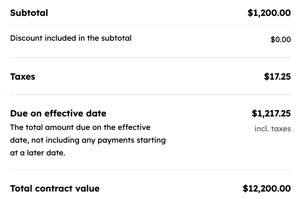
- Um ein Angebot für eine Verlängerung zu teilen, klicken Sie oben rechts auf Teilen .
Ein Angebot für eine Verlängerung mithilfe eines Workflows erstellen
Berechtigungen erforderlich Um Workflows zu erstellen, müssen Benutzer über Super-Admin- oder Bearbeitungsberechtigungen für Workflows verfügen. Um Workflows zu veröffentlichen, müssen Benutzer über Veröffentlichungsberechtigungen für Workflows verfügen.
Sie können ein Angebot für eine Verlängerung mithilfe einer Workflow-Aktion in einem dealbasierten Workflow erstellen. So erstellen Sie ein Angebot für eine Verlängerung mithilfe eines Deal-Workflows:
- Klicken Sie in Ihrem HubSpot-Account auf Mehr und gehen Sie dann zu Automatisierung > Workflows. Wenn Mehr nicht in Ihrem Account angezeigt wird, gehen Sie direkt zu Automatisierung > Workflows.
- Erstellen Sie einen Workflow oder klicken Sie auf einen vorhandenen Workflow , um ihn zu bearbeiten.
- Legen Sie Ihre Aufnahme-Trigger fest.
- Klicken Sie unter Ihrem Trigger auf + .
- Klicken Sie im linken Bereich auf den Abschnitt CRM-System , um ihn zu erweitern.
- Wählen Sie "Angebot zur Verlängerung aus Vertrag erstellen" aus.
- Klicken Sie auf das Dropdown-Menü Vertrag und wählen Sie eine empfohlene Option oder Verträge: alle zugeordnet aus.
- Klicken Sie auf das Dropdown-Menü Vorlage und wählen Sie eine Angebots-Vorlage aus.
- Klicken Sie auf das Dropdown-Menü Deal-Auswahlmethode und wählen Sie eine Option aus:
- Neuer Deal unter Verwendung der Standard-Pipeline/-Phase: Erstellt einen neuen Deal in der Standardphase der ausgewählten Pipeline.
- Bestehender Deal: Um einen anderen Deal auszuwählen, klicken Sie nach Auswahl dieser Option auf das Dropdown-Menü Deal und wählen Sie einen Deal aus.
- Klicken Sie oben rechts auf Speichern.
- Klicken Sie oben rechts auf Überprüfen und aktivieren , um den Workflow zu aktivieren.
Was passiert, nachdem ein Angebot für die Verlängerung akzeptiert wurde?
Nachdem das Angebot von der Verlängerung vom Kunden akzeptiert wurde:
- Kunden schließen die Zahlung über das Verfahren zur Angebotszahlung ab.
- Der neue Vertrag wird automatisch dem vorherigen Vertrag zugeordnet. So zeigen Sie den Vertrag an:
-
- Klicken Sie in Ihrem HubSpot-Account auf Mehr und gehen Sie dann zu Umsatz > Verträge. Wenn Mehr nicht in Ihrem Account angezeigt wird, gehen Sie direkt zu Umsatz > Verträge.
- Suchen Sie den Namen des neuen Vertrags und klicken Sie darauf. Oder klicken Sie auf den Namen des vorhandenen Vertrags. Gehen Sie dann in der rechten Seitenleiste zur Karte Verträge , um den neuen Vertrag anzuzeigen. Der Verlängerungsvertrag wird auch auf den Registerkarten Aktivitäten und Verlauf angezeigt.
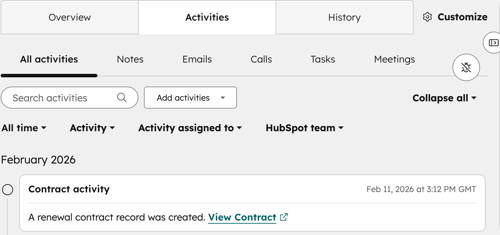
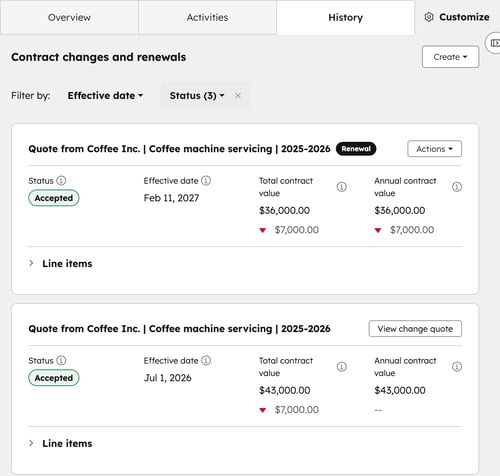
- Verwalten Sie ab dem Verlängerungsdatum Aktualisierungen und Änderungen des neuen Vertrags.
Nächste Schritte
- Erfahren Sie mehr über das Erstellen von Änderungen und das Verlängerung von Angebots Vorlagen .
- Erfahren Sie mehr über das Anzeigen und Verwalten von Verträgen, einschließlich der Erstellung von Angeboten für Änderungen und Verlängerungen, der Kündigung von Verträgen, dem Zuordnen von Verträgen zu anderen Datensätzen und dem Exportieren von Verträgen.
