Bearbeiten, löschen oder kommentieren Sie Aktivitäten , die in Datensätzen protokolliert wurden, einschließlich Anrufe, Aufgaben, Notizen, Meetings, manuell protokollierten E-Mails, Briefpostsendungen und SMS-, LinkedIn- oder WhatsApp-Nachrichten. Wenn Sie einen Kommentar hinzufügen, können Benutzer mit Zugriff auf den Datensatz diesen anzeigen und darauf antworten.
Eine Aktivität bearbeiten
So bearbeiten Sie die Details einer Aktivität:
- Navigieren Sie zu Ihren Datensätzen (z. B Klicken Sie in Ihrem HubSpot-Account auf Mehr und gehen Sie dann zu CRM > Kontakte. Wenn Mehr nicht in Ihrem Account angezeigt wird, gehen Sie direkt zu CRM > Kontakte.. ).
- Klicken Sie auf den Namen des Datensatzes, in dem die Aktivität protokolliert wird.
- Klicken Sie auf die Registerkarte Aktivitäten.
- Suchen Sie in der Chronik nach der Aktivität.
- Wenn die Details der Aktivität eingeklappt sind, klicken Sie auf den Namen der Aktivität, um sie zu erweitern.
- Bearbeiten Sie die Aktivität. Je nach Art der Aktivität werden Ihnen verschiedene Optionen angezeigt.
Werte von benutzerdefinierten Eigenschaften bearbeiten
Ändern Sie benutzerdefinierte Eigenschaften für Anrufe, Meetings oder Aufgaben (BETA). So bearbeiten Sie Eigenschaften-Werte:
- Navigieren Sie zu Ihren Datensätzen (z. B Klicken Sie in Ihrem HubSpot-Account auf Mehr und gehen Sie dann zu CRM > Kontakte. Wenn Mehr nicht in Ihrem Account angezeigt wird, gehen Sie direkt zu CRM > Kontakte.. ).
- Klicken Sie auf den Namen des Datensatzes, in dem die Aktivität protokolliert wird.
- Klicken Sie auf die Registerkarte „Aktivitäten“.
- Suchen Sie in der Chronik nach der Aktivität.
- Wenn die Details der Aktivität eingeklappt sind, klicken Sie auf den Namen der Aktivität, um sie zu erweitern.
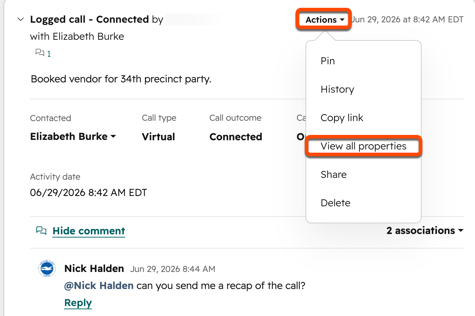
- Klicken Sie auf Aktionen und wählen Sie dann Alle Eigenschaften anzeigen aus.
- Navigieren Sie zu der Eigenschaft, die Sie bearbeiten möchten, und geben Sie dann einen Wert ein oder wählen Sie ihn aus.
Eine Aktivität löschen
- Navigieren Sie zu Ihren Datensätzen (z. B Klicken Sie in Ihrem HubSpot-Account auf Mehr und gehen Sie dann zu CRM > Kontakte. Wenn Mehr nicht in Ihrem Account angezeigt wird, gehen Sie direkt zu CRM > Kontakte.. ).
- Klicken Sie auf den Namen des Datensatzes, in dem die Aktivität protokolliert wird.
- Klicken Sie auf die Registerkarte „Aktivitäten“.
- Suchen Sie in der Chronik nach der Aktivität.
- Klicken Sie auf "Aktionen" und wählen Sie dann "Löschen" aus.
- Klicken Sie im Dialogfeld auf Löschen, um den Löschvorgang zu bestätigen.
Kommentar zu einer Aktivität
So fügen Sie einen Kommentar zu einer Aktivität hinzu:
- Navigieren Sie zu Ihren Datensätzen (z. B Klicken Sie in Ihrem HubSpot-Account auf Mehr und gehen Sie dann zu CRM > Kontakte. Wenn Mehr nicht in Ihrem Account angezeigt wird, gehen Sie direkt zu CRM > Kontakte.. ).
- Klicken Sie auf den Namen des Datensatzes, in dem die Aktivität protokolliert wird.
- Klicken Sie auf die Registerkarte „Aktivitäten“.
- Suchen Sie in der Chronik nach der Aktivität.
- Klicken Sie am unteren Rand der Aktivität auf Kommentar hinzufügen oder [x] Kommentare (z. B. 1 Kommentar), wenn Kommentare vorhanden sind.
- Geben Sie im Textfeld Ihren Kommentar ein. Mithilfe der Rich-Text-Symbolleiste am unteren Rand können Sie Ihren Kommentar formatieren und einen Link, ein Bild, einen Wissensdatenbank-Artikel oder ein Snippet einfügen.
- Klicken Sie auf „Speichern“. Der Kommentar wird zur Aktivität hinzugefügt.
Bitte beachten: Eine Aktivität kann maximal 100 Kommentare haben.
So bearbeiten oder löschen Sie einen vorhandenen Kommentar:
- Klicken Sie am unteren Rand der Aktivität auf [x] Kommentare (z. B. 1 Kommentar).
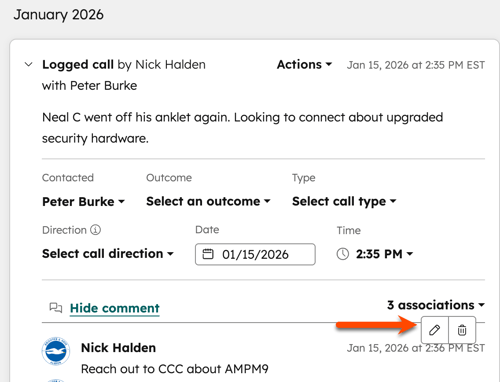
- Bewegen Sie den Mauszeiger über den Kommentar und wählen Sie dann eine der folgenden Optionen aus:
- Klicken Sie auf das edit Bearbeiten-Symbol , um den Kommentar zu bearbeiten. Geben Sie Ihre Änderungen in das Textfeld ein und klicken Sie dann auf Speichern.
- Klicken Sie auf das delete löschen-Symbol, um den Kommentar zu löschen. Klicken Sie im Dialogfeld auf Löschen, um den Löschvorgang zu bestätigen.
CRM
records
Bearbeiten, löschen oder kommentieren Sie eine Aktivität
Zuletzt aktualisiert am: 29 Juni 2026
Mit einem der folgenden Abonnements verfügbar (außer in den angegebenen Fällen):
Bearbeiten, löschen oder kommentieren Sie Aktivitäten , die in Datensätzen protokolliert wurden, einschließlich Anrufe, Aufgaben, Notizen, Meetings, manuell protokollierten E-Mails, Briefpostsendungen und SMS-, LinkedIn- oder WhatsApp-Nachrichten. Wenn Sie einen Kommentar hinzufügen, können Benutzer mit Zugriff auf den Datensatz diesen anzeigen und darauf antworten.
Eine Aktivität bearbeiten
So bearbeiten Sie die Details einer Aktivität:
Werte von benutzerdefinierten Eigenschaften bearbeiten
Ändern Sie benutzerdefinierte Eigenschaften für Anrufe, Meetings oder Aufgaben (BETA). So bearbeiten Sie Eigenschaften-Werte:
Eine Aktivität löschen
Kommentar zu einer Aktivität
So fügen Sie einen Kommentar zu einer Aktivität hinzu:
Bitte beachten: Eine Aktivität kann maximal 100 Kommentare haben.
So bearbeiten oder löschen Sie einen vorhandenen Kommentar:
Verwandte Artikel