
Zuletzt aktualisiert am: 13 Mai 2026
Mit einem der folgenden Abonnements verfügbar (außer in den angegebenen Fällen):
-
 Marketing Hub
Enterprise
Marketing Hub
Enterprise
-
 Sales Hub
Enterprise
Sales Hub
Enterprise
-
 Service Hub
Enterprise
Service Hub
Enterprise
-
 Data Hub
Enterprise
Data Hub
Enterprise
-
 Content Hub
Enterprise
Content Hub
Enterprise
-
 Commerce Hub
Enterprise
Commerce Hub
Enterprise
Definieren Sie mit Berechtigungssätzen voreingestellte Berechtigungen für Benutzer. Sobald ein Berechtigungssatz erstellt ist, legen Sie spezifische Berechtigungen dafür fest und weisen Sie den Berechtigungssatz neuen und vorhandenen Benutzern zu, um ihnen denselben Zugriff zu gewähren. Ssignund verwalten Sie Berechtigungen für Einzelpersonen oder Gruppen, ohne einzelne Benutzerprofile bearbeiten zu müssen.
Weitere Informationen zu den einzelnen Benutzerberechtigungen finden Sie in der Anleitung zu Benutzerberechtigungen in HubSpot.
Berechtigungen erforderlich
-
Super-Admin-Berechtigungen sind erforderlich, um Berechtigungssätze zu erstellen und zu bearbeiten.
-
Berechtigungen zum Hinzufügen und Bearbeiten von Benutzern sind erforderlich, um Berechtigungssätze zuweisen zu können.
- Es können bis zu 100 Berechtigungssätze erstellt werden.
- Benutzer mit Berechtigungen zum Hinzufügen und Bearbeiten von Benutzern können nur Berechtigungssätze zuweisen, die Berechtigungen enthalten, über die sie selbst verfügen.
- Berechtigungssätze können auch ohne die Lizenz signiert werden. Benutzern wird automatisch der maximal zulässige Zugriff gewährt, der auf der Kombination aus den ihnen zugewiesenen Berechtigungen und den mit ihrer Lizenz verfügbaren Funktionen basiert.
- Durch Zuweisen eines Berechtigungssatzes werden die Berechtigungen einer Person außer Kraft gesetzt.
Einen Berechtigungssatz erstellen
Erstellen Sie Berechtigungssätze, um einen Standardsatz von Benutzerberechtigungen zu definieren, die in einem Account wiederverwendet werden können. Dies hilft dabei, Benutzern einen konsistenten Zugriff auf der Grundlage von Rollen zuzuweisen, ohne die Berechtigungen einzeln zu konfigurieren.
- Klicken Sie in Ihrem HubSpot-Account in der Hauptnavigationsleiste auf das
Zahnradsymbol, um die Einstellungen aufzurufen. - Gehen Sie im Menü der Seitenleiste links zu Benutzer & Teams.
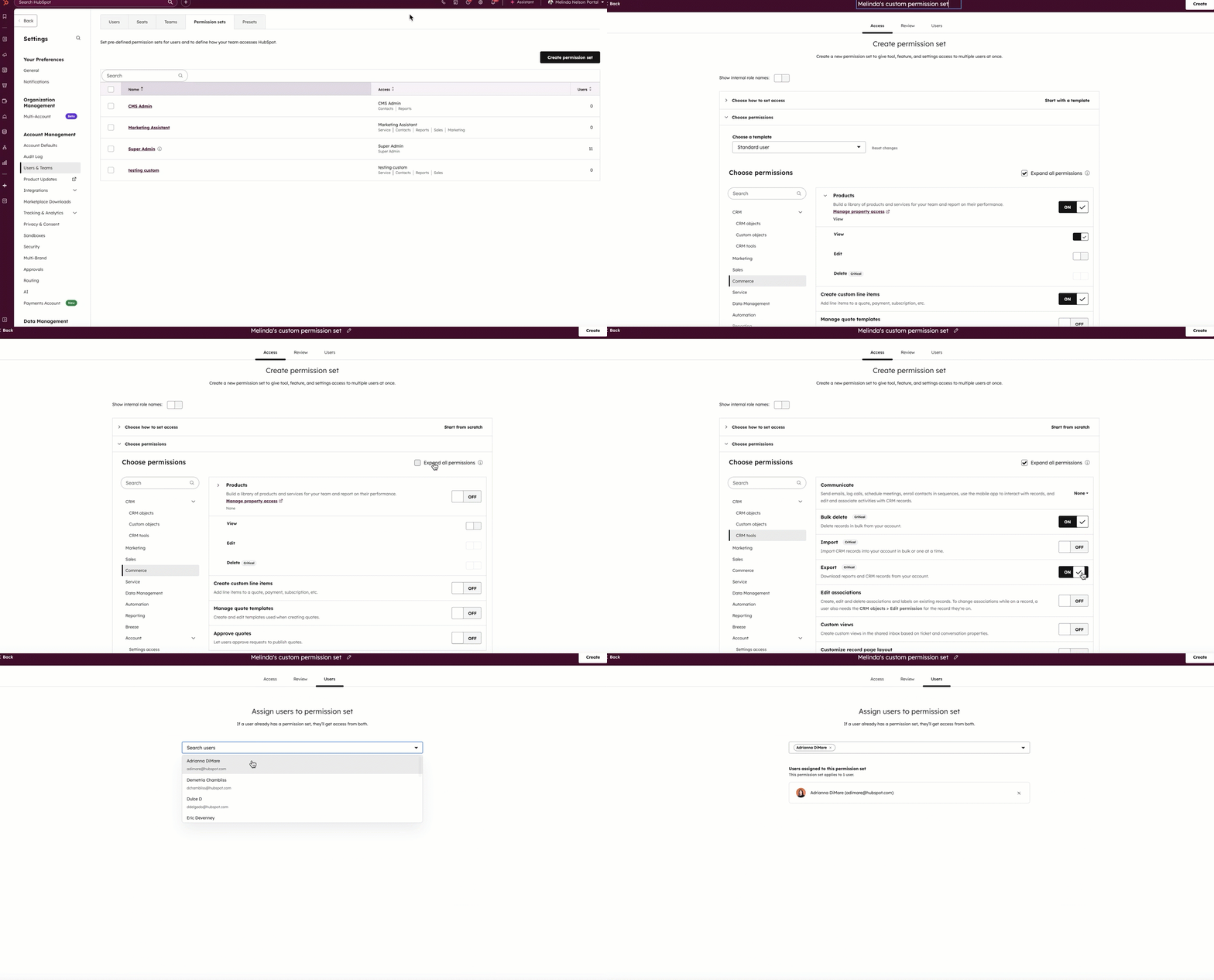
- Klicken Sie auf den Tab Berechtigungssätze.
- Klicken Sie oben rechts auf Berechtigungssatz erstellen.
- Geben Sie auf der Registerkarte Zugriff oben den Namen des Berechtigungssatzes ein.
- Wählen Sie im Abschnitt Auswählen, wie der Zugang eingerichtet werden soll eine Option aus:
- Super-Admin machen: Super-Admins können alle Benutzer, Tools und Einstellungen verwalten.
- Beginnen Sie mit einer Vorlage: Kopieren Sie die Berechtigungen eines anderen Benutzers oder verwenden Sie einen vorgeschlagenen Satz von Berechtigungen, der auf gemeinsamen Rollen basiert.
- Beginnen Sie ganz von vorne: Erstellen Sie Berechtigungen speziell für diesen Benutzer.
- Klicken Sie auf Berechtigungen auswählen , um den Abschnitt zu erweitern. Wenn Sie eine Vorlage verwenden, klicken Sie auf das Dropdown-Menü Vorlage auswählen und wählen Sie eine Rollen-Vorlage oder eine Benutzer-Vorlage aus.
- Aktivieren Sie das Kontrollkästchen Alle Berechtigungen erweitern , um spezifischere Berechtigungen wie Anzeigen, Bearbeiten und Löschen zu erweitern.
- Klicken Sie oben auf den Schalter Interne Rollennamen anzeigen , wenn Sie die internen Namen für jede Berechtigung anzeigen möchten.
- Klicken Sie auf den Schalter für die Berechtigungen, um die Berechtigungen und Plätze auszuwählen, die diese Gruppe haben soll. Erfahren Sie mehr über Benutzerberechtigungen.
- Klicken Sie auf die Registerkarte Überprüfen und überprüfen Sie die Berechtigungen, die Sie für den Satz ausgewählt haben.
- Klicken Sie auf die Registerkarte Benutzer . Klicken Sie dann auf das Dropdown-Menü und wählen Sie die vorhandenen Benutzer aus, auf die Sie den Berechtigungssatz anwenden möchten. Klicken Sie auf das X neben dem Namen des Benutzers, um ihn zu entfernen. Sie können diesen Schritt auch überspringen und den neuen Berechtigungssatz bestehenden Benutzern zuweisen , nachdem Sie ihn erstellt haben.
- Klicken Sie auf Erstellen.
Bestehenden Benutzern einen Berechtigungssatz zuweisen
Weisen Sie einen Berechtigungssatz zu, um vordefinierte Berechtigungen auf einen oder mehrere vorhandene Benutzer anzuwenden. Dadurch wird sichergestellt, dass Benutzer den richtigen Zugriff basierend auf ihrer Rolle haben, ohne dass einzelne Berechtigungen manuell aktualisiert werden müssen.
- Klicken Sie in Ihrem HubSpot-Account in der Hauptnavigationsleiste auf das
Zahnradsymbol, um die Einstellungen aufzurufen. - Gehen Sie im Menü der Seitenleiste links zu Benutzer & Teams.
- Klicken Sie auf die Kontrollkästchen neben den Benutzern, denen Sie den Berechtigungssatz zuweisen möchten.
- Klicken Sie oben rechts in der Benutzertabelle auf Mehr und dann auf Berechtigungssatz zuweisen.
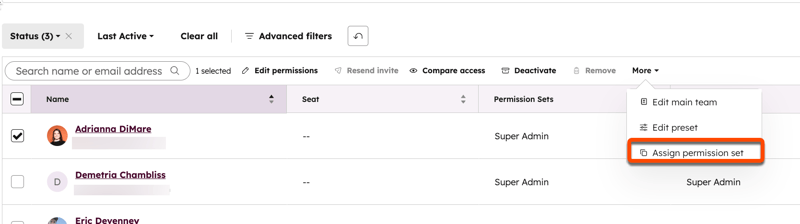
- Klicken Sie im Dialogfeld auf das Dropdown-Menü Berechtigungssätze und wählen Sie den Berechtigungssatz aus, den Sie zuweisen möchten. Wenn Sie für die Beta Mehrere Berechtigungssätze pro Benutzer angemeldet sind, können Sie mehrere Berechtigungssätze auswählen.
- Klicken Sie anschließend auf Speichern, um die Änderungen zu übernehmen.
Einen Berechtigungssatz bearbeiten
Bearbeiten Sie einen Berechtigungssatz, um die in diesem Satz enthaltenen Berechtigungen zu aktualisieren. Die Änderungen gelten für alle Benutzer, die derzeit dem Berechtigungssatz zugeordnet sind.
- Klicken Sie in Ihrem HubSpot-Account in der Hauptnavigationsleiste auf das
Zahnradsymbol, um die Einstellungen aufzurufen. - Gehen Sie im Menü der Seitenleiste links zu Benutzer & Teams.
- Klicken Sie auf den Tab Berechtigungssätze.
-
- So bearbeiten Sie einen Berechtigungssatz:
- Klicken Sie auf den Namen des Berechtigungssatzes.
- Bearbeiten Sie auf dem Tab Zugriff die Berechtigungen und klicken Sie dann auf Speichern.
- So bearbeiten Sie mehrere Berechtigungssätze:
- Aktivieren Sie die Kontrollkästchen neben den Berechtigungssätzen und klicken Sie dann oben in der Tabelle auf Bearbeiten.
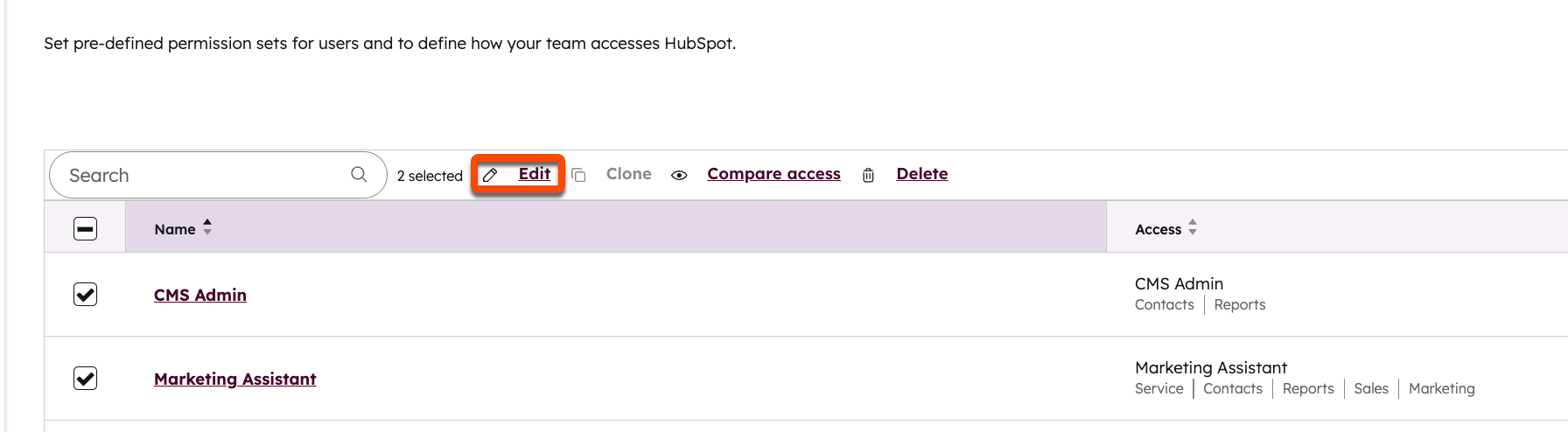
- Aktivieren Sie die Kontrollkästchen neben den Berechtigungssätzen und klicken Sie dann oben in der Tabelle auf Bearbeiten.
- So bearbeiten Sie einen Berechtigungssatz:
-
-
- Bearbeiten Sie auf dem Tab Zugriff die Berechtigungen und klicken Sie dann auf Speichern.
- Klicken Sie anschließend auf Speichern, um die Änderungen zu übernehmen. Dadurch werden alle ausgewählten Berechtigungssätze so aktualisiert, dass sie über die neuen Berechtigungen verfügen. Die Benutzer in diesem Berechtigungssatz erhalten ebenfalls die neuen Berechtigungen.
-
Einen Berechtigungssatz klonen
Klonen Sie einen Berechtigungssatz, um schnell einen neuen Satz auf der Grundlage einer vorhandenen Konfiguration zu erstellen. Dies ist nützlich, wenn Sie ähnliche Rollen mit geringfügigen Unterschieden in den Berechtigungen erstellen.
- Klicken Sie in Ihrem HubSpot-Account in der Hauptnavigationsleiste auf das
Zahnradsymbol, um die Einstellungen aufzurufen. - Gehen Sie im Menü der Seitenleiste links zu Benutzer & Teams.
- Klicken Sie auf den Tab Berechtigungssätze.
- Klicken Sie auf das Kontrollkästchen neben dem Berechtigungssatz, den Sie klonen möchten.
- Klicken Sie oben in der Tabelle auf Klonen. Der Bildschirm zur Anpassung von Berechtigungssätzen wird angezeigt.
- Geben Sie auf dem Tab Zugriff oben den Namen des Berechtigungssatzes ein und navigieren Sie durch die Tabs, um die Berechtigungen zuzuweisen, die dieser Satz haben soll.
- Überprüfen Sie auf dem Tab Überprüfen die Berechtigungen, die Sie für den Satz ausgewählt haben.
- Klicken Sie auf dem Tab Benutzer auf das Dropdown-Menü, um die bestehenden Benutzer auszuwählen, auf die Sie den Berechtigungssatz anwenden möchten. Sie können diesen Schritt überspringen und den neuen Berechtigungssatz bestehenden Benutzern zuweisen, nachdem Sie ihn erstellt haben.
- Klicken Sie anschließend auf Erstellen. Sie können diesen Berechtigungssatz jetzt neuen Benutzern während des Erstellens sowie bestehenden Benutzern zuweisen.
Die Berechtigungen eines bestehenden Benutzers zu neuen Benutzern kopieren
Kopieren Sie die Berechtigungen eines vorhandenen Benutzers zu neuen Benutzern, um dessen Zugriffseinstellungen zu replizieren. Dies kann die Benutzererstellung optimieren, wenn mehrere Benutzer die gleichen Berechtigungen benötigen.
- Klicken Sie in Ihrem HubSpot-Account in der Hauptnavigationsleiste auf das
Zahnradsymbol, um die Einstellungen aufzurufen. - Gehen Sie im Menü der Seitenleiste links zu Benutzer & Teams.
- Bewegen Sie den Mauszeiger über einen Benutzer und klicken Sie auf das Dropdown-Menü Aktionen.
- Klicken Sie auf Berechtigungen zu neuen Benutzern kopieren , um neue Benutzer mit den gleichen Berechtigungen zu erstellen.
