Última actualización: 25 de marzo de 2025
Disponible con cualquiera de las siguientes suscripciones, a no ser que se indique de otro modo:

Utiliza la función de Sales Hub en Google Calendar a través de la extensión de HubSpot Sales para Chrome para registrar los resultados de las reuniones, preparar las próximas y hacer seguimiento, todo directamente desde tu Google Calendar.
Comprender las limitaciones y consideraciones
Las funciones de preparación y seguimiento utilizan el asistente de reuniones (parte del espacio de actividades de ventas). Los usuarios con una licencia de Sales asignada, en una cuenta Sales Hub Pro o Enterprise pueden utilizar estas funciones. Los usuarios de otros Hubs pueden utilizar la función de resultados. Solo puedes preparar y hacer el seguimiento de reuniones programadas con al menos un contacto en HubSpot.
Activar Google Calendar en la extensión de HubSpot Sales
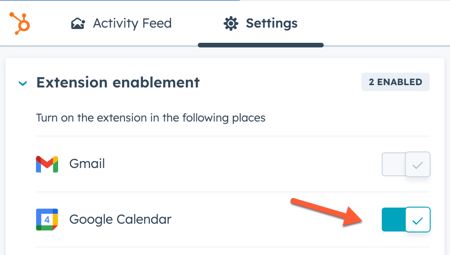
- Haz clic en el logotipo de HubSpot en la parte superior derecha de la barra de direcciones del navegador.

- Haz clic en la pestaña Configuración.
- Activa Google Calendar.
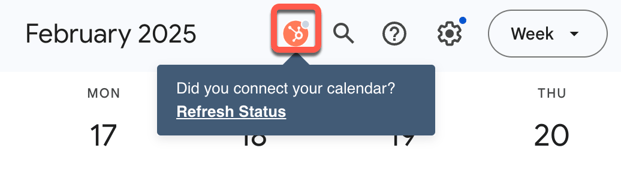
Para utilizar Sales Hub en Google Calendar, debes conectar tu calendario a HubSpot. Puedes comprobar el estado de la conexión en la esquina superior derecha de tu Google Calendar. Si tu calendario no está conectado, haz clic en el logotipo de HubSpot para ir directamente a la configuración de tu calendario en HubSpot.
Prepararse para las próximas reuniones (Sales Hub Pro y Enterprise únicamente)
Para utilizar la extensión para preparar las próximas reuniones:
- Localiza y haz clic en la reunión en tu calendario de Google.
- Haz clic en Preparar.
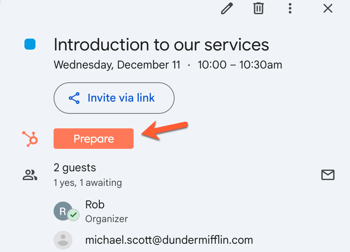
- Luego, se te redirigirá al asistente de reuniones para que puedas prepararla.
Seguimiento de reuniones anteriores (Sales Hub Pro y Enterprise únicamente)
Para utilizar la extensión para hacer seguimiento de una reunión anterior:
- Localiza y haz clic en la reunión en tu calendario de Google.
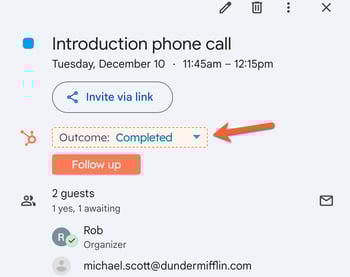
- Haz clic en Seguimiento.
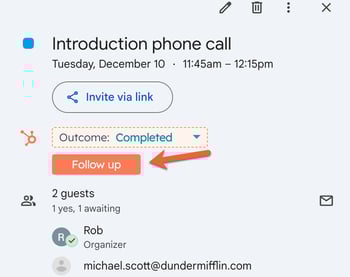
- Luego, se te redirigirá al asistente de reuniones para que puedas registrar el seguimiento.
Registrar los resultados de las reuniones
Para utilizar la extensión para registrar los resultados de una reunión:
- Localiza y haz clic en la reunión en tu calendario de Google.
- Haz clic en el menú desplegable Resultado y selecciona un resultado para registrar el resultado de la reunión.