Zuletzt aktualisiert am: 25 März 2025
Mit einem der folgenden Abonnements verfügbar (außer in den angegebenen Fällen):

Verwenden Sie Sales Hub über die Google-Kalender-Funktion der HubSpot-Browsererweiterung in Chrome, um direkt von Ihrem Google-Kalender aus Meeting-Ergebnisse zu protokollieren, sich auf anstehende Meetings vorzubereiten und Nachfassaktionen nach Meetings durchzuführen.
Einschränkungen und Wissenswertes
Für die Vorbereitungs - und Follow-up-Funktionen wird der Meeting-Assistent (Teil des Prospecting-Workspace) verwendet. Benutzer mit einer zugewiesenen Sales-Lizenz in einem Sales Hub Professional- oder Enterprise-Account können diese Funktionen nutzen. Benutzer mit anderen HubSpot-Produkten haben die Möglichkeit, die Ergebnisfunktion zu verwenden. Es lassen sich nur Meetings, die mit mindestens einem Kontakt in HubSpot vereinbart wurden, vor- und nachbereiten.
Google-Kalender in der Sales Hub-Erweiterung aktivieren
- Klicken Sie auf das HubSpot-Symbol oben rechts in der Adressleiste des Browsers.

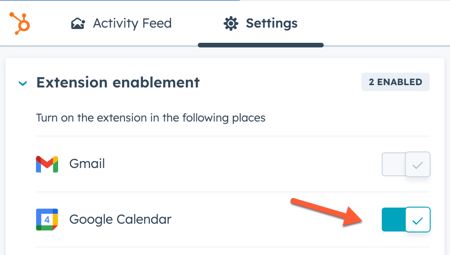
- Dann klicken Sie auf die Registerkarte Einstellungen.
- Schalten Sie den Google-Kalender ein.
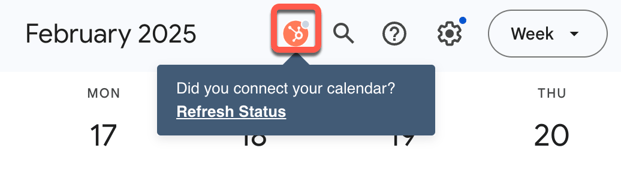
Um Sales Hub im Google-Kalender verwenden zu können, müssen Sie Ihren Kalender mit HubSpot verknüpfen. Der Verbindungsstatus lässt sich in der oberen rechten Ecke Ihres Google-Kalenders überprüfen. Sollte Ihr Kalender nicht verknüpft sein, klicken Sie auf das HubSpot-Symbol, um direkt zu Ihren Kalendereinstellungen in HubSpot zu gelangen.
Vorbereitung auf bevorstehende Meetings (nur in Sales Hub Professional und Enterprise verfügbar)
So verwenden Sie die Erweiterung zur Vorbereitung auf bevorstehende Meetings:
- Suchen Sie das Meeting in Ihrem Google-Kalender und klicken Sie darauf.
- Klicken Sie anschließend auf Vorbereiten.
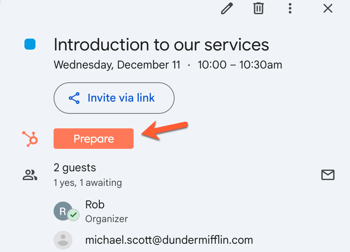
- Zum Vorbereiten werden Sie zum Meeting-Assistenten weitergeleitet, um sich vorzubereiten.
Nachfassen nach vergangenen Meetings (nur in Sales Hub Professional und Enterprise verfügbar)
So verwenden Sie die Erweiterung für ein Follow-up nach einem stattgefundenen Meeting:
- Suchen Sie das Meeting in Ihrem Google-Kalender und klicken Sie darauf.
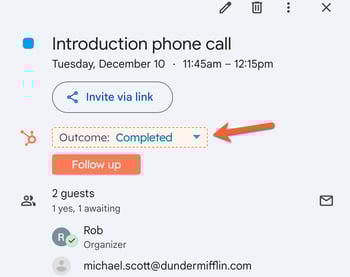
- Klicken Sie anschließend auf Follow-up.
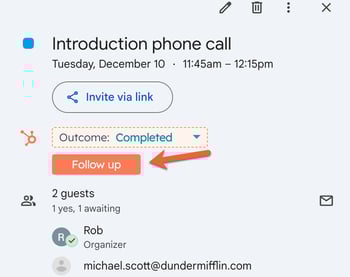
- Sie werden zum Meeting-Assistenten weitergeleitet, um den Follow-up-Eintrag vorzunehmen.
Ergebnisse von Meetings protokollieren
So verwenden Sie die Erweiterung zum Protokollieren der Ergebnisse eines Meetings:
- Suchen Sie das Meeting in Ihrem Google-Kalender und klicken Sie darauf.
- Klicken Sie anschließend im Dropdown-Menü auf Ergebnis und wählen Sie ein Ergebnis aus, um dieses festzuhalten.