อัปเดตล่าสุด: 25 มีนาคม 2025
สามารถใช้ได้กับการสมัครใช้บริการใดๆ ต่อไปนี้ ยกเว้นที่ระบุไว้:

ใช้ฟังก์ชัน Sales Hub ใน Google Calendar ของส่วนขยาย HubSpot Sales Chrome เพื่อบันทึกผลการประชุมเตรียมความพร้อมสำหรับการประชุมที่กำลังจะมาถึงและติดตามผลหลังจากการประชุมโดยตรงจาก Google Calendar ของคุณ
ทำความเข้าใจข้อจำกัดและข้อพิจารณา
คุณลักษณะการเตรียมและติดตามผลใช้ผู้ช่วยการประชุม (ส่วนหนึ่งของพื้นที่ทำงานที่คาดหวัง) ผู้ใช้ที่มีที่นั่งขายที่กำหนดในบัญชี Sales Hub Professional หรือ Enterprise สามารถใช้ฟีเจอร์เหล่านี้ได้ ผู้ใช้ในฮับอื่นๆสามารถใช้ฟีเจอร์ผลลัพธ์ได้ คุณสามารถเตรียมความพร้อมและติดตามผลการประชุมที่กำหนดไว้โดยมีผู้ติดต่ออย่างน้อยหนึ่งรายใน HubSpot เท่านั้น
เปิด Google ปฏิทินในส่วนขยายการขาย
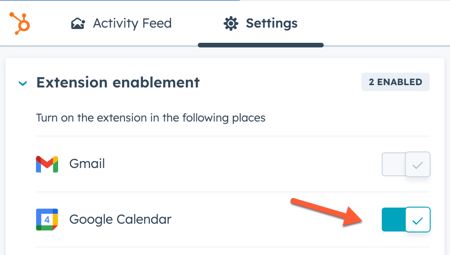
- คลิกคอน HubSpot ocket sprocket ที่ด้านบนขวาของแถบที่อยู่ของเบราว์เซอร์

- คลิกแท็บการ ค่าการตั้งค่า
- เปิดสวิตช์ Google ปฏิทิน
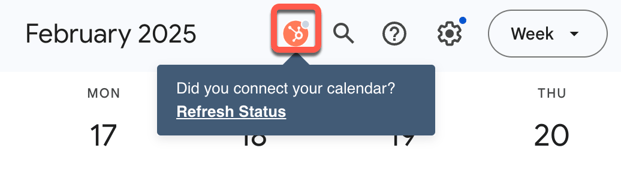
หากต้องการใช้ Sales Hub ใน Google Calendar คุณต้องเชื่อมต่อปฏิทินของคุณกับ HubSpot คุณสามารถตรวจสอบสถานะการเชื่อมต่อได้ที่มุมขวาบนของ Google ปฏิทินของคุณ หากปฏิทินของคุณไม่ได้เชื่อมต่ออยู่ให้คลิกไอคอนเฟือง HubSpot เพื่อไปที่การตั้งค่าปฏิทินของคุณใน HubSpot โดยตรง
เตรียมพร้อมสำหรับการประชุมที่กำลังจะมาถึง (Sales Hub Professional และ Enterprise เท่านั้น)
วิธีใช้ส่วนขยายเพื่อเตรียมความพร้อมสำหรับการประชุมที่กำลังจะมาถึง:
- ค้นหาและคลิกการประชุมบนปฏิทิน Google ของคุณ
- คลิก เตรียมตัว
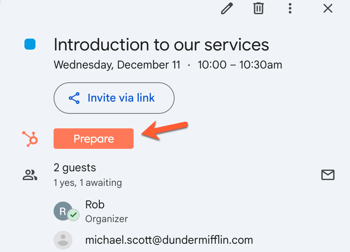
- คุณจะถูกนำไปยังผู้ช่วยการประชุมเพื่อเตรียมความพร้อม
ติดตามผลการประชุมที่ผ่านมา (Sales Hub Professional และ Enterprise เท่านั้น)
หากต้องการใช้ส่วนขยายเพื่อติดตามผลการประชุมที่ผ่านมา:
- ค้นหาและคลิกการประชุมบนปฏิทิน Google ของคุณ
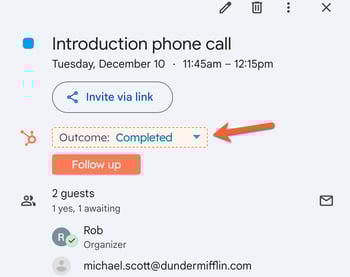
- คลิกติดตามผล
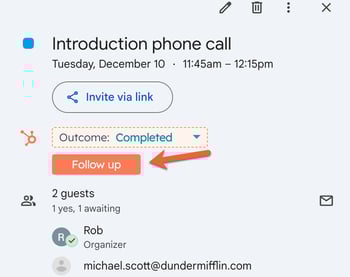
- คุณจะถูกนำไปยังผู้ช่วยการประชุมเพื่อบันทึกการติดตามผล
บันทึกผลลัพธ์ของการประชุม
วิธีใช้ส่วนขยายเพื่อบันทึกผลลัพธ์ในการประชุม:
- ค้นหาและคลิกการประชุมบนปฏิทิน Google ของคุณ
- คลิกเมนูแบบเลื่อนลง ผลลัพธ์และเลือกผลลัพธ์เพื่อบันทึกผลการประชุม