
Última actualización: 11 de marzo de 2026
Disponible con cualquiera de las siguientes suscripciones, a no ser que se indique de otro modo:

Se requieren permisos Los permisos de superadministrador son necesarios para ver la información de la cuenta, la información pública de la empresa y los datos de la cuenta bancaria, así como para actualizar la información de la cuenta de pagos.
La vista general de la cuenta de pagos proporciona una vista centralizada de la información relacionada con tu opción de procesamiento de pagos conectada, ya sea pagos de HubSpot o Stripe.
Utilice la página de la cuenta de pagos para visualizar las comisiones asociadas, la información de la cuenta y los límites de las transacciones, así como para actualizar los datos del representante de la cuenta de pagos, de la empresa, personales y de la cuenta bancaria.
Si quieres desconectar tu opción de procesamiento de pagos, obtén más información sobre la desconexión de pagos de HubSpot y Stripe.
Ver y actualizar los detalles de la cuenta de pagos de HubSpot
La suscripción es obligatoria Se requiere una suscripción Starter, Pro o Enterprise para utilizar los pagos de HubSpot.
Si los pagos de HubSpot están configurados, la página de la cuenta muestra las tarifas asociadas, los detalles de la empresa, los contactos y la información bancaria. Estos detalles se añaden al configurar los pagos de HubSpot.
Actualizar la información de la cuenta de pagos de HubSpot
- En tu cuenta de HubSpot, haz clic en el icono de Configuración en la barra de navegación superior.
- En el menú de la barra lateral izquierda, vaya a Cuenta de pagos.
- Haga clic para ampliar la sección Información de la cuenta .
- Para actualizar su tipo de empresa y estructura empresarial, haga clic en Editar en Tipo de empresa. En el panel derecho:
- Haga clic en el menú desplegable Tipo de empresa y seleccione un tipo.
- Haga clic en el menú desplegable Estructura empresarial y seleccione una estructura.
- Haz clic en Guardar.
- Para actualizar el nombre legal de su empresa, el número de identificación de la empresa (EIN), la dirección de la empresa o el sitio web de la empresa, haga clic en Editar en Detalles de la empresa. En el panel derecho:
- En el campo Nombre legal de la empresa , introduzca el nombre legal de su empresa.
- En el campo Nombre de la empresa (Doing Business As) , introduzca el nombre de su empresa.
- En el campo Número de Identificación Fiscal (NIF ) , introduzca su Número de Identificación Fiscal.
- En el campo Dirección profesional , introduzca la dirección de su empresa.
- Introducir el sitio web de la empresa en el campo Sitio web de la empresa.
- Haz clic en Guardar.
- Para actualizar la descripción de un cargo en el extracto de la cuenta:
- Haga clic en Editar en Detalles públicos.
- En el panel derecho, en el campo Descripción de un cargo en el extracto de la cuenta, introduzca el descriptor del cargo. El descriptor aparecerá en los extractos bancarios de los compradores cuando realicen una compra.
- Haz clic en Guardar.
- Para actualizar o eliminar el representante de la cuenta (la persona que tiene autoridad para representar a su empresa):
- Para seleccionar o añadir un representante, haga clic en Elegir junto a Cambiar representante de cuenta. En el panel derecho:
- Seleccione una persona de la lista o haga clic en Añadir a alguien nuevo.
- Haz clic en Actualizar representante.
- Añada el nombre legal y la dirección de correo electrónico del nuevo representante y haga clic en Añadir. Su empresa tendrá que verificar al representante de la cuenta en un plazo de siete días; de lo contrario, los desembolsos pueden quedar en suspenso.
- Para eliminar un representante existente, haga clic en Editar en Gestión y propiedad. En el panel derecho, haga clic en Eliminar como representante de cuenta. Haga clic en Eliminar como representante. Debe verificar un nuevo representante de cuenta en un plazo de siete días; de lo contrario, los desembolsos pueden quedar en suspenso.
- Para seleccionar o añadir un representante, haga clic en Elegir junto a Cambiar representante de cuenta. En el panel derecho:
- Para actualizar sus datos personales, haga clic en Editar en Gestión y propiedad. En el panel derecho:
- En los campos Nombre legal , introduzca su nombre y apellidos.
- En el campo Dirección de correo electrónico , introduzca su dirección de correo electrónico.
- En el campo Fecha de nacimiento , introduzca su fecha de nacimiento.
- Introducir la dirección personal en el campo Domicilio .
- En el campo Número de teléfono , introduzca su número de teléfono personal.
- En el campo 4 últimos dígitos del número de la Seguridad Social , introduzca los cuatro últimos dígitos de su número de la Seguridad Social.
Actualizar los pagos de HubSpot información pública de negocios
Para actualizar la información comercial pública, incluidos su número de teléfono de asistencia y su dirección de correo electrónico:
- En tu cuenta de HubSpot, haz clic en el icono de Configuración en la barra de navegación superior.
- En el menú de la barra lateral izquierda, vaya a Cuenta de pagos.
- Haga clic para ampliar la sección Información pública sobre empresas .
- Haga clic en Editar en Información pública de la empresa. En el panel derecho:
- En el campo Número de teléfono de asistencia, introduzca su número de teléfono de asistencia.
- En el campo Correo electrónico de asistencia, introduzca su dirección de correo electrónico de asistencia.
- Haz clic en Guardar.
Actualizar los datos de la cuenta bancaria de pagos de HubSpot
Para actualizar la cuenta bancaria que recibe los pagos:
- En tu cuenta de HubSpot, haz clic en el icono de Configuración en la barra de navegación superior.
- En el menú de la barra lateral izquierda, vaya a Cuenta de pagos.
- Haga clic para ampliar la sección Detalles de la cuenta bancaria .
- Haga clic en Editar junto a Datos de la cuenta bancaria. Haga clic en Continuar para actualizar.
- Si se le solicita, envíe la autenticación a través de la aplicación HubSpot u otro método de autenticación. En el panel derecho:
- En el campo Nombre del titular de la cuenta, introduzca el nombre del titular de la cuenta.
- En el campo Número de cuenta , introduzca su número de cuenta.
- En el otro campo, introduzca su número de ruta o código de clasificación.
Actualizar los pagos de HubSpot punto de contacto
Para actualizar el punto de contacto de pagos:
- En tu cuenta de HubSpot, haz clic en el icono de Configuración en la barra de navegación superior.
- En el menú de la barra lateral izquierda, vaya a Cuenta de pagos.
- En Visión general de la cuenta, en la parte superior derecha, haga clic en Acciones y, a continuación, seleccione Editar punto de contacto.
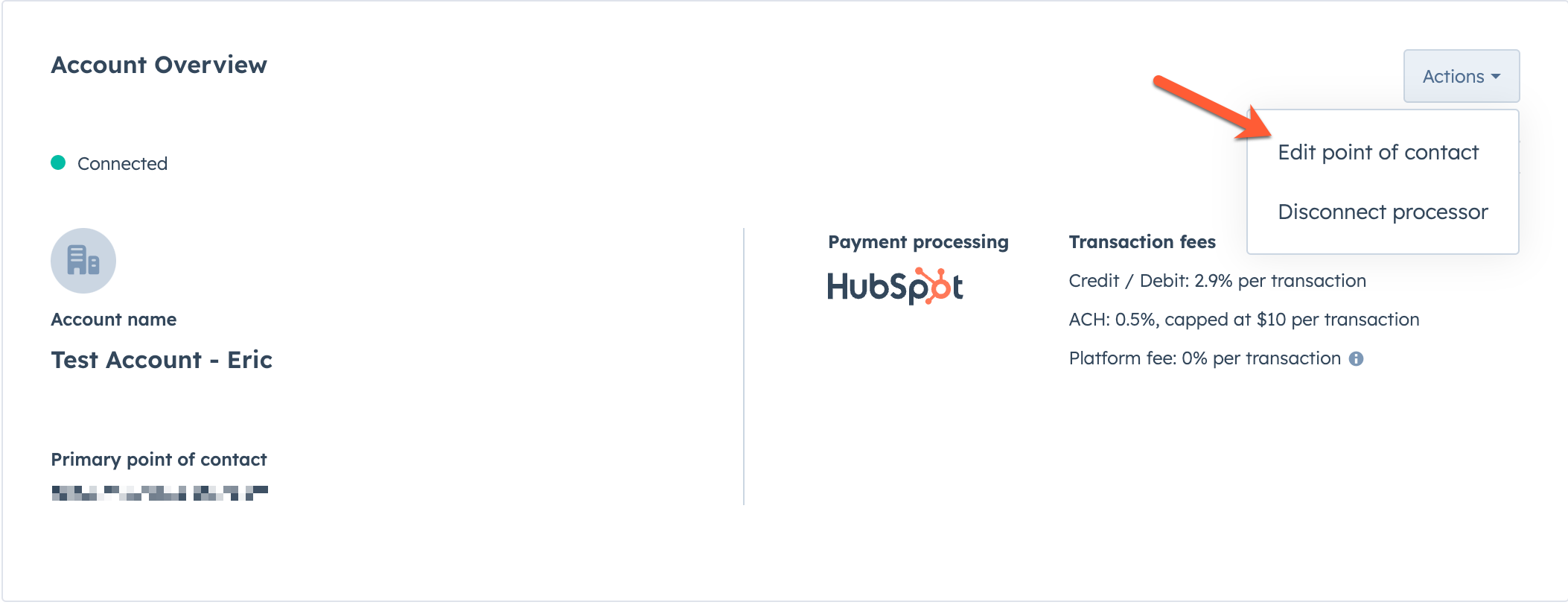
- En el panel derecho, en el campo Correo electrónico del POC , introduzca la dirección de correo electrónico del nuevo punto de contacto y, a continuación, haga clic en Guardar.
Solicitar un aumento del límite de transacciones para los pagos de HubSpot
Los pagos de HubSpot tienen límites de transacción, dependiendo del método de pago utilizado. Más información sobre los límites de transacciones. Para solicitar un aumento del límite de transacciones:
- En tu cuenta de HubSpot, haz clic en el icono de Configuración en la barra de navegación superior.
- En el menú de la barra lateral izquierda, vaya a Cuenta de pagos.
- En Visión general de la cuenta, en la parte superior derecha, haga clic en Acciones y, a continuación, seleccione Solicitar un aumento del límite.
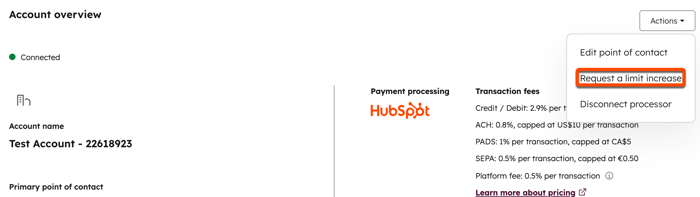
- En el panel derecho:
- En el campo Correo electrónico de la persona de contacto , introduzca la dirección de correo electrónico de la persona con la que debe ponerse en contacto en relación con el aumento del límite.
- En el campo Tamaño máximo de transacción única esperado , introduzca la transacción única máxima que espera recaudar.
- En el campo Volumen máximo mensual previsto , introduzca el volumen máximo mensual. El volumen máximo mensual se refiere a la mayor cantidad total (en su divisa) que espera recaudar de todas las transacciones combinadas, en un solo mes.
- En el campo Describa brevemente el motivo del aumento del límite, introduzca los motivos de la solicitud de aumento del límite.
- Selecciona las casillas de verificación Condiciones de uso y Acuerdo de suscripción de HubSpot Payments .
- Haga clic en Solicitar un aumento. El equipo de aseguramiento de HubSpot revisará la información proporcionada. Un representante de HubSpot se pondrá en contacto contigo en un plazo de dos a tres días laborables.
Ver y actualizar los detalles de la cuenta de pagos para Stripe
Si Stripe está conectado como opción de procesamiento del pago, la página de la cuenta muestra las tarifas asociadas, los detalles de la empresa, los contactos y la información bancaria. Estos detalles se añaden al configurar los pagos de HubSpot. Utilice la página de la cuenta de pagos para revisar los datos actuales de su cuenta o actualizarlos.
Actualizar la información de la cuenta de Stripe
- En tu cuenta de HubSpot, haz clic en el icono de Configuración en la barra de navegación superior.
- En el menú de la barra lateral izquierda, vaya a Cuenta de pagos.
- Haga clic para ampliar la sección Información de la cuenta .
- Haga clic en Iniciar sesión para acceder a su cuenta de Stripe.
- Para actualizar su tipo de negocio:
- Haga clic en Editar en Tipo de empresa.
- En el panel derecho, haga clic en el menú desplegable Tipo de empresa y seleccione un tipo.
- Haz clic en Guardar.
- Para actualizar el sector, el sitio web de la empresa o la descripción del producto, haga clic en Editar en Datos profesionales. En el panel derecho:
- Haga clic en el menú desplegable Sector y seleccione un sector.
- En el campo Su sitio web, introduzca la URL de su sitio web.
- En el campo Descripción del producto, introduzca una descripción del producto.
- Haz clic en Guardar.
- Para actualizar sus datos públicos, incluida la descripción de un cargo en el extracto de la cuenta de los compradores y su número de teléfono de asistencia, haga clic en Editar en Datos públicos. En el panel derecho:
- En el campo Descriptor de extracto, introduzca un descriptor de extracto. En el campo Descriptor abreviado, introduzca un descriptor abreviado de un cargo en el extracto de la cuenta. El descriptor aparecerá en los extractos bancarios de los compradores cuando le hagan una compra. Un descriptor abreviado tiene preferencia sobre el campo Descriptor de cargo en el extracto de la cuenta .
- En el campo Número de teléfono de asistencia al cliente , introduzca su número de teléfono de asistencia.
- Active la opción Mostrar número de teléfono en recibos y facturas para mostrar su número de teléfono de asistencia en recibos y facturas.
- Haz clic en Guardar.
- Para actualizar sus datos personales, pulse Editar en Datos personales. En el panel derecho:
- Haga clic en Editar en la parte superior derecha.
- Introducir el nombre y los apellidos en el campo Nombre legal .
- En el campo Dirección de correo electrónico , introduzca su dirección de correo electrónico.
- En el campo Fecha de nacimiento , introduzca su fecha de nacimiento.
- Introducir la dirección personal en el campo Domicilio .
- En el campo Número de teléfono , introduzca su número de teléfono personal.
- Haga clic en Enviar.
- Para actualizar la cuenta bancaria que recibe los pagos, haga clic en Editar en Detalles de desembolso. En el panel derecho:
- Haga clic en el menú desplegable Divisa y seleccione una divisa.
- Haga clic en el menú desplegable País de la cuenta bancaria y seleccione un país.
- Introduzca sus datos bancarios (por ejemplo, número de cuenta, código de clasificación, número de ruta, IBAN).
- Haz clic en Guardar.
- Para editar la dirección de correo electrónico asociada a su cuenta de Stripe, haga clic en Editar en el panel de control bajo Autenticación. Se le redireccionará a la configuración de Stripe para que actualice su dirección de correo electrónico.
- Para editar la descripción de un cargo en el extracto de la cuenta, haga clic en Editar en Descripción de un cargo en el extracto de la cuenta. En el campo Descripción de un cargo en el extracto de la cuenta , introduzca una descripción del cargo y haga clic en Guardar.
- Los datos de la sección Información pública de la empresa deben estar actualizados en su cuenta de Stripe.
