
Päivitetty viimeksi: 1 heinäkuuta 2026
Saatavilla minkä tahansa seuraavan Tilauksen kanssa, paitsi jos toisin mainitaan:
-
 Marketing Hub
Starter, Professional, Enterprise
Marketing Hub
Starter, Professional, Enterprise
Kun olet liittänytMeta Ads -tilisi, voit luoda tapahtumia Meta Conversion API:n avulla synkronoidaksesi CRM-elinkaaren vaiheiden muutokset tai lomakkeiden lähetykset HubSpotista.
Voit myös luoda ja synkronoida mainosten konversiotapahtumia LinkedIn Ads- tai Google Ads -tilisi kanssa.
Ennen kuin aloitat
Ennen kuin aloitat mainosten konversiotapahtumien käytön, ota huomioon myös seuraavat seikat:
- Vain ne lomakkeen lähetystapahtumat ja elinkaaren vaiheen muutokset, jotka tapahtuvat HubSpotissa konversiotapahtuman luomisen jälkeen, lasketaan mukaan ja käytetään mainosten näyttämisen optimointiin.
- Voit luoda mainoskonversiotapahtumia vain HubSpotissa luomillasi lomakkeilla. Muiden kuin HubSpot-lomakkeiden lähetystietoja ei voida synkronoida Metan kanssa.
- HubSpot-tilillesi on oltava asennettuna Meta-pikseli.
- Pikselin liittäminen ottaa käyttöön tavallisen selaimen seurannanMeta-palvelun Conversions API:n kautta. Siksi on suositeltavaa asentaa Meta-pikseli ainoastaan HubSpotin kautta. Jos olet aiemmin lisännyt pikselikoodin verkkosivustosi otsikko- tai alatunnisteen HTML-koodiin, poista manuaalisesti asennettu koodi. Muussa tapauksessa seurauksena voi olla päällekkäisiä tapahtumia ja epäjohdonmukaisia tietoja raporteissasi.
-
- HubSpot lähettää sekä palvelin- että selain tapahtumia pikselille, jotta Meta voi poistaa näiden tapahtumien päällekkäisyydet. Lue lisää palvelin- ja selain tapahtumista.
- Kun napsautat Lisää pikseli -painiketta, pikseli lisätään välittömästi kaikille sivuille, joihin seurantakoodi sisältyy.
- Tällä hetkellä ei ole mahdollista rajoittaa, mihin sivuille tai verkkotunnuksiin pikseli lisätään.
- Tiedot, kuten sivun katselukerrat, alkavat synkronoitua Metaan välittömästi, vaikka konversiotapahtumia ei luotaisikaan.
- Jotta voit luoda konversiotapahtumia Metaa varten, mainostilisi on kuuluttava Business Manager -tiliin. Lue Meta-ohjeista, miten lisäät mainostilisi Business Manageriin.
- Oletusarvoisesti lomakkeen lähetystä koskevia mainoskonversiotapahtumia synkronoitaessa seuraavat tiedot synkronoidaan aina Metaan:
- Käyttäjäagentti
- Toimintalähteet
- Tapahtuman lähde-URL
- IP-osoite (tämä on valinnainen kenttä, joka voidaan poistaa)
Mainoskonversiotapahtumien luominen
Luotavien mainoskonversiotapahtumien määrä riippuu HubSpot-tilauksestasi. Tutustu HubSpotin tuote- ja palveluluetteloon saadaksesi ajantasaisimmat hinnoittelu- ja pakettitiedot.
- Jos sinulla on Marketing HubStarter -tilauksesi, voit luoda enintään 5 mainoskonversiotapahtumaa.
- Jos sinulla onMarketing Hub Professional -tilaus, voit luoda enintään 50 mainoskonversiotapahtumaa.
- Jos sinulla onMarketing Hub Enterprise-tilaus, voit luoda enintään 100 mainoskonversiotapahtumaa.
Mainoskonversiotapahtuman luominen:
- Napsauta HubSpot-tilissäsi Lisää ja siirry sitten kohtaan Marketing Hub > Mainokset. Jos Lisää-kohtaa ei näy tilissäsi, siirry suoraan kohtaan Marketing Hub > Mainokset.
- Napsauta oikeassa yläkulmassaLuo ja valitse sittenTapahtuma.
- Määritä valintaikkunassa tapahtuman yleiset tiedot:
- Mainosverkosto: tapahtuman kohteena olevamainosverkosto . Valitse Meta, jos haluat luoda mainoskonversiotapahtuman Meta-mainostilillesi.
- Mainostili: Meta-mainostili, jonka kanssa haluat synkronoida tapahtuman.
- Tapahtuman laukaisija: valitse joko Lomakkeen lähetys,Elinkaaren vaiheen muutos tai Sivun katselu -valintanappi .
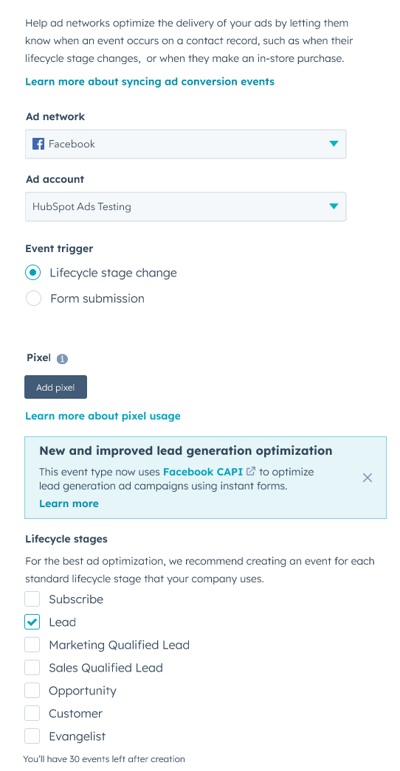
- Jos olet valinnut tapahtuman laukaisijaksi Elinkaarivaiheen muutos , syötä seuraavat lisätiedot:
- Elinkaarivaihe:valitsetapahtumalle määritetyn HubSpot-elinkaarivaiheen vieressä olevat valintaruudut.
- Voit myös synkronoida mukautetut elinkaaren vaiheet Metaan.
- Jokainen valittu elinkaarivaihe lasketaan yhdeksi tapahtumaksi.
- Elinkaarivaihe:valitsetapahtumalle määritetyn HubSpot-elinkaarivaiheen vieressä olevat valintaruudut.
-
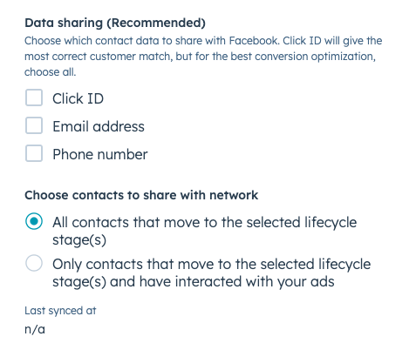
- Tietojen jakaminen: valitse ne yhteystiedot, jotka haluat jakaa Metalle.
- Napsautus-ID:yksilöllinen tunniste, joka luodaan automaattisesti, kun kontakti napsauttaa Meta-mainosta ja siirtyy verkkosivustollesi.
- Sähköpostiosoite:kontaktinsähköpostiosoite.
- Puhelinnumero:kontaktin puhelinnumero.
- Valitse verkoston kanssa jaettavat yhteystiedot: valitse, mitkä yhteystiedot jaetaan:
- Kaikki kontaktit, jotka siirtyvät valittuihin elinkaarivaiheisiin: synkronoi kaikkien valittuihin elinkaarivaiheisiin siirtyneiden kontaktien tiedot. Tämä sisältää myös niiden kontaktien tiedot, jotka eivät välttämättä ole olleet vuorovaikutuksessa mainostesi kanssa.
- Vain kontaktit, jotka siirtyvät valittuihin elinkaarivaiheisiin ja ovat olleet vuorovaikutuksessa mainostesi kanssa: synkronoi tiedot kontakteista, jotka ovat siirtyneet valittuihin elinkaarivaiheisiin ja olleet vuorovaikutuksessa HubSpotin seuraamien mainosten kanssa.
- Tietojen jakaminen: valitse ne yhteystiedot, jotka haluat jakaa Metalle.
Huomaa: luotavien mainoskonversiotapahtumien määrä riippuu HubSpot-tilauksestasi. Tarkista HubSpotin tuote- ja palveluluettelosta ajantasaisimmat hinnoittelu- ja pakettitiedot.
- Jos sinulla on Marketing HubStarter -tilauksesi, voit luoda enintään 5 mainoskonversiotapahtumaa.
- Jos sinulla on Marketing Hub Professional -tilaus, voit luoda enintään 50 mainoskonversiotapahtumaa.
- Jos sinulla on Marketing Hub Enterprise -tilaus , voit luoda enintään 100 mainoskonversiotapahtumaa.
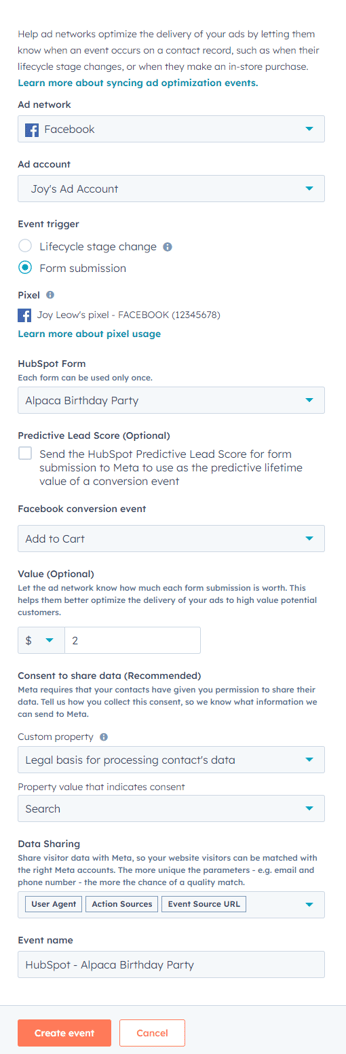
- Jos olet valinnut tapahtuman laukaisijaksiLomakkeen lähettämisen, syötä seuraavat lisätiedot:
Huomaa: Jos sinulla on useita lomakkeen lähetystapahtumia, jotka on liitetty samaan Meta-konversiotapahtumaan, tai useita sivun katselutapahtumia samassa mainostilissä, ne vastaavat samaa tapahtumaa Meta Events Managerissa. Kun tarkastelet konversioita (kuten alla), kahden tapahtuman luvut ovat samat, jos ne vastaavat samaa tapahtumaa Meta Events Managerissa.
- HubSpot-lomake: etsi ja valitse lomake HubSpot-tilisi olemassa olevien lomakkeiden luettelosta.
- Ennustava liidipisteytys (valinnainen): valitse tämä valintaruutu, jos haluat lähettää HubSpotin ennustavan liidipisteytystiedon Metalle.
- Meta-konversiotapahtuma: valitse olemassa oleva Meta-konversiotapahtuma, joka liitetään valitun lomakkeen lähetettyihin tietoihin. Tämä valittu konversiotapahtuma näkyy Meta Events Managerissa.
- Arvo: määritä tapahtumallesi rahallinen arvo (tämä on se summa, jonka kukin tapahtuma on sinulle arvoinen).
-
- Suostumus tietojen jakamiseen: Meta suosittelee, että hankit yhteystietojesi suostumuksen tietojen jakamiseen Metan kanssa. Jos päätät lähettää suostumustiedot, Meta käyttää mainostapahtumiensa mittaamiseen ja optimointiin vain niitä yhteystietoja, joiden omistajat ovat antaneet suostumuksensa. Tämä on valinnainen toiminto.
- Voit määrittää suostumuksen tietojen jakamiseen -kentän olemassa olevan ominaisuuden avulla valitsemalla ominaisuuden, johon suostumus tallennetaan, sekä ominaisuusarvon, joka osoittaa, että yhteyshenkilö on antanut suostumuksensa tietojen jakamiseen.
- Jos määrität suostumuksen ensimmäistä kertaa, on suositeltavaa luoda mukautettu yhteystietomääritelmä. Voit käyttää tätä määritelmää seuraaviin tarkoituksiin:
- Tallentaa kontaktisi suostumustiedot.
- Käyttää sitä suostumuskenttänä lomakkeissasi. Kun käytät mukautettua suostumuskenttää, on suositeltavaa käyttää sitä kaikissa lomakkeissa, joissa kävijät voivat tehdä konversioita. Voit esimerkiksi luoda yhden valintaruutuominaisuuden, jonka tekstiksi laitat ”Suostun siihen, että näitä tietoja voidaan jakaa kolmansille osapuolille, kuten Metalle, LinkedInille ja Googlelle”.
- Suostumus tietojen jakamiseen: Meta suosittelee, että hankit yhteystietojesi suostumuksen tietojen jakamiseen Metan kanssa. Jos päätät lähettää suostumustiedot, Meta käyttää mainostapahtumiensa mittaamiseen ja optimointiin vain niitä yhteystietoja, joiden omistajat ovat antaneet suostumuksensa. Tämä on valinnainen toiminto.
-
- Tietojen jakaminen: valitse valintaruudut niiden yhteystietojen vieressä, jotka haluat jakaa Metalle. On suositeltavaa valita ainakin oletusarvoinen Sähköposti-ominaisuus, jotta henkilöllisyyden tunnistaminen onnistuu paremmin.
- Käyttäjäagentti, toimintalähteet ja tapahtuman lähde-URL ovat pakollisia ja valitaan oletuksena.
- MyösIP-osoite on valittuna oletuksena. Tämä on valinnainen ja voidaan poistaa.
- Voit poistaa IP-osoitteen ja muut valitut vaihtoehdot napsauttamalla Tietojen jakaminen -kentässä yhteystietojen oikealla puolella olevaa X-painiketta.
- Tietojen jakaminen: valitse valintaruudut niiden yhteystietojen vieressä, jotka haluat jakaa Metalle. On suositeltavaa valita ainakin oletusarvoinen Sähköposti-ominaisuus, jotta henkilöllisyyden tunnistaminen onnistuu paremmin.
Huomaa: synkronoitujen tapahtumien lukumäärä ei välttämättä vastaa tarkalleen lomakkeiden lähetysten lukumäärää. Tietyissä tilanteissa, kuten lomakkeiden päällekkäisissä lähetyksissä, synkronoidaan vain yksi tapahtuma.
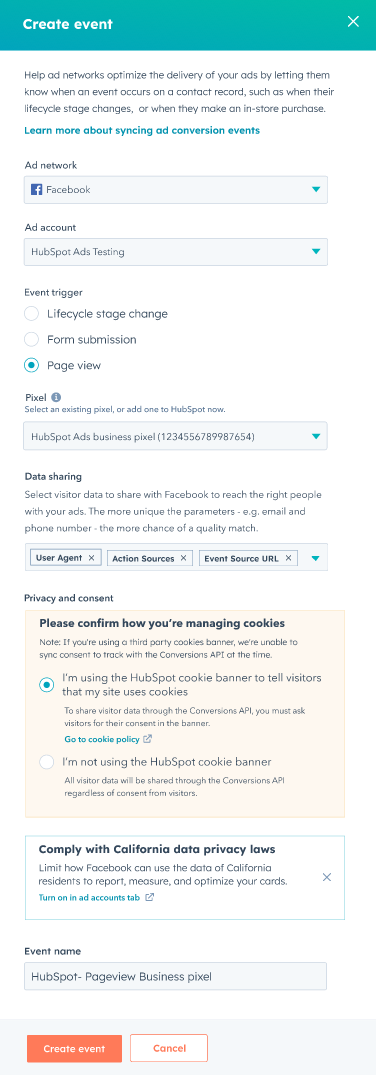
- Jos olet valinnut tapahtuman laukaisijaksiSivun katselun, syötä seuraavat lisätiedot:
Huomaa: jos sinulla on useita lomakkeen lähetystapahtumia, jotka vastaavat samaa Meta-konversiotapahtumaa, tai useita sivun katselutapahtumia samassa mainostilissä, ne vastaavat samaa tapahtumaa Meta Events Managerissa. Kun tarkastelet konversioita (kuten alla), kahden tapahtuman lukumäärät ovat samat, jos ne vastaavat samaa tapahtumaa Meta Events Managerissa.
- Pikseli: valitse tapahtumallesi olemassa oleva Meta-pikseli. Jos sinulla ei ole asennettuna yhtään Meta-pikseliä, napsauta Lisää pikseli. Lue lisää ulkoisten mainosverkostojen pikselien asentamisesta.
-
- Tietojen jakaminen: valitse niiden yhteystietojen vieressä olevat valintaruudut, jotka haluat jakaa Metalle. On suositeltavaa valita ainakin oletusarvoinen Sähköposti-ominaisuus, jotta henkilöllisyyden tunnistaminen onnistuu paremmin.
- Käyttäjäagentti, toimintalähteet ja tapahtuman lähde-URL ovat pakollisia ja valitaan oletuksena.
- MyösIP-osoite on valittuna oletuksena. Tämä on valinnainen ja voidaan poistaa.
- Voit poistaa IP-osoitteen ja muut valitut asetukset napsauttamalla Tietojen jakaminen -kentässä yhteystietojen oikealla puolella olevaa X-painiketta.
- Tietosuoja ja suostumus: valitse seuraavista vaihtoehdoista, miten verkkosivustosi hallinnoi evästeitä.
- Käytän HubSpot-evästebanneria ilmoittaakseni kävijöille, että sivustoni käyttää evästeitä: kun tämä vaihtoehto on valittuna, vain ne kävijät, jotka ovat antaneet suostumuksensa HubSpot-evästebannerin kautta, synkronoidaan Meta-mainostiliisi. Lue lisää HubSpot-evästebannerin käytöstä.
- En käytä HubSpotin evästebanneria: jos käytät omaa ulkoista evästebanneria, voit valita tämän vaihtoehdon. Kaikki kävijät synkronoidaan Meta-mainostiliisi.
- Tietojen jakaminen: valitse niiden yhteystietojen vieressä olevat valintaruudut, jotka haluat jakaa Metalle. On suositeltavaa valita ainakin oletusarvoinen Sähköposti-ominaisuus, jotta henkilöllisyyden tunnistaminen onnistuu paremmin.
- Kun olet määrittänyt tapahtuman tiedot, napsauta Luo tapahtuma.
Tarkastele Meta Conversions API -tapahtumien laatua ja suosituksia
Katso, kuinka Meta Conversions API (CAPI) -tapahtumat lisäävät konversioitasi. Tutustu käytännöllisiin suosituksiin siitä, miten voit parantaa tapahtumiesi laatua mainostesi optimoimiseksi. Sinulla on oltava vähintään yksi luotu mainoskonversiotapahtuma, jotta voit tarkastella konversioita ja suosituksia taulukossa.
- Napsauta HubSpot-tilissäsi Lisää ja siirry sitten kohtaan Marketing Hub > Mainokset. Jos Lisää-kohtaa ei näy tilissäsi, siirry suoraan kohtaan Marketing Hub > Mainokset.
- NapsautaTapahtumat-välilehte ä.
- Voit tarkastella konversio- ja suositus tietoja taulukon kyseisistä sarakkeista.
- Konversiot: osoittavat, kuinka monta prosenttia mainoksesi tuottamat konversiot ovat kasvaneet Meta CAPI -tapahtumien optimoinnin ansiosta.
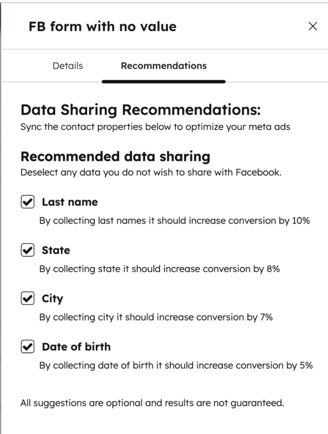
- Suositukset: Luettelo lisäasiakastiedoista, joita suosittelemme lähettämään Metalle, jotta saat parhaan mahdollisen optimoinnin Meta CAPI -tapahtumistasi.

- Voit tarkastella suosituksia napsauttamalla kyseisen tapahtuman Suositukset-sarakkeen numeroa. Avautuvassa valintaikkunassa näkyvät kaikki Metan ehdotukset CAPI-tapahtumien parantamiseksi. Valitse niiden suositusten vieressä olevat valintaruudut, joita haluat ottaa käyttöön, ja jatka sitten.
Hallitse tapahtumia HubSpotissa
Voit tarkastella ja hallita konversiotapahtumiasi seuraavasti:
- Napsauta HubSpot-tilissäsi Lisää ja siirry sitten kohtaan Marketing Hub > Mainokset. Jos Lisää-kohtaa ei näy tilissäsi, siirry suoraan kohtaan Marketing Hub > Mainokset.
- Napsauta Tapahtumat- välilehteä. Voit tarkastella kaikkia konversiotapahtumia.
- Voit poistaa HubSpot-tilisi elinkaari- tai lomakkeen lähetystietojen synkronoinnin käytöstä napsauttamalla vastaavan tapahtuman nimen vieressä olevaa kytkintä.
- Voit tarkastella kunkin tapahtuman lisätietoja napsauttamalla tapahtuman nimeä. Tarkastele oikean paneelin lisätietoja konversiotapahtumastasi.
- Voit poistaa tapahtuman HubSpot-tililtäsi napsauttamalla tapahtuman nimeä. Napsauta sitten oikeanpuoleisessa paneelissa Poista.
Miten Meta käyttää tapahtumatietojasi
Konversiotapahtumien luominen HubSpotissa auttaa Metaa toteuttamaan liidien hankintaan tähtääviä mainoskampanjoitasi tehokkaammin.
- Meta tukee vain sellaisten kontaktien elinkaaritietojen synkronointia, jotka ovat olleet vuorovaikutuksessa liidien luontikampanjoidesi kanssa. Mainostileilläsi olevien muiden mainoskampanjatyyppien, kuten verkkosivustoliikenteen tai julkaisujen sitoutumiskampanjoiden, tietoja ei synkronoida.
- Meta-kampanjoidesi optimoimiseksi sinun on luotava HubSpotissa konversiotapahtuma jokaiselle elinkaaren vaiheelle, mukaan lukienMuut.
- Voit käyttää näitä tietoja luodessasi liidimainoskampanjaa seuraavasti:
- Jos luot liidimainoksen Meta-sivultasi, sinun on käytettävä tallennettua pikalomaketta.
- Jos luot liidimainoksen Meta-mainosten hallinnasta, konversiopaikaksi on valittava pikalomakkeet.
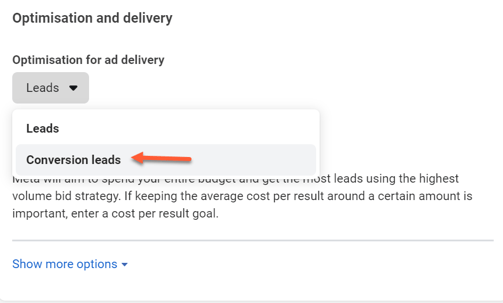
- Metan konversio toimii vain mainoskampanjoissa, joissa käytetään ”Conversion Leads” -optimointia ja -toimitustavoitetta. Lue lisää liidimainosten toimituskonversiosta Metan yritystukikeskuksesta.
Tapahtumien tarkastelu Meta Business Managerissa
Meta käyttää HubSpot-tilisi CRM-tietoja (elinkaaren vaiheiden muutokset, lomakkeiden lähetykset, sivun katselukerrat) mainostesi näyttämisen optimointiin. Voit myös raportoida tapahtumiesi arvosta Meta Ads Managerissa.
Tapahtumat synkronoidaan Meta-mainostiliisi Conversions API:n kautta. Meta käyttää näitä mainostesi optimointiin ja mainosraportoinnin täydentämiseen Meta Ads Managerissa. Voit tarkastella HubSpotissa luomiasi tapahtumia Meta-mainostililläsi seuraavasti:
- Kirjaudu Meta-mainostiliisi.
- Siirry Meta Business Managerissa Tapahtumien hallintaan.
- Napsauta vasemmassa yläkulmassamainostilin avattavaa valikkoa ja valitsemainostili, jotakäytit tapahtuman luomiseen HubSpotissa.
- Napsauta vasemmassa sivupalkissa Datasets -kuvaketta.
- Etsi Datasets -osiosta pikseli, jota käytit tapahtuman luomiseen.
- Meta-pikseli otetaan täysin käyttöön heti, kun olet täyttänyt pikselin lisäysponnahdusikkunan. Sinun ei tarvitse luoda konversiotapahtumaa, jotta tietojen synkronointi voi alkaa. Kun ponnahdusikkunan täyttäminen on valmis, HubSpot alkaa automaattisesti synkronoida tietoja Metaan.
Meta-pikselissä näet:
- Jokainen elinkaaren vaiheen muutostapahtuma näkyy elinkaaren vaiheen nimellä.
- Jokainen sivun katselutapahtuma näkyy nimellä ”PageView”.
- Jokainen lomakkeen lähetystapahtuma näkyy sen Meta-konversiotapahtuman nimellä, jonka määritit tapahtumaa luodessasi.
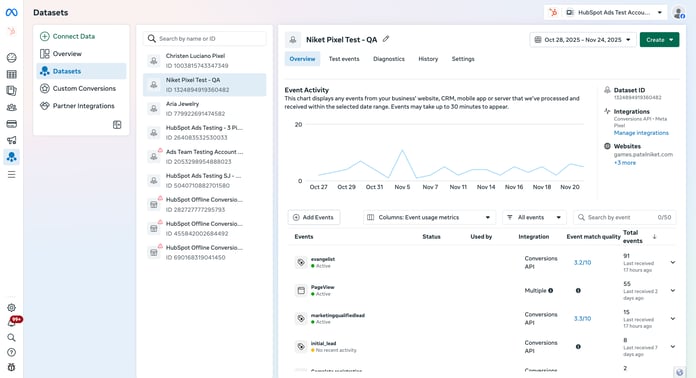
Huomaa: Meta Events Managerin tapahtumien kokonaismäärän ei odoteta vastaavan HubSpotin tietoja, koska Meta laskee kunkin mittarin eri tavalla.
Lisäksi HubSpotin tuki ei voi hakea tapahtumien synkronointilokeja, ellei tapahtumassa ole virhettä. Tämä tarkoittaa, että ellei virhettä ole, emme pysty selvittämään, miksi HubSpotin ja Metan tapahtumien välillä esiintyy eroja.
