
Päivitetty viimeksi: 18 toukokuuta 2026
Saatavilla minkä tahansa seuraavan Tilauksen kanssa, paitsi jos toisin mainitaan:
-
 Marketing Hub
Starter, Professional, Enterprise
Marketing Hub
Starter, Professional, Enterprise
Kun olet liittänytMeta Ads -tilisi, voit luoda tapahtumia Meta Conversion API:n avulla synkronoidaksesi CRM-elinkaaren vaiheiden muutokset tai lomakkeiden lähetystiedot HubSpotista.
Voit myös luoda ja synkronoida mainosten konversiotapahtumia LinkedIn Ads- tai Google Ads -tilisi kanssa.
Ennen kuin aloitat
Ennen kuin aloitat mainosten konversiotapahtumien käytön, ota huomioon myös seuraavat seikat:
- Vain lomakkeiden lähetys- ja elinkaaren vaiheen muutostapahtumat, jotka tapahtuvat HubSpotissa konversiotapahtuman luomisen jälkeen, lasketaan mukaan ja käytetään mainosten näyttämisen optimointiin.
- Voit luoda mainosten konversiotapahtumia vain HubSpotissa luomillasi lomakkeilla. Muiden kuin HubSpot-lomakkeiden lähetystietoja ei voi synkronoida Metan kanssa.
- HubSpot-tilillesi on oltava asennettuna Meta-pikseli.
- Elinkaarivaiheen tai lomakkeen lähetystapahtuman luominen aktivoi Metan Conversions API:n. Siksi on suositeltavaa asentaa Meta-pikseli vain HubSpotin kautta. Jos olet aiemmin lisännyt pikselikoodin verkkosivustosi otsikko- tai alatunnisteen HTML-koodiin, poista manuaalisesti asennettu koodi. Muuten tämä voi johtaa tapahtumien päällekkäisyyksiin ja epäjohdonmukaisiin tietoihin raportoinnissasi.
-
- HubSpot lähettää sekä palvelin- että selain tapahtumat pikselille, jotta Meta voi poistaa näiden tapahtumien päällekkäisyydet. Lue lisää palvelin- ja selain tapahtumista.
- Jotta voit luoda konversiotapahtumia Metaa varten, mainostilisi on oltava osa Business Manager -tiliä. Lue Meta-ohjekeskuksesta, miten lisäät mainostilisi Business Manageriin.
- Oletusarvoisesti lomakkeen lähetystä koskevia mainoskonversiotapahtumia synkronoitaessa seuraavat tiedot synkronoidaan aina Metan kanssa:
- Käyttäjäagentti
- Toimintolähteet
- Tapahtuman lähde-URL
- IP-osoite (tämä on valinnainen kenttä, joka voidaan poistaa)
Luo mainoskonversiotapahtumia
Luotavien mainoskonversiotapahtumien määrä riippuu HubSpot-tilauksestasi. Katso HubSpotin tuote- ja palveluluettelosta ajantasaiset hinnoittelu- ja pakettitiedot.
- Jos sinulla on Marketing HubStarter -tilaus, voit luoda enintään 5 mainoskonversiotapahtumaa.
- Jos sinulla onMarketing Hub Professional -tilaus, voit luoda enintään 50 mainosten konversiotapahtumaa.
- Jos sinulla onMarketing Hub Enterprise-tilaus, voit luoda enintään 100 mainosten konversiotapahtumaa.
Mainoskonversiotapahtuman luominen:
- Siirry HubSpot-tililläsi kohtaan Markkinointi > Mainokset.
- Napsauta oikeassa yläkulmassaLuo ja valitse sittenTapahtuma.
- Määritä valintaikkunassa tapahtuman yleiset tiedot:
- Mainosverkosto: tapahtuman kohteena olevamainosverkosto . Valitse Meta, jos haluat luoda mainoskonversiotapahtuman Meta-mainostilillesi.
- Mainostili: Meta-mainostili, jonka kanssa haluat synkronoida tapahtuman.
- Tapahtuman laukaisija: valitse joko Lomakkeen lähetys,Elinkaaren vaiheen muutos tai Sivun katselu -valintanappi .
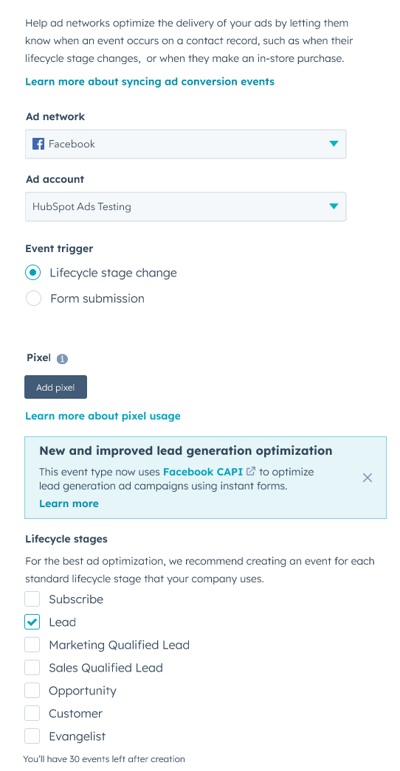
- Jos olet valinnut tapahtuman laukaisijaksi Elinkaaren vaiheen muutos , syötä seuraavat lisätiedot:
- Elinkaarivaihe:valitsetapahtumalle määritetyn HubSpot-elinkaarivaiheen vieressä olevat valintaruudut.
- Voit myös synkronoida mukautetut elinkaaren vaiheet Metaan.
- Jokainen valittu elinkaaren vaihe lasketaan yhdeksi tapahtumaksi.
- Elinkaarivaihe:valitsetapahtumalle määritetyn HubSpot-elinkaarivaiheen vieressä olevat valintaruudut.
-
- Tietojen jakaminen: valitse yhteystiedot, jotka haluat jakaa Metalle.
- Napsautus-ID:yksilöllinen tunniste, joka luodaan automaattisesti, kun kontakti napsauttaa Meta-mainosta ja siirtyy verkkosivustollesi.
- Sähköpostiosoite:kontaktinsähköpostiosoite.
- Puhelinnumero:kontaktin puhelinnumero.
- Valitse verkoston kanssa jaettavat yhteystiedot: valitse, mitkä yhteystiedot jaetaan:
- Kaikki kontaktit, jotka siirtyvät valittuihin elinkaaren vaiheisiin: synkronoi kaikkien valittuihin elinkaaren vaiheisiin siirtyneiden kontaktien tiedot. Tämä sisältää myös niiden kontaktien tiedot, jotka eivät välttämättä ole olleet vuorovaikutuksessa mainostesi kanssa.
- Vain kontaktit, jotka siirtyvät valittuun elinkaaren vaiheeseen tai vaiheisiin ja ovat olleet vuorovaikutuksessa mainostesi kanssa: synkronoi tiedot kontakteista, jotka ovat siirtyneet valittuihin elinkaaren vaiheisiin ja olleet vuorovaikutuksessa HubSpotin seuraamien mainosten kanssa.
- Tietojen jakaminen: valitse yhteystiedot, jotka haluat jakaa Metalle.
Huomaa: luotavien mainoskonversiotapahtumien määrä riippuu HubSpot-tilauksestasi. Tarkista HubSpotin tuote- ja palveluluettelosta uusimmat hinnoittelu- ja pakettitiedot.
- Jos sinulla on Starter-tilausStarter -tilaus, voit luoda enintään 5 mainoskonversiotapahtumaa.
- Jos sinulla on Marketing Hub Professional -tilaus, voit luoda enintään 50 mainoskonversiotapahtumaa.
- Jos sinulla on Marketing Hub Enterprise -tilaus , voit luoda enintään 100 mainoskonversiotapahtumaa.
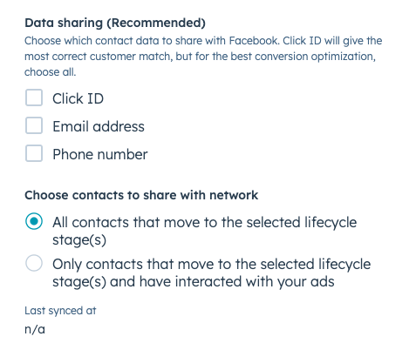
- Jos olet valinnut tapahtuman laukaisijaksiLomakkeen lähettämisen, syötä seuraavat lisätiedot:
Huomaa: Jos sinulla on useita lomakkeen lähetystapahtumia, jotka on liitetty samaan Meta-konversiotapahtumaan, tai useita sivun katselutapahtumia samassa mainostilissä, ne vastaavat samaa tapahtumaa Meta Events Managerissa. Kun tarkastelet konversioita (kuten alla), kahden tapahtuman luvut ovat samat, jos ne vastaavat samaa tapahtumaa Meta Events Managerissa.
- HubSpot-lomake: etsi ja valitse lomake HubSpot-tilisi olemassa olevien lomakkeiden luettelosta.
- Ennustava liidipisteytys (valinnainen): valitse tämä valintaruutu, jos haluat lähettää HubSpotin ennustavat liidipisteytystiedot Metalle.
- Meta-konversiotapahtuma: valitse olemassa oleva Meta-konversiotapahtuma, joka liitetään valitun lomakkeen lähetettyihin tietoihin. Tämä valittu konversiotapahtuma näkyy Meta Events Managerissa.
- Arvo: määritä tapahtumallesi rahallinen arvo (tämä on kunkin tapahtuman arvo sinulle).
-
- Suostumus tietojen jakamiseen: Meta suosittelee, että hankit yhteystietojesi suostumuksen tietojen jakamiseen Metan kanssa. Jos päätät lähettää suostumustiedot, Meta käyttää vain niitä yhteystietoja, jotka ovat antaneet suostumuksensa, mainostapahtumiensa mittaamiseen ja optimointiin. Tämä on valinnainen.
- Voit määrittää suostumuksen tietojen jakamiseen -kentän olemassa olevalla ominaisuudella valitsemalla ominaisuuden, jota käytetään suostumuksen tallentamiseen, sekä ominaisuusarvon, joka osoittaa, että kontakti on antanut suostumuksensa tietojen jakamiseen.
- Jos määrität suostumuksen ensimmäistä kertaa, on suositeltavaa luoda mukautettu yhteystietojen ominaisuus. Voit käyttää tätä ominaisuutta seuraaviin tarkoituksiin:
- Tallentaa kontaktisi suostumustiedot.
- Käyttää sitä suostumuskenttänä lomakkeissasi. Kun käytät mukautettua suostumuskenttää, on suositeltavaa käyttää sitä kaikissa lomakkeissa, joissa kävijät voivat tehdä konversioita. Voit esimerkiksi luoda yhden valintaruutuominaisuuden, jonka otsikkona on Suostun siihen, että näitä tietoja voidaan jakaa kolmansille osapuolille, kuten Metalle, LinkedInille ja Googlelle.
- Suostumus tietojen jakamiseen: Meta suosittelee, että hankit yhteystietojesi suostumuksen tietojen jakamiseen Metan kanssa. Jos päätät lähettää suostumustiedot, Meta käyttää vain niitä yhteystietoja, jotka ovat antaneet suostumuksensa, mainostapahtumiensa mittaamiseen ja optimointiin. Tämä on valinnainen.
-
- Tietojen jakaminen: valitse valintaruudut niiden yhteystietojen vieressä, jotka haluat jakaa Metalle. On suositeltavaa valita ainakin oletusarvoinen Sähköposti-ominaisuus, jotta henkilöllisyyden tunnistaminen onnistuu paremmin.
- Käyttäjäagentti, toimintalähteet ja tapahtuman lähde-URL ovat pakollisia ja valitaan oletuksena.
- IP-osoite valitaan myös oletuksena. Tämä on valinnainen ja voidaan poistaa.
- Voit poistaa IP-osoitteen ja muut valitut vaihtoehdot napsauttamalla Tietojen jakaminen -kentässä X-painiketta yhteystietojen oikealla puolella.
- Tietojen jakaminen: valitse valintaruudut niiden yhteystietojen vieressä, jotka haluat jakaa Metalle. On suositeltavaa valita ainakin oletusarvoinen Sähköposti-ominaisuus, jotta henkilöllisyyden tunnistaminen onnistuu paremmin.
Huomaa: synkronoitujen tapahtumien määrä ei välttämättä vastaa tarkalleen lomakkeiden lähetysten määrää. Tietyissä tilanteissa, kuten lomakkeiden päällekkäisissä lähetyksissä, synkronointi voi tapahtua vain kerran.
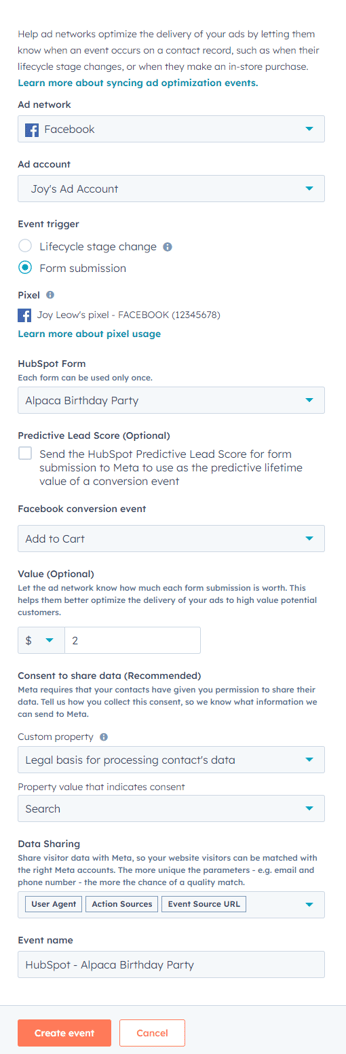
- Jos olet valinnut tapahtuman laukaisijaksiSivun katselun, syötä seuraavat lisätiedot:
Huomaa: jos sinulla on useita lomakkeen lähetystapahtumia, jotka vastaavat samaa Meta-konversiotapahtumaa tai useita sivun katselutapahtumia samassa mainostilissä, ne vastaavat samaa tapahtumaa Meta Events Managerissa. Kun tarkastelet konversioita (kuten alla), kahden tapahtuman luvut ovat samat, jos ne vastaavat samaa tapahtumaa Meta Events Managerissa.
- Pikseli: valitse olemassa oleva Meta-pikseli tapahtumallesi. Jos sinulla ei ole asennettuna Meta-pikseleitä, napsauta Lisää pikseli. Lue lisää ulkoisten mainosverkostojen pikselien asentamisesta.
-
- Tietojen jakaminen: valitse niiden yhteystietojen vieressä olevat valintaruudut, jotka haluat jakaa Metalle. On suositeltavaa valita ainakin oletusarvoinen Sähköposti-ominaisuus, jotta henkilöllisyyden tunnistaminen onnistuu paremmin.
- Käyttäjäagentti, toimintalähteet ja tapahtumalähteen URL-osoite ovat pakollisia ja valitaan oletuksena.
- IP-osoite valitaan myös oletuksena. Tämä on valinnainen ja voidaan poistaa.
- Voit poistaa IP-osoitteen ja muut valitut vaihtoehdot napsauttamalla Tietojen jakaminen -kentässä X-painiketta yhteystietojen oikealla puolella.
- Tietosuoja ja suostumus: valitse seuraavista vaihtoehdoista, miten verkkosivustosi hallinnoi evästeitä.
- Käytän HubSpot-evästebanneria ilmoittaakseni kävijöille, että sivustoni käyttää evästeitä: kun tämä vaihtoehto on valittuna, vain kävijät, jotka ovat antaneet suostumuksensa HubSpot-evästebannerin kautta, synkronoidaan Meta-mainostiliisi. Lue lisää HubSpot-evästebannerin käytöstä.
- En käytä HubSpot-evästebanneria: jos käytät omaa ulkoista evästebanneria, voit valita tämän vaihtoehdon. Kaikki kävijät synkronoidaan Meta-mainostiliisi.
- Tietojen jakaminen: valitse niiden yhteystietojen vieressä olevat valintaruudut, jotka haluat jakaa Metalle. On suositeltavaa valita ainakin oletusarvoinen Sähköposti-ominaisuus, jotta henkilöllisyyden tunnistaminen onnistuu paremmin.
- Kun olet määrittänyt tapahtuman tiedot, napsauta Luo tapahtuma.
Tarkastele Meta Conversions API -tapahtumien laatua ja suosituksia
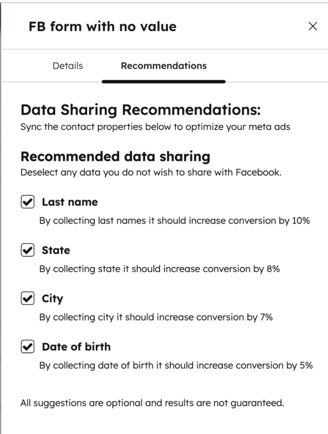
Katso, kuinka Meta Conversions API (CAPI) -tapahtumat lisäävät konversioitasi. Katso käytännöllisiä suosituksia tapahtumiesi laadun parantamisesta, jotta voit optimoida mainoksiasi paremmin. Sinulla on oltava vähintään yksi luotu mainoskonversiotapahtuma, jotta voit tarkastella konversioita ja suosituksia taulukossa.
- Siirry HubSpot-tililläsi kohtaan Markkinointi > Mainokset.
- NapsautaTapahtumat-välilehteä.
- Voit tarkastella konversio- ja suositus tietoja taulukon vastaavista sarakkeista.
- Konversiot: osoittavat, kuinka monta prosenttia mainoksesi tuottamat konversiot ovat kasvaneet Meta CAPI -tapahtumien optimoinnin ansiosta.
- Suositukset: Luettelo lisäasiakastiedoista, joita suosittelemme lähettämään Metalle, jotta saat parhaan mahdollisen optimoinnin Meta CAPI -tapahtumista.

- Voit tarkastella suosituksia napsauttamalla kyseisen tapahtuman Suositukset-sarakkeen numeroa. Näkyviin tulee valintaikkuna, jossa on kaikki Metan ehdotukset CAPI-tapahtumien parantamiseksi. Valitse niiden suositusten vieressä olevat valintaruudut, joita haluat soveltaa, ja jatka sitten.
Hallitse tapahtumia HubSpotissa
Voit tarkistaa ja hallita konversiotapahtumiasi seuraavasti:
- Siirry HubSpot-tililläsi kohtaan Markkinointi > Mainokset.
- Napsauta Tapahtumat- välilehteä. Voit tarkastella kaikkia konversiotapahtumia.
- Voit poistaa HubSpot-tilisi elinkaari- tai lomakkeen lähetystietojen synkronoinnin käytöstä napsauttamalla vastaavan tapahtuman nimen vieressä olevaa kytkintä.
- Voit tarkastella kunkin tapahtuman lisätietoja napsauttamalla tapahtuman nimeä. Tarkastele oikean paneelin lisätietoja konversiotapahtumastasi.
- Voit poistaa tapahtuman HubSpot-tililtäsi napsauttamalla tapahtuman nimeä. Napsauta sitten oikeanpuoleisessa paneelissa Poista.
Kuinka Meta käyttää tapahtumatietojasi
Konversiotapahtumien luominen HubSpotissa antaa Metalle mahdollisuuden toteuttaa liidien luomiseen tähtääviä mainoskampanjoitasi tehokkaammin.
- Meta tukee vain sellaisten kontaktien elinkaaritietojen synkronointia, jotka ovat olleet vuorovaikutuksessa liidien luomiskampanjoidesi kanssa. Mainostileilläsi olevien muiden mainoskampanjatyyppien, kuten verkkosivustoliikenteen tai julkaisujen sitouttamiskampanjoiden, tietoja ei synkronoida.
- Meta-kampanjoidesi optimoimiseksi sinun on luotava konversiotapahtuma jokaiselle elinkaaren vaiheelle HubSpotissa, mukaan lukienMuut.
- Voit käyttää näitä tietoja luodessasi liidimainoskampanjaa seuraavasti:
- Jos luot liidimainoksen Meta-sivultasi, sinun on käytettävä tallennettua pikalomaketta.
- Jos luot liidimainoksen Meta-mainosten hallinnasta, välittömät lomakkeet on valittava konversiopaikaksi.
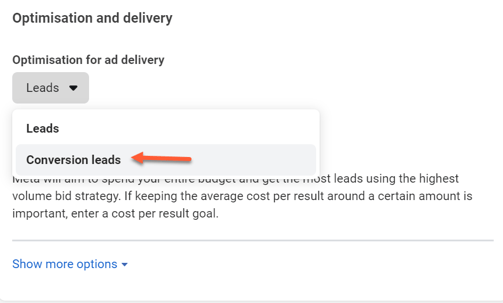
- Metan konversio toimii vain mainoskampanjoissa, joissa käytetään Conversion Leads -optimointia ja toimitustavoitetta. Lue lisää liidimainosten toimituskonversiosta Metan Business Help Centeristä.
Tapahtumien tarkastelu Meta Business Managerissa
Meta käyttää HubSpot-tilisi CRM-tietoja (elinkaaren vaiheiden muutokset, lomakkeiden lähetys, sivun katselukerrat) mainostesi toimituksen optimoimiseksi. Voit raportoida tapahtumiesi arvosta myös Meta Ads Managerissa.
Tapahtumat synkronoidaan Meta-mainostiliisi Conversions API:n kautta. Meta käyttää näitä mainostesi optimointiin ja mainosraportoinnin täydentämiseen Meta Ads Managerissa. Voit tarkastella HubSpotissa luomiasi tapahtumia Meta-mainostililläsi seuraavasti:
- Kirjaudu Meta-mainostiliisi.
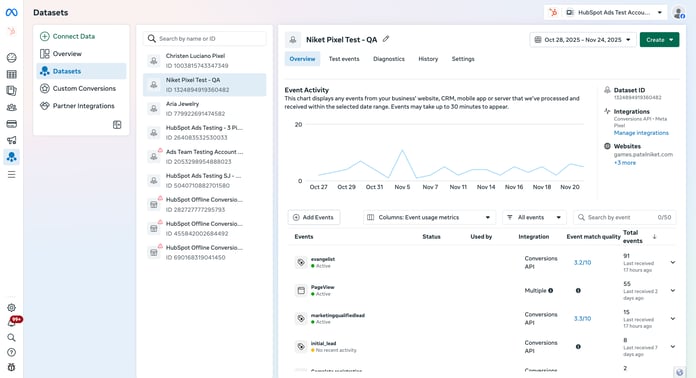
- Siirry Meta Business Managerissa Tapahtumien hallintaan.
- Napsauta vasemmassa yläkulmassamainostilin avattavaa valikkoa ja valitsemainostili, jotakäytit tapahtuman luomiseen HubSpotissa.
- Napsauta vasemmassa sivupalkissa Datasets -kuvaketta.
- Etsi Datasets -osiosta pikseli, jota käytit tapahtuman luomiseen.
- Aina kun HubSpotissa luomasi tapahtuma tapahtuu, HubSpot synkronoi kyseiset tiedot Meta-pikseliin. Meta-pikselissä näet seuraavat tiedot:
- Jokainen elinkaaren vaiheen muutostapahtuma näkyy elinkaaren vaiheen nimellä.
- Jokainen sivun katselutapahtuma näkyy nimellä "PageView".
- Jokainen lomakkeen lähetystapahtuma näkyy sen Meta-konversiotapahtuman nimellä, jonka määritit tapahtumaa luodessasi.
Huomaa: Meta Events Managerin tapahtumien kokonaismäärän ei odoteta vastaavan HubSpotin tietoja, koska Meta asettaa vaatimuksia kunkin mittarin laskentatavalle.
Lisäksi HubSpot-tuki ei voi hakea tapahtumien synkronointilokeja, ellei tapahtumassa ole virhettä. Tämä tarkoittaa, että ellei virhettä ole, emme pysty selvittämään, miksi HubSpotin ja Metan tapahtumien välillä esiintyy eroja.
