
Päivitetty viimeksi: 20 heinäkuuta 2026
Saatavilla minkä tahansa seuraavan Tilauksen kanssa, paitsi jos toisin mainitaan:
-
 Content Hub
Professional, Enterprise
Content Hub
Professional, Enterprise
Käytä HubSpotin tekoälyä olemassa olevan sisällön muokkaamiseen eri muotoihin, kuten blogikirjoituksiin, sosiaalinen julkaisuihin, kuviin, tekstiviesteihin ja muihin.
Sisällön manuaalinen uudelleenkäyttö voi edellyttää tekstin uudelleenkirjoittamista, muotoilun muuttamista ja viestinnän mukauttamista kunkin kanavan tarpeisiin. Sisällön uudelleenmiksaus auttaa vähentämään tätä työmäärää tuottamalla useita aineistoja yhdestä lähteestä. Voit esimerkiksi muokata blogikirjoituksen podcast-jaksoksi asiakkaille, jotka haluavat kuunnella sisältöä.
Jos haluat parantaa sisältösi suorituskykyä tekoälypohjaisissa käyttökokemuksissa, tutustu siihen, miten voit optimoida sisältöä ja parantaa brändin näkyvyys tekoälylle.Huomaa: voit hallita tekoälyominaisuuksien käyttöä tekoälyasetuksissasi ja määrittää, mitä tietoja jaetaan. Tutustu HubSpotin tekoälyn luottamusta koskeviin usein kysyttyihin kysymyksiin ja tekoälymallikortteihin saadaksesi yksityiskohtaista tietoa tekoälyn tietoturvaohjauksesta, tiedonkäytöstä ja vaatimustenmukaisuudesta.
Ennen kuin aloitat
Ennen kuin aloitat sisällön uudelleenkäytön Content Remix -toiminnolla, tutustu vaatimuksiin ja rajoituksiin.
Vaatimusten ymmärtäminen
- in pääkäyttäjän on kytkettävä päälle asetus ” (Anna käyttäjille pääsy generatiivisiin tekoälytyökaluihin ja -ominaisuuksiin) : n tekoälyasetuksissa.
Käyttöoikeudet edellytetään Remixien katseluun ja muokkaamiseen tarvitaan sisällön remix-käyttöoikeus.
Käyttöoikeudet edellytetään Käyttäjä saattaa tarvita lisäoikeuksia voidakseen muokata tai julkaista sisältöä kyseisessä työkalussa. Esimerkiksi blogikirjoituksen muokkaaminen aloitussivuksi edellyttää ” -muokkaus- ja julkaisuoikeutta, jotta aloitussivun muokkaamista voidaan jatkaa sisältöeditorissa.
Tilaus edellytetään Sosiaalisen median julkaisujen luomiseen tarvitaan joko Marketing Hub Professional tai Enterprise -tilaus. Marketing SMS tai SMS Shortcode -lisäosa tarvitaan tekstiviestien luomiseen.
Rajoitusten ja näkökohtien ymmärtäminen
- Remixiin voi sisällyttää enintään kuusi alkuperäistä sisältökappaletta.
- Sisällön uudelleenmuokkaus tuottaa kerralla jopa kuusi sisältöelementtiä kaikista sisältötyypeistä. Kun olet saavuttanut tämän rajan, napsauta kohteen alla olevaa ” ” + ”Add ” -kuvaketta, jolloin voit luoda enintään kuusi uutta kohdetta.
- Tutustu tiedostojen lataamista aloitussisältönä koskeviin rajoituksiin:
Uudelleenmiksaus -sisältö
Muokkaa sisältöä luodaksesi uutta sisältöä olemassa olevasta lähteestä.
- Napsauta HubSpot-tilissäsi kohtaa Lisää ja siirry sitten kohtaan Sisältö > Uudelleenmiksaus. Jos Lisää-kohtaa ei näy tilissäsi, siirry suoraan kohtaan Sisältö > Uudelleenmiksaus.
- Napsauta Content Remix -sivuston etusivulla kohtaa ” (Aloita muokkaaminen) oikeassa yläkulmassa tai ja valitse lähtöaineisto.
- Napsauta remixissä ” Edit icon ja kirjoita remixillesi nimi name sivun yläosaan.
- Napsauta kohtaa ” (Lisää sisältöä) ja kirjoita keskimmäiseen kenttään ” ”.
- Valitse vasemmasta paneelista aloitussisällöllesi sopiva vaihtoehto kohdasta ” ( ):
- Valitse olemassa olevasta sisällöstä: napsauta Sisältötyyppi -pudotusvalikkoa ja valitse vaihtoehto (esim. Blogikirjoitukset tai Laskeutumissivut). Napsauta sitten ” (Lisää sisältöä) -valikkoa ja valitse olemassa oleva ” -sisältö.
- Aloita uudesta tekstistä: liitä tai kirjoita teksti osoitteeseen.
- Lataa uusi asiakirjatiedosto osoitteesta: napsauta Lataa tiedosto osoitteesta ladataksesi tiedoston tietokoneeltasi tai Selaa tiedostonhallintaa osoitteessa valitaksesi tiedoston tiedostotyökalusta .
- Aloita Google Drive -tiedostosta: käytä Google Drive -tiedostoa ” (BETA).
- Napsauta ” (Valitse Google-tili) -valikkoa ja valitse ” (Yhdistetty tili).
- Napsauta Avaa asiakirjavalitsin.
- Valitse valintaikkunassa ” ”-asiakirja ja napsauta sitten ” Valitse ” ”.
- Aloita URL-osoitteesta: kirjoita ulkoisesti isännöidyn, aktiivisen sivun URL-osoite .
- Napsauta ” ja lisää sisältöä.
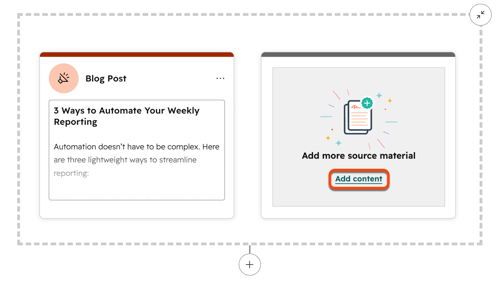
- Jos haluat lisätä lisää aloitussisältöä, napsauta kohtaa ” (Lisää sisältöä) kohdassa ” (Lisää lähdemateriaalia). Valitse oikeanpuoleisesta paneelista lisä -sisältö (esim. Yhteystiedot tai Video). Voit lisätä aloitussisältöksi enintään kuusi sisältökappaletta.
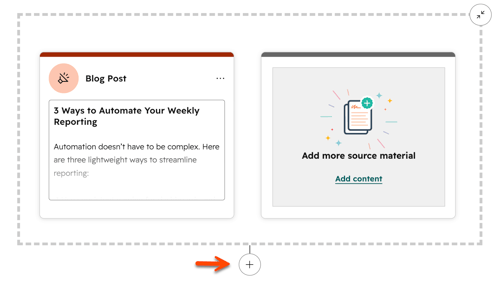
- Voit luoda uusia sisältökohteita alkuperäisen sisällön pohjalta napsauttamalla alkuperäisen sisällön alla olevaa kuvaketta ” ” + ” (Lisää ).
- Valitse vasemmassa paneelissa ” -valintaruutu kunkin sisältötyypin vieressä, jonka haluat luoda.
- Jos haluat luoda lisää saman tyyppisiä sisältökohteita, käytä kuvakkeita ” ), ”increase” ( ja ” sekä ”decrease” ( ). Voit luoda enintään kuusi aineistoa kaikista sisältötyypeistä.
- Napsauta Seuraava.
- Mukauta resurssien -attribuutteja osoitteessa. Napsauta sitten ” ja valitse ” ”.
- Jos haluat luoda lisää aineistoja, napsauta luodun aineiston alla olevaa painiketta ” ” + ”Add” ja toista sitten prosessi.
- Kun uusi resurssi on luotu, napsauta sen ” -esikatselua.
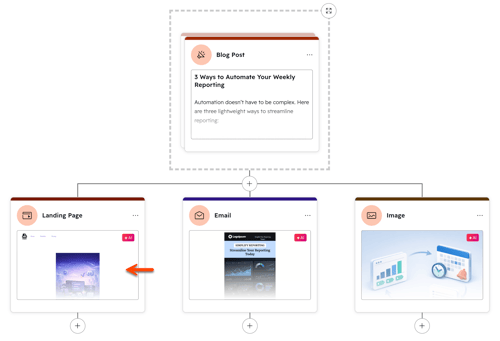
- Tarkista oikeanpuoleisessa paneelissa resurssien tiedot. Jos haluat jatkaa luodun resurssin muokkaamista, napsauta ” (Tallenna ja muokkaa sovelluksessa). Tämä lisää luodun sisältökohteen sen vastaavaan muokkaustyökaluun (esim. sisältöeditoriin), jossa voit muokata ja julkaista sen.
Luo- ja hallinnoi luotuja resursseja
Kun olet luonut uusia resursseja, voit tarkastella, päivittää tai poistaa niitä.
Muokkaa sisältöä suoraan tekstissä
Automaattisesti luodut sisällöt voivat tuottaa sisältöä, joka vastaa hyvin toivottua lopputulosta, mutta vaatii vielä pieniä muutoksia. Sen sijaan, että muokkaisit sisältöä kyseisessä editorissa tai luotaisit resurssin uudelleen, tee muutokset suoraan tekstiin remixin sisällä.
Huomaa: tämä ominaisuus on yhteensopiva ainoastaan blogikirjoitusten, mainosten, sosiaalisen median julkaisujen, vapaamuotoisten sisältöjen ja tekstiviestien kanssa.
- Napsauta HubSpot-tilissäsi kohtaa Lisää ja siirry sitten kohtaan Sisältö > Uudelleenmiksaus. Jos Lisää-kohtaa ei näy tilissäsi, siirry suoraan kohtaan Sisältö > Uudelleenmiksaus.
- Napsauta Content Remix -sivuston etusivulla linkkiä Aloita remixaus tai valitse lähtöaineisto. Jos haluat muokata olemassa olevaa remixiä, napsauta -sivuston Manage -välilehteä ja valitse sisältöremixin nimi.
- Valitse remixissä luodun resurssin kohdalta ” ja muokkauskuvake.
- Kirjoita tekstiin haluamasi teksti .
- Kun olet valmis, napsauta luotuja aineistoja esikatselu.
- Napsauta oikeanpuoleisessa paneelissa Tallenna ja muokkaa sovelluksessa tai Avaa editorissa jatkaaksesi sisällön julkaisemista.
Käytä joukkotoimintoja
Tallenna, luo uudelleen tai poista luotuja resursseja joukkokäsittelyllä.
- Napsauta HubSpot-tilissäsi kohtaa Lisää ja siirry sitten kohtaan Sisältö > Uudelleenmiksaus. Jos Lisää-kohtaa ei näy tilissäsi, siirry suoraan kohtaan Sisältö > Uudelleenmiksaus.
- Napsauta Content Remix -kotisivulla joko Aloita remixaus luodaksesi uuden sisältöremixin tai Hallinnoi -välilehteä muokataksesi olemassa olevaa sisältöremixiä.
- Valitse remix-näkymässä kunkin aineiston vieressä oleva valintaruutu ” ( ), jotta se sisällytetään joukkotoimintoon. Jos haluat sisällyttää kaikki luodut resurssit, napsauta ” (Tallenna kaikki resurssit) ja valitse oikeassa yläkulmassa ” ” (Valitse kaikki).
- Napsauta ” (Järjestä joukkotoimintoja) -valikkoa. Valitse sitten jokin seuraavista vaihtoehdoista:
- Poista: sivuston sisältämät resurssit poistetaan kerralla.
- : n uudelleengenerointi: mukana olevat resurssit generoidaan uudelleen.
- Tallenna ” ”: mukana olevat resurssit tallennetaan muokattaviksi niiden omissa muokkaustyökaluissa.
- Kun resurssi on luotu uudelleen tai tallennettu, napsauta sen ” -esikatselua.
- Napsauta oikeanpuoleisessa paneelissa vaihtoehtoa ” (Tallenna ja muokkaa sovelluksessa) tai ” (Tallenna ja muokkaa sovelluksessa) tai ” ” (Näytä editorissa) jatkaaksesi sisällön muokkaamista.
Tallenna remix malliksi
Tallenna sisältömuokkauksesi malliksi. Sisällön muokkausmallien avulla voit luoda uudelleenkäytettäviä malleja sisällön uudelleenkäyttöä ja jakelua varten.
- Napsauta HubSpot-tilissäsi kohtaa Lisää ja siirry sitten kohtaan Sisältö > Uudelleenmiksaus. Jos Lisää-kohtaa ei näy tilissäsi, siirry suoraan kohtaan Sisältö > Uudelleenmiksaus.
- Napsauta Content Remix -sivuston etusivulla linkkiä Aloita remixaus tai valitse lähtöaineisto. Jos haluat muokata olemassa olevaa remixiä, napsauta -sivuston Manage -välilehteä ja valitse sisältöremixin nimi.
- Kun olet muokannut remixisi, napsauta oikeassa yläkulmassa olevaa ” Save as template” ( Tallenna malliksi) -painiketta.
- Kirjoita valintaikkunaan mallillesi nimi ( ) ja kuvaus ( ) ja napsauta sitten Tallenna ( ).
- Voit avata tallennetut mallit valitsemalla ” (Tallennetut mallit) -välilehden Content Remix -kotisivulta.
Poista remixit
- Napsauta HubSpot-tilissäsi kohtaa Lisää ja siirry sitten kohtaan Sisältö > Uudelleenmiksaus. Jos Lisää-kohtaa ei näy tilissäsi, siirry suoraan kohtaan Sisältö > Uudelleenmiksaus.
- Napsauta Content Remix -kotisivulla Manage -välilehteä.
- Voit poistaa yksittäisiä remiksejä viemällä hiiren osoittimen remiksin ” ” päälle ja napsauttamalla sitten ” ja valitsemalla ”Delete”.
- Jos haluat poistaa useita remiksejä kerralla, valitse ” -valintaruutu kunkin poistettavan remiksin vieressä ja napsauta sitten ” Delete.
Sisältöominaisuuksien ymmärtäminen
Määritä kullekin luomallesi sisältötyypille omat ominaisuutensa. Määritä esimerkiksi sivun malli ennen aloitussivun luomista.
