
Päivitetty viimeksi: 1 huhtikuuta 2026
Saatavilla minkä tahansa seuraavan Tilauksen kanssa, paitsi jos toisin mainitaan:
-
 Content Hub
Professional, Enterprise
Content Hub
Professional, Enterprise
Sisällön uudelleenmuokkausominaisuuden avulla voit käyttää HubSpotin tekoälyä Breezea muokkaamaan olemassa olevaa tekstiä, sivuja, kuvia tai ääni- ja videotiedostoja uusiksi sisältömuodoiksi.
Tämän jälkeen voit jakaa tärkeimmät sisältökappaleet nopeammin useilla alustoilla ja houkutella näin lisää kävijöitä. Voit esimerkiksi muokata blogikirjoituksen podcast-jaksoksi asiakkaille, jotka haluavat kuunnella sisältöä.
Huomaa: voit hallita tekoälyominaisuuksien käyttöä tekoälyasetuksissasi ja määrittää, mitä tietoja jaetaan. Tutustu HubSpotin tekoälyn luottamusta koskeviin usein kysyttyihin kysymyksiin ja tekoälymallikortteihin saadaksesi yksityiskohtaista tietoa tekoälyn tietoturvaohjauksesta, tiedonkäytöstä ja vaatimustenmukaisuudesta.
Ennen kuin aloitat
Ennen kuin alat käyttää tätä ominaisuutta, varmista, että ymmärrät täysin, mitkä vaiheet on suoritettava etukäteen, sekä ominaisuuden rajoitukset ja sen käytön mahdolliset seuraukset.
Ymmärrä vaatimukset
- Jotta voit käyttää sisällön muokkausta, sinun on kytkettävä AI-asetuksissa päälle valinnat Anna käyttäjille pääsy generatiivisiin tekoälytyökaluihin ja -ominaisuuksiin sekä Tiedostotiedot.
Ymmärrä rajoitukset ja huomioitavat seikat
- A Sosiaalisten viestien luomiseen vaaditaan Professional- taiEnterprise-tilitarvitaan sosiaalisen median viestien luomiseen. Markkinointi-SMS tai SMS-lyhytnumero -lisäosa tarvitaan tekstiviestien luomiseen.
Luo sisältöremix
Voit luoda sisältöremixejä uuden sisällön luomiseksi.
- Siirry HubSpot-tililläsi kohtaan Sisältö > Uudelleenmiksaus.
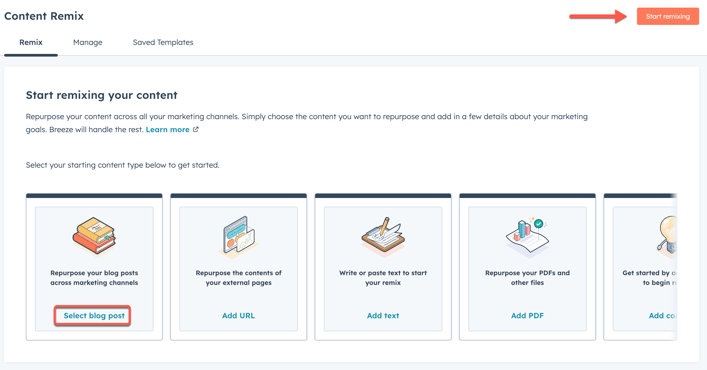
- Napsauta Content Remix -kotisivulla oikeassa yläkulmassa olevaa Aloita remixaus ( ) tai valitse aloitussisältö kohdasta .
- Napsauta sisältöremix-editorissa Muokkaa-kuvaketta ja kirjoitaremixin nimisivun yläosaan.
- Napsauta keskimmäisessä ruudussaLisää sisältöä.
- Valitse vasemmasta paneelista lähtökohte esi sisältötyyppi.
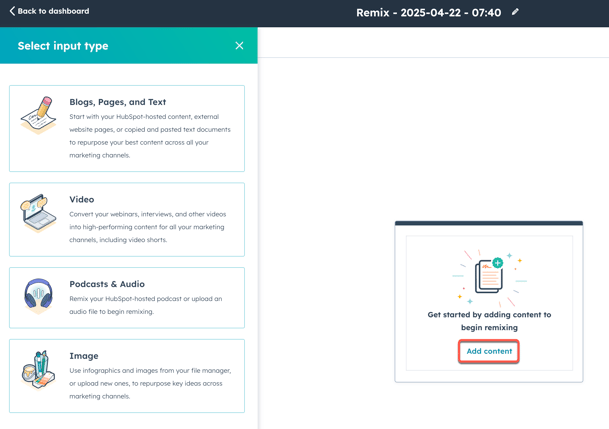
- Lisää lähtösisällön tyyppejä seuraavasti:
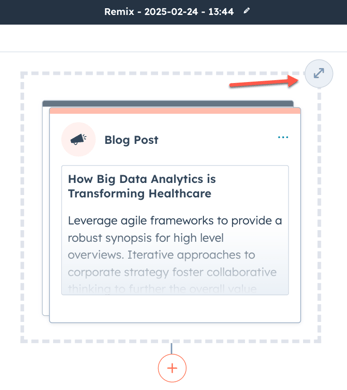
- Napsauta keskimmäisessä ruudussa oikeassa yläkulmassa olevaa Laajenna-ryhmän kuvaketta.
-
- NapsautaLisää lähdemateriaalia-ruudussaLisää sisältöä. Voit lisätä enintään kuusi aloitussisältöä.
- Kun olet lisännyt lähtökohdat, napsauta Lisää sisältöä.
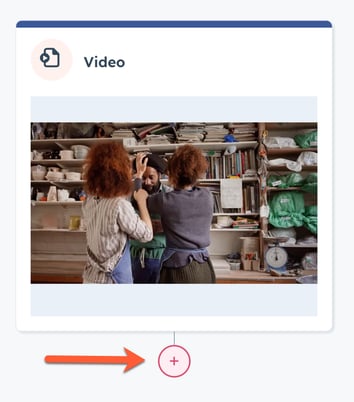
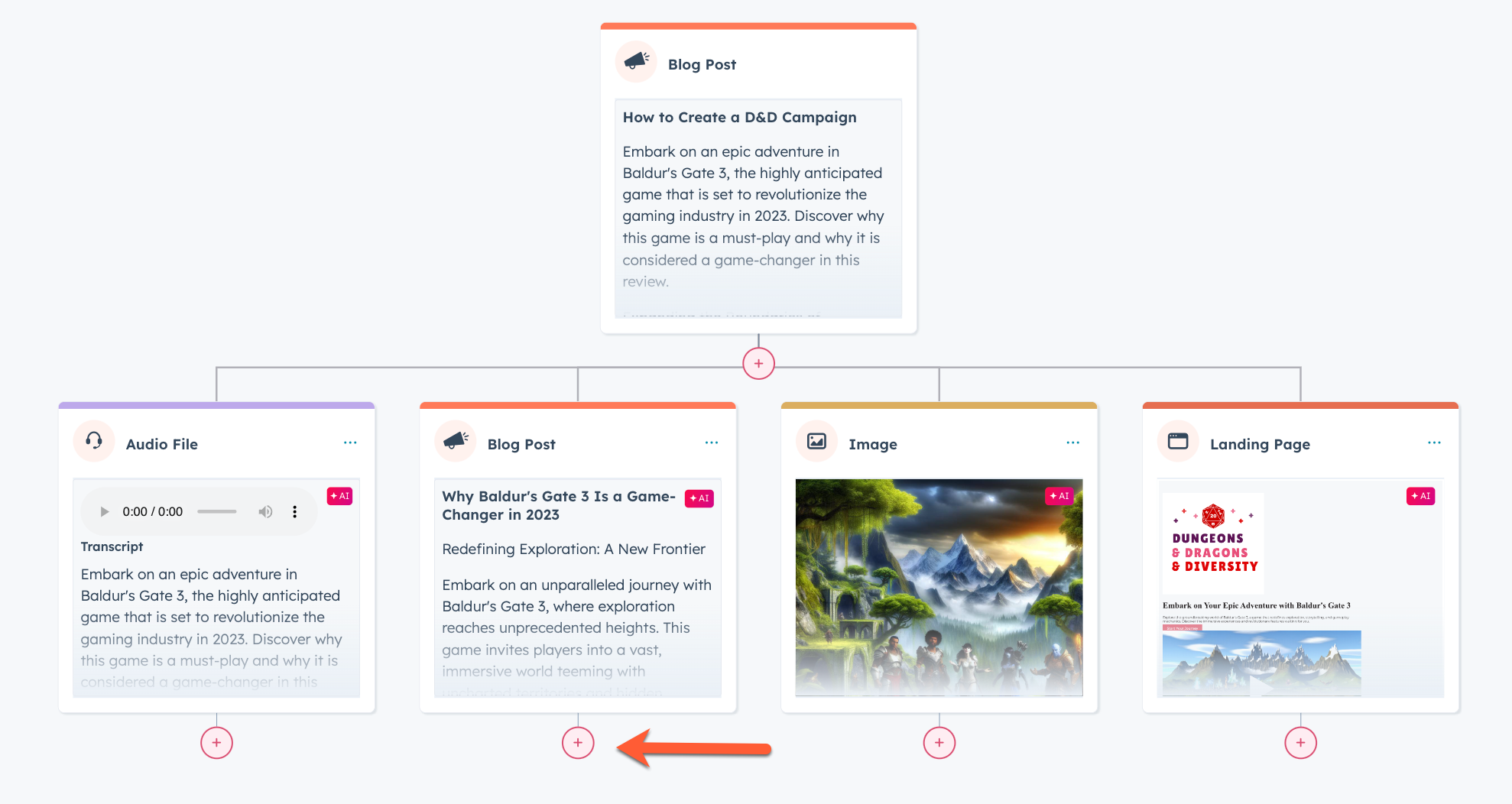
- Napsauta sisältöremixissä alkuperäisen sisällön alla olevaa +Lisää-painikettaluodaksesi uutta sisältöä.
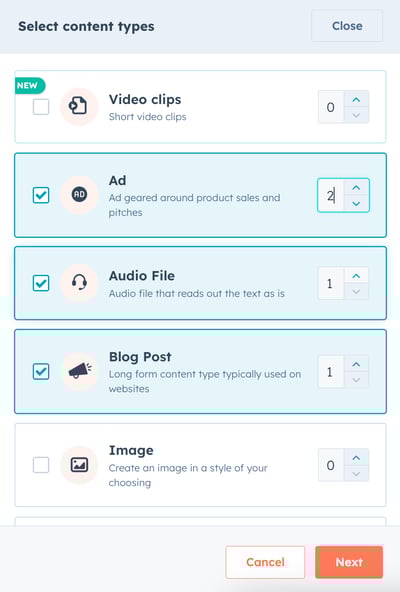
- Valitse vasemmassa paneelissa sen sisältötyypin vieressä oleva valintaruutu, jota haluat luoda.
- Jos haluat luoda lisää saman tyyppistä sisältöä, käytä laskurinylös- ja määrittääksesi, kuinka monta kappaletta kyseistä sisältötyyppiä luodaan.
- Kun olet valinnut enintään kuusi sisältökappaletta kaikista sisältötyypeistä, napsautaSeuraava.
- Mukauta valitsemiesi sisältötyyppien kentät ja napsauta sitten Luo.
- Kun sisältötyyppi on luotu, napsauta sen esikatselutekstiä ja tarkastele luotua sisältöä kokonaisuudessaan oikeanpuoleisessa paneelissa.
- NapsautaTallenna ja muokkaa sovelluksessa lisätäksesi luodun sisällön siihen liittyvään työkaluun ja jatka sen muokkaamista siellä.
- Voit luoda lisää sisältöä uuden sisällön pohjalta napsauttamalla Luotu-sisällön alla olevaa + Lisää-painikettaja toistamalla prosessin.
Käytä erilaisia lähtösisältötyyppejä
Kun luot sisältöremixin, voit käyttää erilaisia lähtösisältötyyppejä. Voit käyttää blogeja,
sivuja
tekstiä
. Voit myös remixata sisältöäsi käyttämällä videoita, ääntä ja kuvia.
Käytä blogeja, sivuja ja tekstiä sisältöremixissä
Voit käyttää olemassa olevia blogeja, sivuja ja tekstiä sisältöremixissäsi. Voit myös aloittaa uudesta tekstistä, ladata uuden tiedostotiedoston tai aloittaa URL-osoitteesta.- Siirry HubSpot-tililläsi kohtaan Sisältö > Uudelleenmiksaus.
- Napsauta Sisällön yhdistelyn kotisivulla Aloita yhdistely tai valitse aloitussisältö. Voit muokata olemassa olevaa yhdistelmää napsauttamallaHallitse-välilehteä ja valitsemalla sisällön yhdistelyn nimen.
- Napsauta keskimmäisessä ruudussaLisää sisältöä.
- Valitse vasemmasta paneelista Blogit, Sivut ja Teksti.
- Jos haluat käyttää HubSpotissa isännöityä julkaisua, sivua tai tapaustutkimusta, napsauta Sisältötyyppi-pudotusvalikkoa
- Valitse sisältötyyppi.
- Napsauta Lisää sisältö -pudotusvalikkoa ja valitse sisältö.
- Jos haluat käyttää HubSpotissa isännöityä julkaisua, sivua tai tapaustutkimusta, napsauta Sisältötyyppi-pudotusvalikkoa
-
- Jos haluat käyttää uutta tekstikappaletta, valitseAloita uudesta tekstistä ja kirjoita sittenteksti.
- Jos haluat käyttää asiakirjatiedostoa, valitse Lataa uusi asiakirjatiedosto. NapsautaLataa tiedosto ladataksesitiedoston tietokoneeltasi taiSelaa tiedostonhallintaa valitaksesi tiedoston tiedostotyökalusta.
- Jos haluat käyttää Google Drive -tiedostoa (BETA), valitse Aloita Google Drive -tiedostosta.
- Napsauta Valitse Google-tili -pudotusvalikkoa ja valitse liitetty tili.
- Napsauta Avaa asiakirjan valinta.
- Valitse valintaikkunassa muokattava asiakirja ja napsauta sitten vasemmassa alakulmassa olevaa Valitse-painiketta.
-
- Jos haluat käyttää ulkoisesti isännöityä live-sivua, valitseAloita URL-osoitteesta ja kirjoita sittenURL-osoite.
- Kun olet lisännyt blogin, sivut, tekstin tai tiedostojen sisällön, napsauta Lisää sisältöä.
- Jatka uuden sisällön luomista.
Videon käyttö sisältöremixissä
Voit käyttää videota sisältöremixissäsi lataamalla videotiedoston tai valitsemalla olemassa olevan tiedoston tiedostotyökalusta.
- Siirry HubSpot-tililläsi kohtaan Sisältö > Uudelleenmiksaus.
- Napsauta Sisällön sekoituksen kotisivulla Aloita sekoittaminen tai valitse aloitussisältö. Voit muokata olemassa olevaa sekoitusta napsauttamallaHallitse-välilehteä ja valitsemalla sisällön sekoituksen nimen.
- Napsauta keskimmäisessä ruudussaLisää sisältöä.
- Valitse vasemmasta paneelista Video.
- Voit ladata tiedoston tietokoneeltasi napsauttamallaLataa tiedosto.
- Voit valita tiedoston tiedostotyökalusta napsauttamalla Selaa tiedostonhallintaa.
- Kun olet lisännyt videosisällön, napsauta Lisää sisältöä.
- Jatka uuden sisällön luomista.
Huomaa: vain .mov-, .avi-, .flv-, .wmv-, .rm-, .3gp-, .3g2-, .asf-, .asx-, .mpg-, .mp4-, .mpeg-, .swf-, .m4v- ja .webm-tiedostot ovat tuettuja.
Äänen käyttö sisältöremixissä
Voit käyttää podcasteja ja ääntä sisältöremixissäsi valitsemalla olemassa olevasta sisällöstä tai lataamalla uuden äänitiedoston.- Siirry HubSpot-tililläsi kohtaan Sisältö > Uudelleenmiksaus.
- Napsauta Sisällön sekoituksen kotisivulla Aloita sekoittaminen tai valitse aloitussisältö. Voit muokata olemassa olevaa sekoitusta napsauttamallaHallitse-välilehteä ja valitsemalla sisällön sekoituksen nimen.
- Napsauta keskimmäisessä ruudussaLisää sisältöä.
- Valitse vasemmasta paneelista Podcastit ja ääni.
- Valitse Valitse olemassa olevasta sisällöstä tai Lataa uusi äänitiedosto.
- Jos haluat käyttää olemassa olevaa äänitiedostoa, napsauta Lisää sisältöä -pudotusvalikkoa ja valitse olemassa oleva podcast-jakso.
- Jos haluat käyttää uutta äänitiedostoa tietokoneeltasi, napsauta Lataa tiedosto. Jos haluat käyttää tiedostoa tiedostotyökalusta, napsauta Selaa tiedostonhallintaa.
- Kun olet lisännyt äänisisällön, napsauta Lisää sisältöä.
- Jatka uuden sisällön luomista.
Huomaa: vain .aac-, .aif-, .m4a-, .mp3-, .mpa-, .ra-, .wav- ja .wma-tiedostot ovat tuettuja. Lisäksi suositellaan suurten .wav-tiedostojen muuntamista .mp3-muotoon ennen lataamista.
Käytä kuvia sisältöremixissä
Voit käyttää kuvia sisältöremixissäsi valitsemalla olemassa olevasta sisällöstä tiedostotyökalusta tai lataamalla uuden kuvan.
- Siirry HubSpot-tililläsi kohtaan Sisältö > Uudelleenmiksaus.
- Napsauta sisältöremixin kotisivulla Aloita remixaus tai valitse aloitussisältö. Voit muokata olemassa olevaa remixia napsauttamallaHallitse-välilehteä ja valitsemalla sisältöremixin nimen.
- Valitse vasemmasta paneelista Kuva.
- Voit ladata tiedoston tietokoneeltasi napsauttamalla Lataa tiedosto.
- Voit valita tiedoston tiedostotyökalusta napsauttamalla Selaa tiedostonhallintaa.
- Kun olet lisännyt kuvasisällön, napsauta Lisää sisältöä.
- Jatka uuden sisällön luomista.
Huomaa: vain .jpg-, .jpeg-, .png-, .gif-, .tif-, .tiff-, .ico-, .bmp-, .webp- ja .svg-tiedostot ovat tuettuja.
Käytä sisäistä muokkausta sisältöremixissä
Sisältöremix voi tuottaa sisältöä, joka vastaa hyvin toivottua lopputulosta, mutta vaatii vielä pieniä muutoksia. Sen sijaan, että muokkaisit sisältöä sisältöeditorissa tai luotaisit koko sisällön uudelleen, voit tehdä suoria sisäisiä muokkauksia sisältöremixin tekstiin.
Huomaa: tämä ominaisuus on yhteensopiva vain blogikirjoitusten, mainosten, sosiaalisen median viestien, vapaamuotoisten sisältöjen ja tekstiviestien kanssa.
- Siirry HubSpot-tililläsi kohtaan Sisältö > Uudelleenmiksaus.
- Napsauta Content Remixin kotisivulla Aloita remixaus tai valitse aloitussisältö. Voit muokata olemassa olevaa remixia napsauttamallaHallitse-välilehteä ja valitsemalla sisältöremixin nimen.
- Valitse sisältöremixissämuokkauskuvake () luodun sisällön kohdalla.
- Kirjoita haluamasi teksti.
- Kun sisältöä on muokattu ja se on tallennettu, napsauta senesikatselutekstiä.
- Napsauta oikeanpuoleisessa paneelissaTallenna ja muokkaa sovelluksessataiNäytä editorissa jatkaaksesi sisällön julkaisemista.
Tallenna sisältöremix
malliksi Voit tallentaa sisältöremixin malliksi. Sisältöremix-mallien avulla voit luoda uudelleenkäytettäviä malleja sisällön uudelleenkäyttöä ja jakelua varten.
- Siirry HubSpot-tililläsi kohtaan Sisältö > Uudelleenmiksaus.
- Napsauta Sisällön muokkaus -kotisivulla Aloita muokkaus tai valitse aloitussisältösi. Voit muokata olemassa olevaa muokkausta napsauttamallaHallitse-välilehteä ja valitsemalla sisällön muokkauksen nimen.
- Kun olet mukauttanut sisältöremixisi, napsauta oikeassa yläkulmassa Tallenna malliksi.
- Kirjoita valintaikkunaan mallinnimi jakuvaus ja napsauta sittenTallenna.
- Voit käyttää tallennettuja malleja Content Remixin kotisivun Tallennetut mallit-välilehdestä.
Käytä joukkotoimintoja sisältöremixissä
Voit tallentaa, luoda uudelleen tai poistaa useita sisältökappaleita sisältöremixissä kerralla.
- Siirry HubSpot-tililläsi kohtaan Sisältö > Uudelleenmiksaus.
- Napsauta Content Remix -kotisivulla Aloita remixaus luodaksesi uuden Content Remixin tai Hallitse-välilehteä muokataksesi olemassa olevaa Content Remixiä.
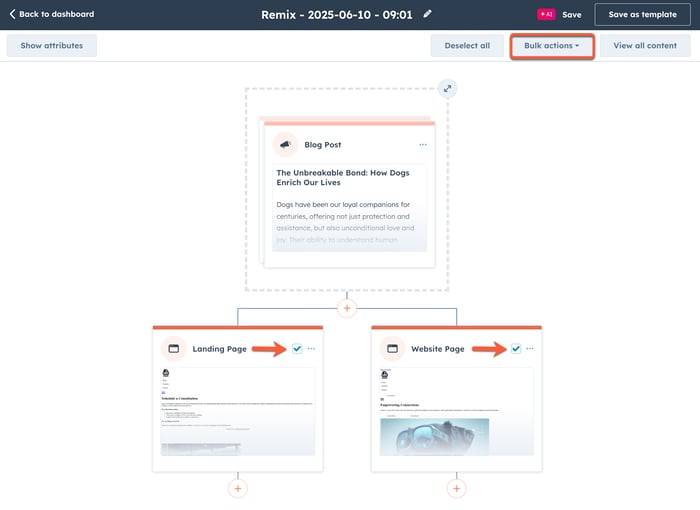
- Valitse sisältöremixissä jokaisen sisältökohteen vieressä oleva valintaruutu, jos haluat sisällyttää sen joukkotoimintoon. Voit myös napsauttaa Valitse kaikki, jos haluat sisällyttää kaikki luodut sisällöt.
- Napsauta oikeassa yläkulmassa olevaa Joukko-toiminnot-pudotusvalikkoa. Valitse sitten jokin seuraavista:
- Poista: mukana olevat sisältökohteet poistetaan joukkotoiminnolla.
- Luo uudelleen: mukana olevat sisältökappaleet luodaan uudelleen.
- Tallenna: mukana olevat sisältökappaleet tallennetaan muokattaviksi niiden omissa muokkaustyökaluissa.
- Kun sisältötyyppi on luotu uudelleen tai tallennettu, napsauta sen esikatselutekstiä.
- Napsauta oikeanpuoleisessa paneelissa Tallenna ja muokkaa sovelluksessa tai Näytä editorissajatkaaksesi sisällön muokkaamista.
Poista sisältöremixejä
Voit poistaa yksittäisiä sisältöremixejä tai poistaa niitä joukkona.
- Siirry HubSpot-tililläsi kohtaan Sisältö > Uudelleenmiksaus.
- Napsauta Sisältöremixien kotisivulla Hallitse-välilehteä .
- Voit poistaa yksittäisiä sisältöremixejä viemällä hiiren sisältöremixin päälle ja napsauttamalla Poista.
- Voit poistaa sisältöremixejä joukkona valitsemalla poistettavien sisältöremixien vieressä olevan valintaruudunja napsauttamalla sitten Poista.
Sisältöominaisuuksien ymmärtäminen
Voit asettaa tiettyjä ominaisuuksia jokaiselle luomallesi sisältötyypille.
- Mainosviesteille voit määrittää seuraavat attribuuttit:
- Mainostili: liitetty mainostili, jolle mainos luodaan.
- Tavoite: lisäkonteksti mainoksen luomista varten.
- Sisällytä luotu kuva mainokseen: määrittää, luodaanko mainokseen myös kuva.
- Äänitiedostoille voit määrittää käytettävän äänen.
- Blogikirjoitusten osalta voit määrittää seuraavat attribuutit:
- Blogi: HubSpot-blogi, johon uusi viesti julkaistaan.
- Tavoite: lisäkonteksti blogikirjoituksen luomista varten.
- Pituus: blogikirjoituksen sanamäärä – lyhyt, keskipitkä tai pitkä.
- Sisällytä luotu kuva blogikirjoitukseen: luodaanko blogikirjoitukselle myös esikuvakuva.
- Kuville voit asettaa seuraavat ominaisuudet:
- Tyyli: luodun kuvan taiteellinen tyyli.
- Kuvan mitat: luodun kuvan suunta – neliö, vaaka tai pysty.
- Laskeutumissivuille voit asettaa seuraavat ominaisuudet:
- Malli:sivulle käytettymalli.
- Tavoite: lisäkonteksti aloitussivun luomista varten.
- Sisällytä luotu kuva aloitussivulle: luodaanko sivulle myös kuva.
- Kuvatyyli: jos luot kuvan, luodun kuvan taiteellinen tyyli.
- Markkinointiviesteissä voit asettaa seuraavat ominaisuudet:
- Malli:sähköpostissa käytettymalli.
- Brändi: jos sinulla on brändilisäosa, mikä brändi liitetään sähköpostiin.
- Tavoite: lisäkontekstisähköpostin luomista varten.
- Podcasteille voit asettaa seuraavat attribuutit:
- Podcast-ohjelma: jakson podcast-ohjelma.
- Jakson aihe tai idea: jakson keskeisetaiheet , tavoitteet ja pääkohdat.
- Kohdeyleisön maa: maa , josta podcastin kohdeyleisön jäsenten tulisi olla kotoisin. Määritä maa parempaa hakukoneoptimointia varten.
- Lisää luotu kuva podcastiin: määritä, luodaanko kuva ja lisätäänkö se podcastin jakson kansikuvaan.
- Sosiaalisen median julkaisuille voit asettaa seuraavat attribuutit:
- Verkostot: sosiaalinen verkosto, jossa julkaisu näkyy.
- Tavoite: lisäkonteksti julkaisun luomista varten.
- Lisää luotu kuva sosiaalisen median julkaisuun: luodaanko julkaisulle myös kuva.
- SMS-viesteille voit asettaa kielen.
- Videoleikkeiden osalta voit asettaa seuraavat ominaisuudet:
- Mukautetut ohjeet: vapaamuotoinensyöte, joka ohjaa tekoälyä videoleikkeiden luomisessa.
- Kuvasuhde:videoleikkeidenkuvasuhde. Voit valita 16:9, 4:3 tai 9:16.
- Videoleikkeiden määrä:luotavien videoleikkeiden määrä. Voit luoda kerralla enintään 10 videoleikettä.
- Verkkosivujen osalta voit asettaa seuraavat ominaisuudet:
- Malli:sivulle käytettymalli.
- Tavoite: lisäkonteksti sivun luomista varten.
- Sisällytä luotu kuva aloitussivulle: luodaanko sivulle myös kuva.
- Kuvan tyyli: jos luot kuvan, luodun kuvan taiteellinen tyyli.
