Päivitetty viimeksi: 26 maaliskuuta 2026
Saatavilla minkä tahansa seuraavan Tilauksen kanssa, paitsi jos toisin mainitaan:
-
 Marketing Hub
Professional, Enterprise
Marketing Hub
Professional, Enterprise
Yhdistä CRM-tietueet, kuten yhteystiedot, sopimukset ja liput, manuaalisesti kampanjoihin kohteen indeksisivulta, yksittäisistä CRM-tietueista, työnkulun toiminnon avulla tai kampanjatyökalusta.
Kun olet luonut yhdistämisen, voit tarkastella manuaalisesti yhdistettyjä tietueita kampanjan suorituskykysivulta. Jos sinulla on Marketing Hub Enterprise -tilaus, voit määrittää määrityksen myös manuaalisesti yhdistetyille yhteystiedoille ja kaupoille.
Ennen kuin aloitat
- Kun yhteyshenkilö on merkitty kampanjanvaikuttamaksi, kampanjan vaikutusta ei voi poistaa. Yhteyshenkilön irrottaminen kampanjasta ei vaikuta sen vaikuttamistilaan. Tämä auttaa ylläpitämään täydellistä kirjaa sitoutumisesta.
- Jos yhteyshenkilö on liitetty manuaalisesti kampanjaan, vain sopimukset, jotka on tehty sen jälkeen, kun yhteyshenkilö on lisätty kampanjaan, liitetään kampanjaan,
- Manuaalisesti ja suoraan kampanjaan liitetyt kaupat liitetään aina, vaikka ne olisi jo suljettu.
Yhteystietojen liittäminen kampanjoihin irtotavarana
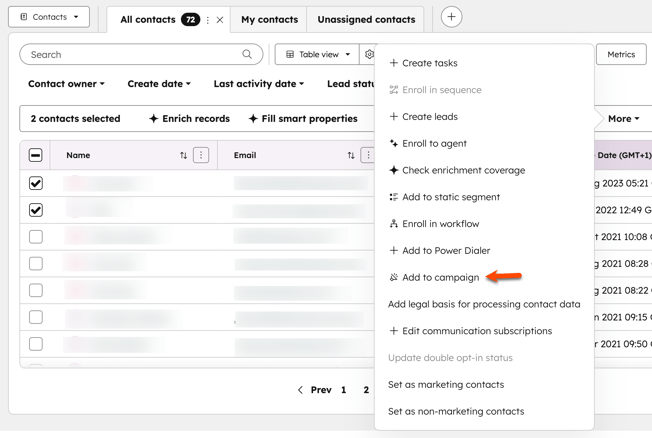
Kun yhteyshenkilöitä liitetään kampanjoihin irtotavarana, et voi määrittää liitetunnisteita. Voit yhdistää useita yhteystietoja kampanjaan:
- Siirry HubSpot-tililläsi kohtaan CRM > Yhteystiedot.
- Valitse valintaruudut niiden tietueiden vieressä, jotka haluat yhdistää.
- Valitse ylhäällä Lisää ja valitse Lisää kampanjaan.
- Napsauta valintaikkunassa Kampanja-pudotusvalikkoa ja valitse kampanja.
- Napsauta Yhdistä.
Yksittäisten tietueiden liittäminen kampanjoihin CRM-korttien avulla
Käyttöoikeudet edellytetään Muokkaa yhdistämistä -oikeudet vaaditaan yhdistämisten luomiseen Kampanjat CRM-kortin avulla.
Voit liittää yksittäisiä yhteystietoja, sopimuksia ja lippuja suoraan CRM-korteista CRM-tietueeseen. Yhteystietoja liittäessäsi voit lisätä lisätietoja, kuten vaikutustyypin. Lisätietoja kampanjatietueen yhdistysten hallinnasta CRM-korttien avulla.
- Siirry tietueeseen:
- Siirry HubSpot-tililläsi kohtaan CRM > Yhteystiedot.
- Siirry HubSpot-tililläsi kohtaan CRM > Kaupat.
- Siirry HubSpot-tililläsi kohtaan CRM > Palvelupyynnöt.
- Valitse tietue, jonka haluat yhdistää.
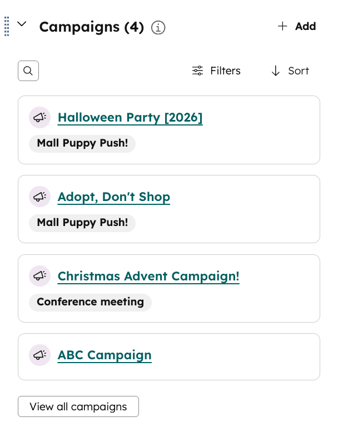
- Napsauta oikealla Kampanjat-osiossa + Lisää.
- Napsauta oikeassa paneelissa Markkinointikampanja-pudotusvalikkoa ja valitse kampanja, jonka haluat liittää yhteystietoosi.
- Jos yhdistät yhteystietueen kampanjaan, voit myös lisätä vaikutustyypin. Tämä vaihtoehto ei ole käytettävissä, kun yhdistät sopimuksia tai lippuja CRM-korteista.
- Napsauta Vaikutustyyppi-pudotusvalikkoa ja valitse mukautettu tapahtuma. Uuden vaikutustyypin luominen:
- Valitse pudotusvalikosta Luo uusi vaikutustyyppi. Voit luoda enintään 50 vaikutustyyppiä.
- Anna nimi vaikutustyypille.
- Napsauta alareunassa Tallenna.
- Napsauta Vaikutustyyppi-pudotusvalikkoa ja valitse mukautettu tapahtuma. Uuden vaikutustyypin luominen:
- Napsauta alareunassa Tallenna. Kun olet lisännyt kampanjan, kampanja näkyy kampanjakortissa. Vain manuaalisesti liitetyt kampanjat näkyvät kampanjakortissa.
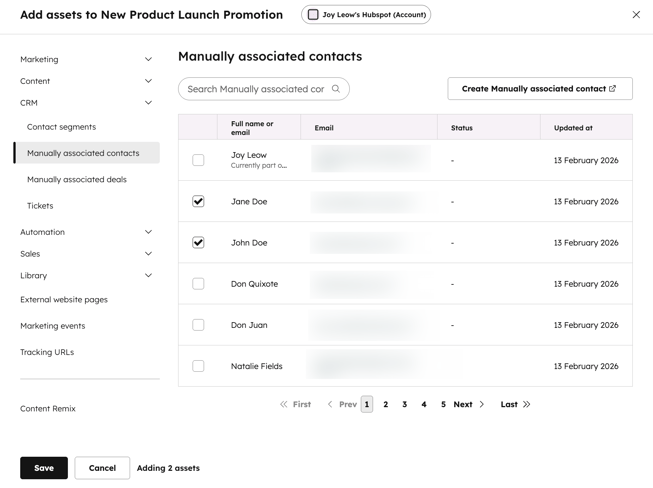
Voit liittää yksittäisiä yhteystietoja, sopimuksia ja lippuja suoraan kampanjatyökalusta.
- Siirry HubSpot-tililläsi kohtaan Markkinointi > Kampanjat.
- Napsauta kampanjaa, johon haluat liittää tietueita.
- Napsauta vasemmassa yläkulmassa Lisää omaisuuseriä.
- Laajenna valintaikkunan vasemman sivupalkin valikossa CRM-osio napsauttamalla sitä. Valitse sitten Manuaalisesti liitetyt yhteystiedot, Manuaalisesti liitetyt sopimukset tai Liput.
- Valitse valintaruudut niiden tietueiden vieressä, jotka haluat liittää.
- Napsauta alareunassa Tallenna.
Yhdistä tietueet automaattisesti kampanjoihin työnkulkujen avulla
Voit liittää yhteystietoja, lippuja tai sopimuksia automaattisesti kampanjoihin käyttämällä Lisää kampanjaan -toimintoa. Voit esimerkiksi haluta liittää sopimuksen tiettyyn kampanjaan, kun ulkoisesta sovelluksesta vastaanotetaan webhook.
-
Siirry HubSpot-tililläsi kohtaan Automaatio > Työnkulut.
- Napsauta olemassa olevan työnkulun nimeä tai luo uusi työnkulku.
- Aseta ilmoittautumisen käynnistimet.
- Lisää toiminto napsauttamalla + plus-kuvaketta.
- Laajenna vasemmanpuoleisessa paneelissa Markkinointi-osiota napsauttamalla. Valitse sitten Lisää kampanjaan.
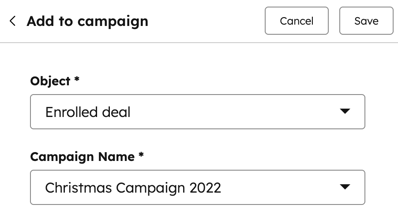
- Määritä Lisää yhteyshenkilö kampanjaan -toiminto:
- Kohde: Valitse, liitetäänkö ilmoittautunut tietue vai jokin muu liitetty tietue. Oletusarvoisesti valitaan kirjattu tietue.
- Kampanja: valitse kampanja, johon tietue liitetään.
- Napsauta ylhäällä Tallenna.
Manuaalisesti liitettyjen tietueiden tarkastelu kampanjoissa
Kaikki omaisuuserät voidaan yhdistää kampanjaan kampanjan tietosivulta. Omaisuuserän liittäminen:
- Siirry HubSpot-tililläsi kohtaan Markkinointi > Kampanjat.
- Vie hiiren kursori kampanjan päälle ja valitse Toiminnot. Valitse sitten Näytä suorituskyky.
- Manuaalisesti liitetty [kohde] -osiossa voit tarkastella manuaalisesti liitettyjen tietueiden lukumäärää ja yksityiskohtia.
Manuaalisesti liitettyjen yhteystietojen tai kauppojen attribuution hallinta
Tilaus edellytetään Manuaalisesti liitettyjen kauppojen tai yhteystietojen attribuution hallinta edellyttää Marketing Hub Enterprise -tilausta.
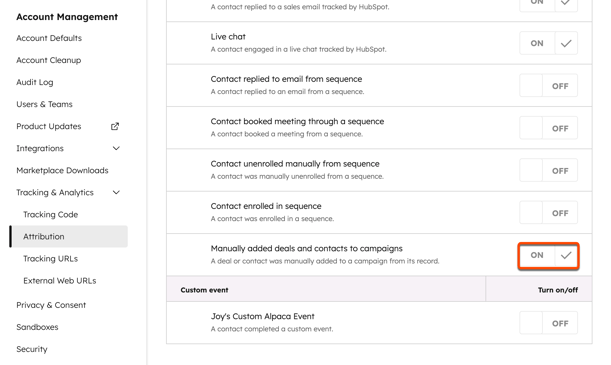
Oletusarvoisesti yhteyshenkilö- tai kauppatietueiden attribuutio on oletusarvoisesti päällä. Voit määrittää tämän asetuksen manuaalisesti:
- Napsauta HubSpot-tilisi ylänavigointipalkin
asetuskuvaketta. - Laajenna vasemmassa paneelissa Seuranta ja analytiikka -osio napsauttamalla sitä. Valitse sitten Attribuutio.
- Napsauta Myynti-osiossa kytkeäksesi Manually added deals and contacts to campaigns -kytkimen päälle tai pois päältä.