
Päivitetty viimeksi: 5 elokuuta 2026
Saatavilla minkä tahansa seuraavan Tilauksen kanssa, paitsi jos toisin mainitaan:

Jos ulkoiselle sivulle upottamasi HubSpot-lomake ei toimi tai näy oikein, tutustu yleisimpiin lomakkeiden upottamiseen liittyviin ongelmiin ja niiden vianmääritysohjeisiin.
Ennen kuin aloitat näiden ohjeiden noudattamisen, testaa lomaketta sen omalla sivulla varmistaaksesi, johtuuko ongelma lomakkeesta vai upotuksen asetuksista.
Varmista HubSpot-seurantakoodi
Jotta voit käyttää HubSpot-lomakkeita ulkoisella sivustollasi, HubSpot-seurantakoodin on oltava asennettuna ulkoiselle sivulle, jolle sijoitat lomakkeen.
Voit varmistaa, että HubSpot-seurantakoodi on asennettu ja toimii sivulla oikein, lukemalla ohjeet HubSpot-seurantakoodin vianmäärityksestä.
Varmista lomakkeen upotuskoodi
Käyttöoikeudet edellytetään Lomakkeiden muokkausoikeudet ovat välttämättömiä, jotta pääset lomakkeen muokkausnäkymään.
- Napsauta HubSpot-tilissäsi Lisää ja siirry sitten kohtaan Markkinointi > Lomakkeet. Jos Lisää-kohtaa ei näy tilissäsi, siirry suoraan kohtaan Markkinointi > Lomakkeet.
- Vie hiiri lomakkeen päälle ja napsauta Muokkaa.
- Jos käytät päivitettyä lomakkeen muokkausohjelmaa:
- Napsauta oikeassa yläkulmassa Tarkista ja päivitä.
- Napsauta oikean paneelin alaosassa Päivitä.
-
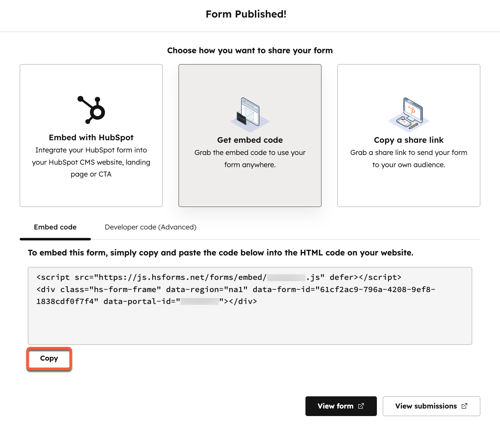
- Napsauta valintaikkunassa ”Hae upotuskoodi”.
- Napsauta Kopioi.
- Jos käytät vanhaa lomake-editoria:
- Napsauta lomakeeditorin oikeassa yläkulmassa kohtaa Upota.
- Napsauta valintaikkunassa Kopioi.
/forms-copy-embed-code.png?width=500&height=471&name=forms-copy-embed-code.png)
- Siirry selaimessasi tekstien vertailutyökaluun Diff Checker.
- Liitä lomakkeen upotuskoodi Alkuperäinen teksti -kohtaan .
- Siirry verkkosivulle, johon lomake on upotettu. Napsauta sitten hiiren oikealla painikkeella missä tahansa sivulla ja valitse ”Näytä sivun lähdekoodi”.
- Etsi lomakkeen upotuskoodi sivun lähdekoodista ja kopioi se.
- Palaa takaisin Diff Checker -sivustolle.
- Liitä ulkoisesti upotettu koodi ”Changed Text ” -osioon.
- Napsauta Etsi eroja etsiäksesi puuttuvaa tai virheellistä koodia. Jos upotuskoodit ovat samat, näyttöön tulee viesti ”Nämä kaksi tiedostoa ovat identtisiä ”. Muussa tapauksessa erot korostetaan punaisella ja vihreällä.

Jos ulkoisesti upotettu koodi ei vastaa HubSpot-koodia, upota oikea koodi uudelleen ulkoiselle sivullesi .
Jos ulkoisesti upotettu koodi vastaa HubSpot-koodia, ulkoisen sivusi HTML- tai JavaScript-koodissa oleva jokin tekijä saattaa häiritä lomakkeen upotuskoodia. Sinun tulisi selvittää vian syy yhdessä kehittäjäsi kanssa. On suositeltavaa tarkistaa seuraavat seikat:
-
JavaScript-virheet tai skriptien ristiriidat.
-
CSS- tai tyyliongelmat.
-
SSL-, CSP- tai sekasisältöongelmat.
-
Sivulla olevat päällekkäiset lomaketunnukset.
-
Piilokenttiä, joita ei ole täytetty ennen lähettämistä.
-
Sivunrakentajat, jotka piirtävät tai piirtävät uudelleen lomakekontin dynaamisesti.
Lisää sivuston verkkotunnukset
Lisää HubSpotissa lisäverkkotunnukseksi sen ulkoisen sivun verkkotunnus, johon lomake on upotettu. Lomakkeiden lähetykset sivuilta, joita ei ole lisätty, merkitään roskapostiksi.
Isäntäkohtaiset upotusongelmat
Jos käytät WordPressiä, Squarespacea tai Wixiä, voit jatkaa vianmääritystä seuraavien ongelmien osalta kunkin alla mainitun verkkosivustojen isännän kohdalla.
WordPress
Jos lomakkeesi on upotettu WordPress-sivulle, saatat kohdata seuraavia ongelmia:
- WordPress saattaa muuntaa upotetun lomakekoodin merkin '&' merkiksi '&', mikä häiritsee koodin toimintaa.
- XHTML-muotoiset WordPress-teemat lisäävät JavaScript-koodin ympärille <![CDATA[ ]]>-tunnisteet, joiden ei pitäisi vaikuttaa lomakkeen renderointiin, mutta jotka on syytä ottaa huomioon tarkistettaessa lomakkeen upotuskoodia.
Jos WordPress muuttaa upotuskoodia, on suositeltavaa käyttää kolmannen osapuolen laajennusta, kuten Insert HTML Snippet, lomakkeen lisäämiseksi sivulle tai julkaisuun shortcode-koodina, jotta skriptitunnisteet säilyvät.
Squarespace
Jotkin Squarespace-mallit lataavat skriptit vain sivun ensimmäisen lataamisen yhteydessä, eivätkä millään muilla sivuilla. Tämä voi johtaa siihen, että HubSpot-lomakkeet eivät toimi oikein joillakin sivuilla, koska lomakkeen skriptejä ei ladata, kun kävijä selaa verkkosivustoasi.
Voit estää tämän poistamalla Ajax-latauksen käytöstä Squarespacessa. Jos tämä ei auta, voit myös kokeilla toista Squarespace-mallia.
Selaimikohtaiset ongelmat
Jos käytät resursseja estävää selainlaajennusta, kuten Ghosteryä, HubSpot-lomakkeidesi latautuminen ja näyttäminen saatetaan estää. Lue lisää siitä, mitä tapahtuu, kun HubSpot-lomakkeesi estetään.
