
Päivitetty viimeksi: 21 huhtikuuta 2026
Saatavilla minkä tahansa seuraavan Tilauksen kanssa, paitsi jos toisin mainitaan:
-
 Service Hub
Professional, Enterprise
Service Hub
Professional, Enterprise
Voit yhdistää help deskin Slackiin, jotta voit hallita tikettejä ja vastaanottaa HubSpot-ilmoituksia Slackissa. Voit mukauttaa tikettien suodatusta varmistaaksesi, että tiimisi saa olennaiset tiedot, synkronoida sisäisiä kommentteja ja päivittää tiketin ominaisuuksia Slackista, mikä parantaa tiimien välistä yhteistyötä ja tehokkuutta.
Ennen kuin aloitat
- Sinun on yhdistettävä Slack-sovellus HubSpot-tiliisi,
- Sinun on lisättävä HubSpot-sovellus kaikkiin yksityisiin Slack-kanaviin, jotta voit vastaanottaa ilmoituksia.
Synkronoi help desk -liput Slackiin
- Napsauta HubSpot-tilisi ylänavigointipalkin
asetuskuvaketta. Siiry vasemman sivuvalikkopalkin kohtaan Integraatiot > Yhdistetyt sovellukset. - Napsauta Yhdistetyt sovellukset.
- Napsauta Slack.
- Napsauta Synkronoi Help Desk -liput Slackiin -osiossa Lisää synkronointi.
- Valitse oikeassa paneelissa Slack-kanava ja määritä kriteerit, jotka lippujen on täytettävä, jotta ne voidaan synkronoida Slackin kanssa:
- Napsauta Slack-kanavan pudotusvalikkoa ja valitse Slack-kanava, johon liput lähetetään.
-
- Napsauta TicketProperty-pudotusvalikoita ja valitse lipun ominaisuus ja sen arvo.
-
- Voit poistaa suodattimen napsauttamalla poistokuvaketta.
- Voit lisätä suodattimen napsauttamalla Add property (Lisää ominaisuus) -kuvaketta.
- Kun olet valmis, napsauta Add.
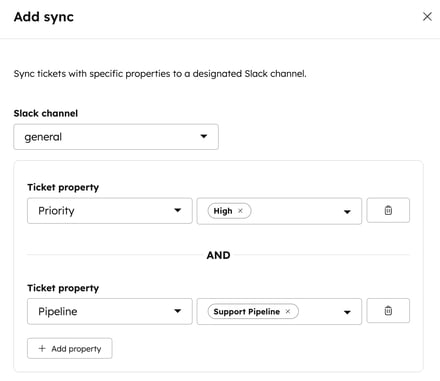
Synkronointiasetusten muokkaaminen ja hallinta
Kun synkronointi on määritetty, voit lisätä tai poistaa synkronointeja ja ottaa synkronoinnin käyttöön tai pois käytöstä.
- Napsauta HubSpot-tilisi ylänavigointipalkin
asetuskuvaketta. Siiry vasemman sivuvalikkopalkin kohtaan Integraatiot > Yhdistetyt sovellukset. - Napsauta Yhdistetyt sovellukset.
- Napsauta Slack.
- Voit muokata synkronointiasetuksiasi taulukkonäkymän kohdassa Synkronoi Help Desk -liput Slackiin.
- Voit kytkeä synkronoinnin päälle/pois päältä kohdassa Status (Tila ) kytkemällä kytkimen päälle/pois.
-
- Voit lisätä synkronoinnin valitsemalla Add sync.
- Jos haluat muokata synkronointia, siirrä hiiren kursori sen päälle ja valitse Muokkaa.
- Jos haluat poistaa synkronoinnin, valitse poistettavan synkronoinnin vieressä oleva valintaruutu ja napsauta sitten Poista.
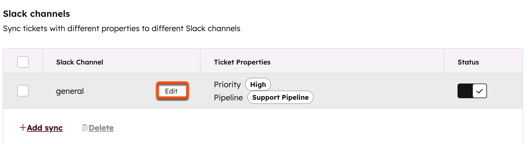
Help desk -lippujen hallinta Slackissa
Kun help deskissä olevat liput täyttävät valitut kriteerit, ne näkyvät yhdistetyssä Slack-kanavassasi.
Voit tarkastella lippua HubSpotissa:
- Napsauta Näytä lippu.
- Sinut ohjataan automaattisesti HubSpot-tilillesi, jossa voit tarkastella ja muokata tikettiä.
Voit muokata tiketin ominaisuuksia Slackissa:
- Napsauta Päivitä lippu.
- Muokkaa tiketin ominaisuuksia ponnahdusikkunassa suoraan Slackissa. Slackissa päivitetyt lipun tiedot päivittyvät automaattisesti HubSpotiin ja päinvastoin.
- Napsauta Tallenna.
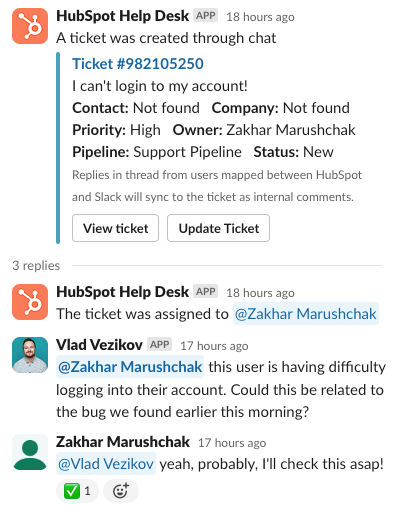
HubSpotissa vain automaattisesti luodun, ulkoisiin työkaluihin synkronoidun Ticketin kommentit synkronoidaan Slackiin. Slack-viestin viestiketjussa olevat vastaukset synkronoidaan HubSpotissa samaan muistioon, myös maininnat.
Slack-säikeessä olevat vastaukset, jotka on onnistuneesti synkronoitu HubSpotiin, merkitään Slackissa vihreällä valintamerkillä. Slackista synkronoidut merkitään Slackissa tikettiin lisättyihin kommentteihin.
Huomaa: synkronoidaksesi Slack-vastaukset kommenteiksi HubSpotissa:
- Käyttäjät on yhdistettävä HubSpotin ja Slackin välillä. Lisätietoja käyttäjien kartoittamisesta Slackin ja HubSpotin välillä.
- Helpdesk-tikettiin on liitettävä keskustelu. Lisätietoja keskustelujen liittämisestä help desk -lippuihin.
